
Grabación
Audio del sistema de grabación
Captura el sonido de las aplicaciones y del ordenador en una pista que se puede ajustar por separado más tarde.
Antes de empezar
Grabar audio del sistema cuando un tutorial, presentación, juego, pestaña del navegador, u otra aplicación necesita su propio sonido en el video terminado. Tight Studio captura ese sonido del ordenador a través de la captura de pantalla macOS; no requiere acceso al micrófono.
Ya debe otorgarse el permiso de grabación de pantalla. Inicie la aplicación o los medios que tiene la intención de demostrar, establezca su volumen y cierre o silencia las notificaciones y aplicaciones no relacionadas antes de grabar porque el audio del sistema no se limita a la ventana que seleccione.
- Control de la grabadora
- opciones avanzadas > audio del sistema de grabación
- Permiso
- Permiso de grabación de pantalla; no se requiere micrófono
- Después de grabar
- Audio > Sistema Audio proporciona un control de volumen separado
Siga estos pasos
- Medida 1
Preparar el audio de la aplicación
Abra la pestaña de la aplicación o del navegador cuyo sonido desea demostrar y reproducir una muestra corta. Confirme que Mac está usando el dispositivo de salida previsto y que ni la aplicación ni macOS están silenciados.
Pausa el contenido en el punto donde quieras que comience la grabación. El audio del sistema captura el sonido del ordenador que se reproduce durante la grabación, incluyendo el sonido de otras aplicaciones activas, así que silencia cualquier cosa no relacionada primero.
- Medida 2
opciones avanzadas abiertas
Desde Inicio, haga clic en Iniciar grabación. En la ventana de control de grabación, haga clic en Opciones avanzadas en la esquina superior derecha.
La sección se expande por encima del Área de captura y muestra Mostrar notas de altavoz y grabar audio del sistema.
- Medida 3
Activar audio del sistema de grabación
Activar audio del sistema de grabación. Tight Studio guarda esta opción para futuras sesiones de grabación, así que compruébalo de nuevo cuando una grabación posterior debería estar en silencio.
Esto captura audio de la aplicación y otro sonido de la computadora independientemente de la selección de micrófono. Deje el micrófono configurado a No hay micrófono seleccionado para el sonido sólo del sistema, o elija un micrófono cuando también desea narración.
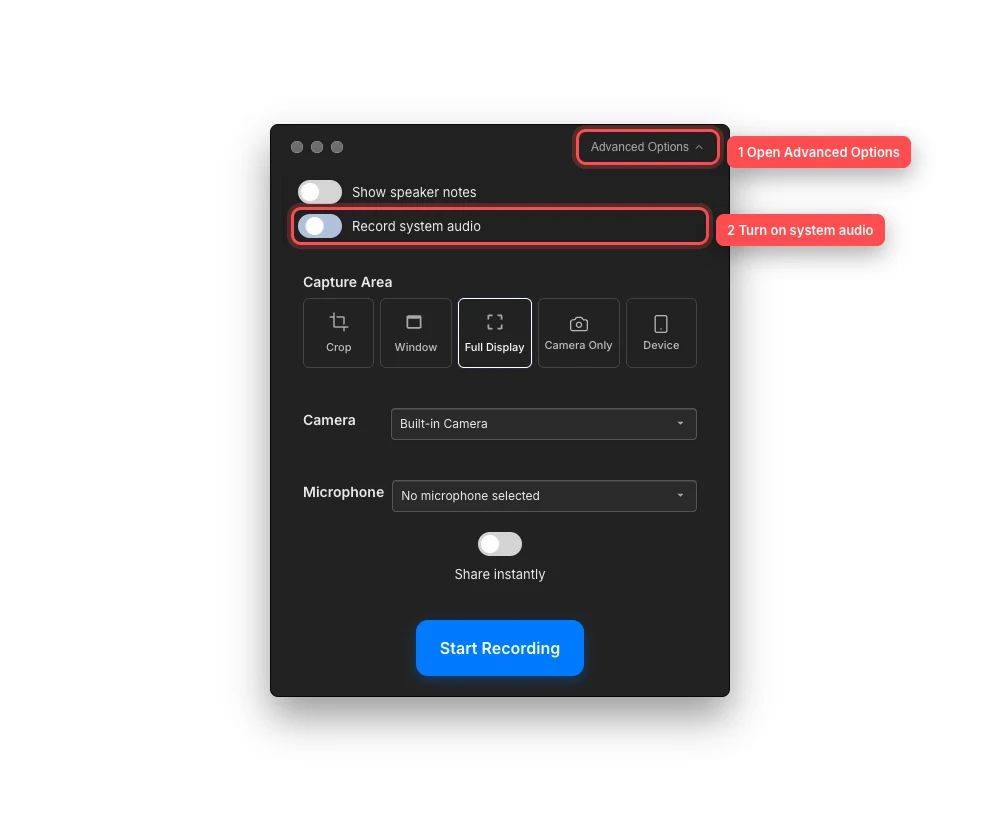
Expandir Opciones Avanzadas, luego habilitar el audio del sistema antes de que comience la grabación. - Medida 4
Elija un área de captura y comience a grabar
Seleccione Recortar, Ventana o Pantalla completa y configurar la cámara y el micrófono según sea necesario. Haga clic en Iniciar grabación y luego vuelva a iniciar el contenido de la aplicación después de que la grabación se active.
Tight Studio graba el sonido de la fuente visual y del sistema juntos mientras preserva el micrófono y el audio del sistema como pistas separadas para nuevas grabaciones soportadas.
- Medida 5
Ajustar la pista de audio separada
Cuando el proyecto se abra, seleccione el clip grabado y abra Audio. Si ese clip contiene audio de computadora, aparecerá una pestaña de Audio del sistema junto a Música y, cuando esté presente, Audio de micrófono.
Abra el sistema de audio y ajuste el volumen del 0% al 100%. La configuración se aplica a la vista previa y exportación para el clip seleccionado. Utilice el audio del sistema de descarga cuando desee una copia independiente de la pista capturada.
Solución de problemas
¿Por qué no hay una pestaña de Audio del sistema después de grabar?
Seleccione el clip que acaba de grabar y abra Audio. La pestaña aparece sólo cuando se ha activado el audio del sistema de grabación y macOS produjo una transmisión de audio. No aparece para medios importados, grabaciones antiguas sin una pista de audio separada, o una grabación durante la cual no se capturó audio de computadora.
¿Por qué el ordenador grabado suena silencioso o muy silencioso?
Confirme que la aplicación fuente y la salida macOS fueron audibles durante la grabación, aumente el volumen de la aplicación y verifique que Tight Studio todavía tiene acceso a la grabación de pantalla. En el editor, abra Audio > System Audio y asegúrese de que el volumen es superior al 0%.
¿Por qué apareció una notificación u otra aplicación en el audio?
El audio del sistema no está restringido a la ventana de video seleccionada. Si silencia los sonidos de notificación, deja aplicaciones multimedia no relacionadas y usa No molestar antes de grabar, luego graba la sección de nuevo.
¿Por qué oigo un eco cuando también grabo un micrófono?
El micrófono puede estar escuchando los altavoces mientras Tight Studio también captura su sonido directamente. Utilice auriculares, mueva el micrófono lejos de los altavoces, o grabar sin micrófono. También puede equilibrar el audio de micrófono y el audio del sistema por separado en el panel de audio.
¿Todavía atascado?
Envíenos una nota con el nombre del proyecto y el paso donde se bloqueó.