
Audio, AI y medios
Mezclar micrófono, audio del sistema y música de fondo
Balancea el sonido grabado, descarga los originales y añade música de todo el proyecto o con tiempo preciso.
Antes de empezar
El panel de audio separa la música de todo el proyecto del clip activo de audio y audio del sistema de micrófono grabado. Una pestaña de audio grabado aparece sólo cuando el clip seleccionado contiene esa pista.
El volumen de música es de todo el proyecto. El micrófono y el volumen del sistema son específicos de clips, así que cambie los clips antes de cambiar esas pistas en un proyecto multi-clip.
- Ficha Editor
- Audio
- Modo de música simple
- Una pista seleccionada aplicada a todos los clips
- Modo de música avanzado
- Segmentos de cronología con múltiples tiempos precisos
- Silencie una pista
- Establecer su volumen a 0%
Siga estos pasos
- Medida 1
Micrófono de equilibrio y audio del sistema
Haga clic en Audio en la barra lateral izquierda. Elija Audio de micrófono o Audio del sistema cuando esa pestaña está disponible, a continuación, ajustar el volumen de 0% a 100%. Un valor de 0% mutes que pista en la vista previa y exportación.
La configuración se aplica sólo al clip activo. Cambiar clips y repetir cuando diferentes grabaciones necesitan diferentes niveles.
- Medida 2
Descargar el audio grabado
En Micrófono Audio, haga clic en Descargar audio original para guardar el micrófono del clip o la grabación primaria como un archivo independiente.
En System Audio, haga clic en Descargar audio del sistema para guardar la pista de salida de ordenador. Tight Studio muestra Audio original descargado o Audio del sistema descargado después de un almacenamiento exitoso.
- Medida 3
Habilitar música de fondo para todo el proyecto
Elija Música y active Habilitar Música de fondo (aplicada a todos los clips). Establezca el volumen suficientemente bajo que el discurso permanece claro.
En Seleccionar música, elija una pista integrada o haga clic en Subir su propia música. Las opciones integradas incluyen Cálido, Neón, Breeze, Crisp, Pulse, Jazz, Spark, Horizon, Glow y Drift; utilice cada botón de reproducción para previsualizar antes de seleccionar.
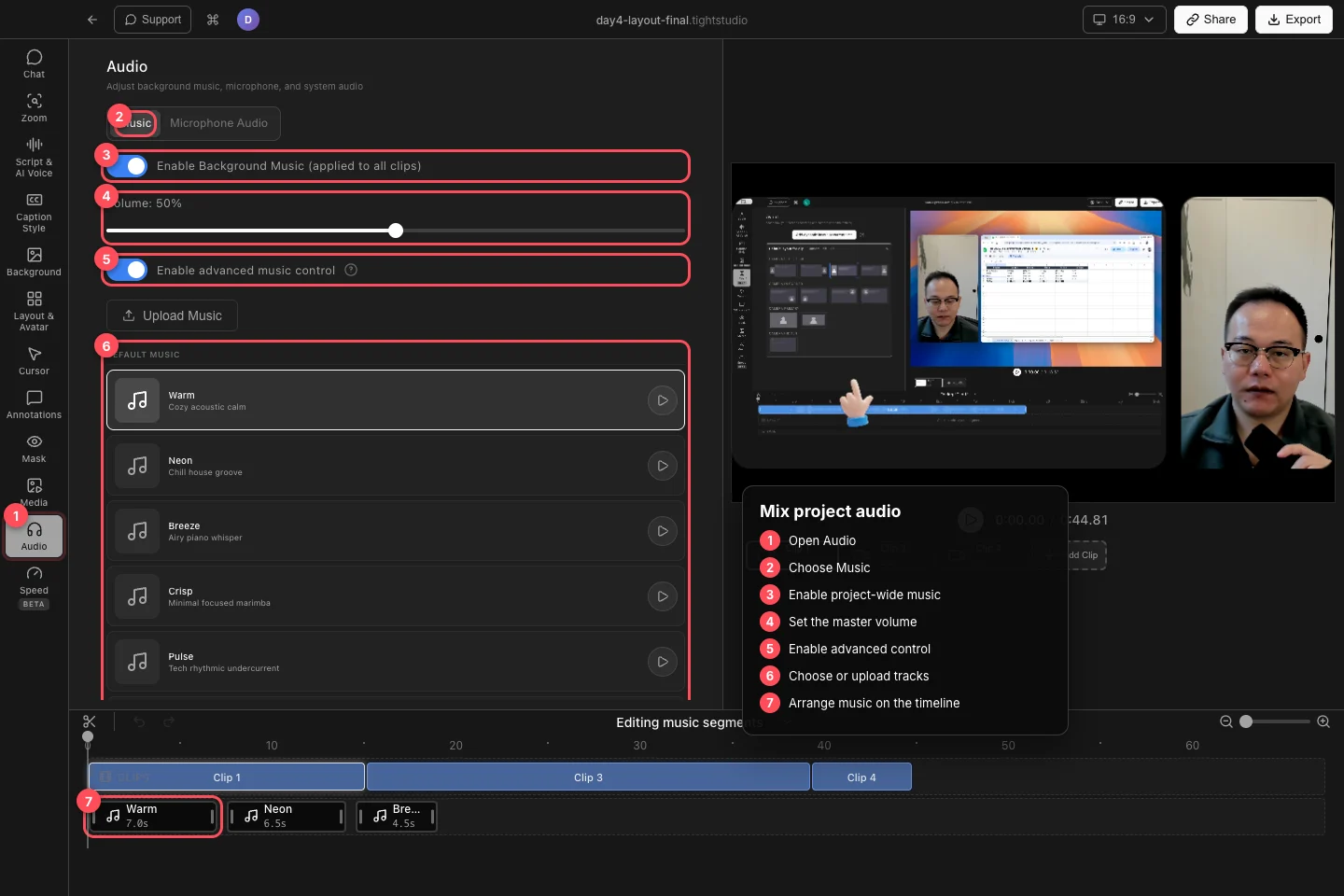
Habilitar música para el proyecto, configurar su volumen maestro, luego utilizar el control avanzado para múltiples pistas con tiempo preciso. - Medida 4
Elija entre la biblioteca de música o suba audio
En modo simple, al abrir Select Music se muestran las pistas subidas y la colección Default Music. Elegir una pista reemplaza la selección actual de todo el proyecto.
Haga clic en Subir música en modo simple o Subir música en modo avanzado. Tight Studio acepta formatos de audio comunes, incluyendo MP3, WAV, AAC, M4A, OGG y FLAC y añade pistas importadas a su música.
- Medida 5
Organizar segmentos de música con tiempo preciso
Activa Activar Habilitar el control de música avanzado para abrir la biblioteca de música completa y la línea de tiempo MUSIC. Tight Studio crea un segmento de música para la pista seleccionada cuando la línea de tiempo avanzada está vacía inicialmente.
Arrastre las pistas de la biblioteca en la línea de tiempo MUSIC para añadir múltiples señales. Mueva un segmento para establecer su inicio, recortar sus bordes para controlar el rango de fuente y duración, y seleccionarlo para cambiar el volumen de segmento o eliminar segmento. Volumen eficaz combina el volumen maestro de música con el volumen propio del segmento.
Solución de problemas
¿Por qué falta el audio del micrófono o del sistema?
Esa pestaña aparece sólo cuando el clip activo contiene la pista grabada que coincide. Seleccione otro clip, o confirme la grabación original capturada esa fuente.
¿Por qué no puedo escuchar la música?
Activa Activar música de fondo (aplicada a todos los clips), eleva el volumen maestro por encima del 0% y mueve el cabezal de reproducción dentro de un segmento de música cuando se activa el control avanzado.
¿Por qué un cambio de volumen afecta cada clip?
Music Volume es un control maestro para todo el proyecto. Los volúmenes de audio de micrófono y de sistema de audio son por clip. Utilice segmentos avanzados para niveles de música específicos de pistas y tiempos.
¿Todavía atascado?
Envíenos una nota con el nombre del proyecto y el paso donde se bloqueó.