
Audio, AI y medios
Importar, colocar, editar y generar medios
Utilice la biblioteca multimedia para añadir y editar imágenes, video y audio o generar nuevos activos visuales con AI.
Antes de empezar
Los medios de comunicación son la biblioteca para superposiciones visuales: imágenes importadas, clips de video importados y fotos o videos generados por AI. El audio importado se administra desde Audio → Música, donde se puede colocar y mezclar como banda sonora.
AI Generate requiere una cuenta de inicio de sesión y una suscripción elegible con créditos AI. La importación de sus propios archivos no utiliza créditos AI.
Utilice Importar video o importar audio para sus propios archivos, colocar un visual como una superposición de medios, o crear una imagen AI o video AI desde un prompt.
- Ficha Editor
- Medios de comunicación
- Medios visuales
- Imágenes y clips de video
- Importado audio
- gestionado bajo audio → música
- Modos AI
- foto y video
Siga estos pasos
- Medida 1
Importar archivos de imagen, video o audio
Haga clic en Media en la barra lateral izquierda y luego en Importar. Elija los archivos en el selector del sistema y haga clic en Importar medios.
Para un archivo de audio importado, abra Audio, elija Música y utilice la pista de Your Music. El audio se mantiene intencionadamente fuera de la cuadrícula visual de medios.
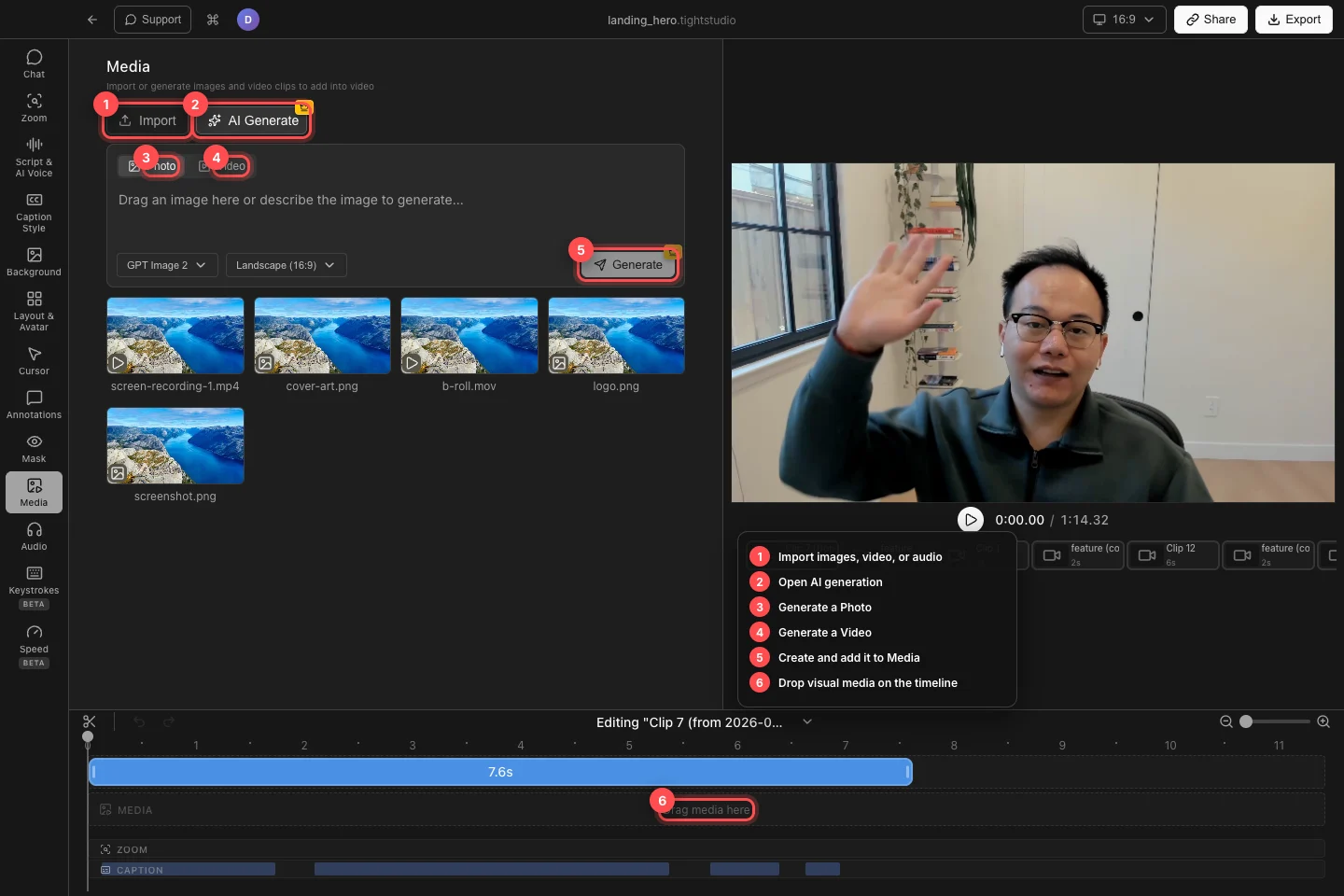
Importa tus propios archivos o genera una foto o video, luego arrastra los medios visuales a la línea de tiempo MEDIA. - Medida 2
Colocar una superposición visual en la línea de tiempo
Haga clic en una miniatura de la biblioteca para previsualizarla. Para añadirla al video, arrastre la miniatura a los medios de arrastre aquí en la pista MEDIA en el momento en que debería comenzar.
Mueva el segmento resultante para cambiar su hora de inicio. Arrastre el borde de la línea de tiempo para acortar o extender su duración visible; un segmento de video también mantiene su propio tiempo de fuente dentro de ese rango.
- Medida 3
Posicione, redimensione y corte la superposición
Mueva el cabezal de reproducción dentro del segmento multimedia y seleccione la superposición en el lienzo. Arrastre para reposicionarlo, luego arrastre un mango de redimensionamiento para escalarlo mientras conserva su relación de aspecto.
El lienzo recorta cualquier cosa que se mueva más allá de sus bordes. Utilice ese comportamiento para recortar una imagen o video al área visible, y previsualizar en el primer y último cuadro del segmento antes de continuar.
- Medida 4
Animar una superposición de imagen
Seleccione un segmento de imagen en la línea de tiempo para abrir sus ajustes. En la sección Introducir animación, seleccione Ninguno, Fade In, Slide In o Scale In; utilice el control de reproducción en Animation Preview para comprobarlo.
Expandir Animación de salida para elegir Ninguno, Deslizamiento, Deslizar o Escalar. Ajustar la duración, dirección, distancia o controles de escala disponibles para la animación seleccionada.
- Medida 5
Generar una foto o un video con AI
Haga clic en AI Generar y seleccione Foto o video. Describir el resultado que desea, seleccione el modelo disponible y la relación de aspecto, a continuación, haga clic en Generar. El activo terminado se añade a la biblioteca de medios.
Para guiar una generación con una imagen existente, abra AI Generar, haga clic con el botón derecho en una imagen en la biblioteca y añádala como referencia de imagen o contexto de video. Generar utiliza créditos AI; si los créditos están vacíos, el panel le pide que los actualice o los vuelva a rellenar.
Solución de problemas
¿Por qué mi audio importado no apareció en la cuadrícula de medios?
La cuadrícula Media sólo lista los activos visuales. Abra Audio → Música y busque bajo Su Música; utilice el modo de música simple para una pista de todo el proyecto o control de música avanzado para segmentos de audio con tiempo preciso.
¿Por qué falta una superposición en la vista previa?
Mueva el cabezal de reproducción dentro de su segmento MEDIA y confirme que el segmento está en el clip activo. Si fue arrastrado fuera del lienzo, seleccionelo en la línea de tiempo y reposicionarlo dentro del marco visible.
¿Por qué no está disponible Generate o me pide que inicie sesión?
Introduzca un prompt primero, luego inicie sesión y confirme que la cuenta tiene una suscripción elegible y créditos AI disponibles. Importar su propio archivo visual cuando no desee utilizar la generación AI.
¿Todavía atascado?
Envíenos una nota con el nombre del proyecto y el paso donde se bloqueó.