
Mira y siente
Añadir texto, formas, flechas y puntos destacados
Llama la atención con texto con estilo, formas de llamada, flechas texturadas y puntos destacados de los focos.
Antes de empezar
Las anotaciones pertenecen al clip activo y aparecen sólo durante su rango de tiempo. Coloque el cabezal de reproducción donde debe comenzar la llamada antes de añadir una.
Añadir anotación crea una anotación de texto de dos segundos por defecto. Puede convertirla inmediatamente a Highlight, Arrow, Rectangle, Ellipse o Line sin cambiar su rango de tiempo o línea de tiempo.
- Ficha Editor
- Anotaciones
- Anotación predeterminada
- Nuevo texto durante dos segundos
- Tipos disponibles
- texto, resaltado, flecha, rectángulo, elipse y línea
- Colocación
- Arrastre y redimensione directamente en el lienzo de video
Siga estos pasos
- Medida 1
Añadir una anotación en el cabezal de juego
Seleccione el clip, mueva el cabezal de reproducción al momento que necesite énfasis y haga clic en Anotaciones en la barra lateral izquierda. Haga clic en Agregar anotación.
Tight Studio crea texto nuevo durante dos segundos, expande su fila de ajustes, lo selecciona en el lienzo y añade un segmento de anotación azul a la línea de tiempo.
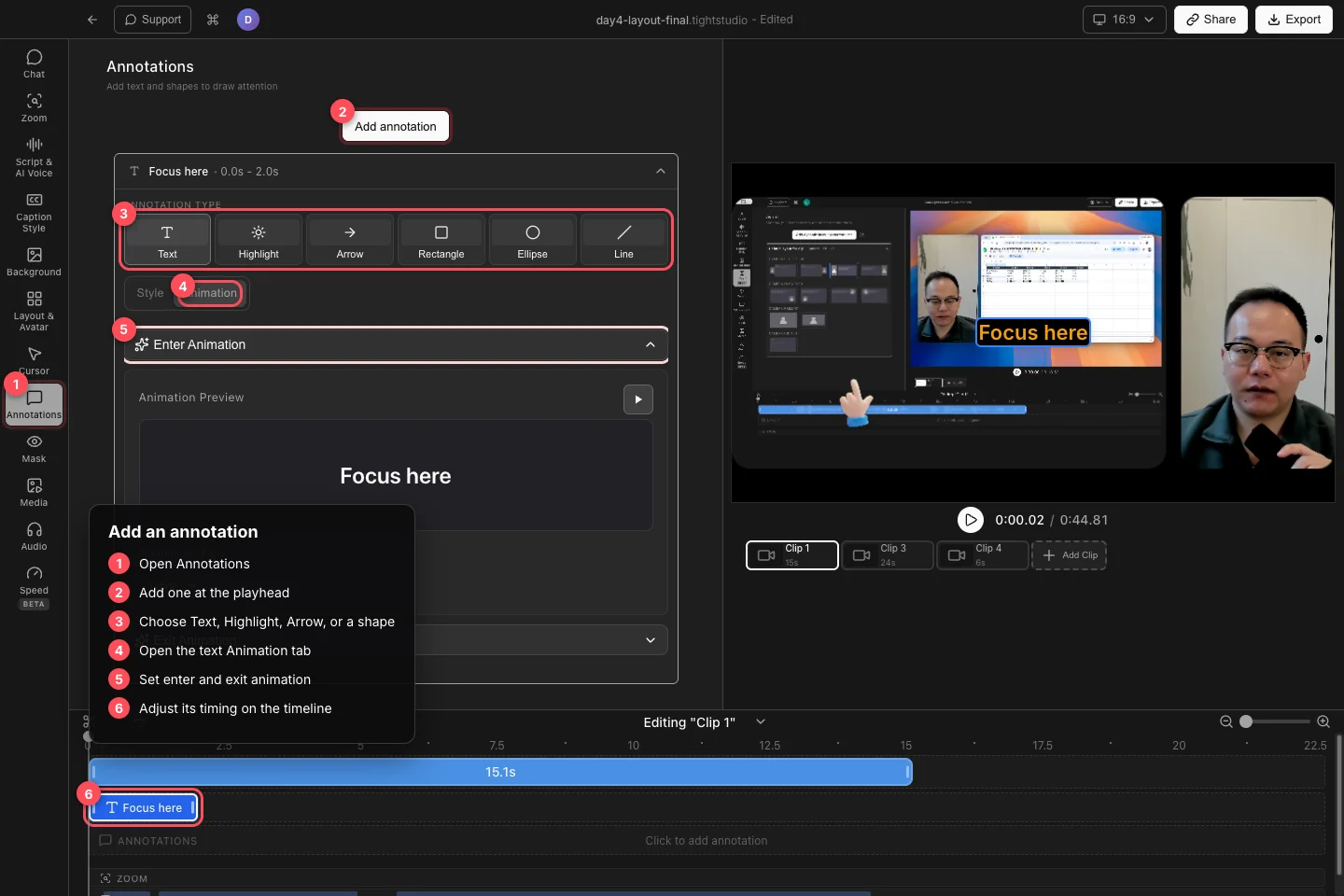
Agregue una anotación, elija su tipo, luego estiréelo y ajuste su rango de tiempo en la línea de tiempo. - Medida 2
Elija texto, una forma, una flecha o un punto culminante
Utilice el tipo de Anotación en la fila ampliada para elegir Texto, Reflejo, Flecha, Rectángulo, Elipse o Línea. Puede cambiar la anotación seleccionada a otro tipo más tarde; Tight Studio conserva su hora de inicio, hora de final y posición de pista.
Utilice Rectángulo o Elipse para enmarcar una región de interfaz, Línea para subrayar o separar el contenido, Flecha para apuntar a un objetivo específico y Resaltar para atenuar todo fuera de un área seleccionada.
- Medida 3
Estilo y animación de texto
Para Texto, abra Estilo e introduzca el Contenido de Texto. Elija Tipo de Tipo de Tipo y Tamaño de Tipo de Tipo de Tipo, luego utilice Formato para negrita, cursiva, subrayado, alineación y caso de texto. Establezca Color de Texto y Color de Fondo, y abra Mostrar Configuración Avanzada para sombra, contorno, opacidad, espaciado de letras, altura de línea, relleno y radio de esquina.
Abra Animación para establecer Enter Animation y Salir Animación. Las entradas disponibles son Ninguna, Fade In, Slide In y Scale In; las salidas son Ninguna, Fade Out, Slide Out y Scale Out. Utilice el botón de vista previa, luego ajuste Duración y cualquier dirección, distancia o control de escala mostrado para el efecto elegido.
- Medida 4
Formas y flechas de estilo
Para Rectángulo, Elipse o Línea, establezca el ancho de Stroke y Stroke. Arrastre la anotación en el lienzo de video para moverlo o cambiar el tamaño.
Para Flecha, elija un Estilo, seleccione un Color y ajuste el tamaño de Espesor y de la punta de flecha cuando esos controles estén disponibles para el estilo de flecha seleccionado. Arrastre los puntos finales en el lienzo para apuntar la flecha con precisión.
- Medida 5
Configurar un punto culminante y su tiempo
Para destacar, haga clic en Configurar área de destacar. Dibuje el área que debe permanecer visible en el marco capturado, luego haga clic en Aplicar área de destacar. Todo fuera de esa área se atenua durante el segmento resaltado.
Arrastre el bloque de línea de tiempo azul de la anotación para cambiar cuando aparezca, y arrastre el borde para cambiar su duración. Haga clic en el objeto del lienzo, bloque de línea de tiempo o fila de anotación para reabrir sus controles; utilice el comando Borrar cuando ya no lo necesite.
Solución de problemas
¿Por qué la anotación apareció en el momento equivocado?
Añadir anotación comienza en el cabezal de juego actual. Arrastre su segmento de línea de tiempo azul a la hora de inicio prevista, luego recortar sus bordes para establecer la duración.
¿Por qué no puedo ver la anotación en el lienzo?
Mueva el cabezal de reproducción dentro del rango de tiempo de la anotación y confirme que está editando el clip que lo posee. Una anotación de otro clip no aparece en el clip activo.
¿Por qué son diferentes los controles de flecha o forma?
Los controles siguen el tipo de Anotación seleccionado y, para las flechas, el Estilo seleccionado. Reabrir la fila, confirmar el tipo deseado y elegir el estilo de flecha estándar cuando necesite controles de tamaño grueso y de punta de flecha.
¿Por qué una animación de texto no se reproduce mientras se pausa?
Utilice el botón de reproducción en Vista previa de animación o reproducir en el inicio y final de la anotación en el video principal. Un marco pausado dentro del segmento muestra el texto establecido en lugar de reproducir su entrada automáticamente.
¿Todavía atascado?
Envíenos una nota con el nombre del proyecto y el paso donde se bloqueó.