
Edición
Navegar por la línea de tiempo, dividir clips, recortar y deshacer cambios
Mover alrededor de un clip, eliminar las partes no deseadas, y con seguridad revertir o restaurar ediciones.
Antes de empezar
Abra un proyecto y seleccione el clip que desea editar en el carrusel de clip debajo de la vista previa. La línea de tiempo muestra que los segmentos de video guardados por clip como bloques azules; la reproducción, división, recorte y eliminación de segmento se aplican al clip seleccionado.
Tight Studio guarda las ediciones del proyecto automáticamente. Deshacer y Rehacer le da una forma rápida de probar un corte y revertirlo antes de continuar, mientras que el zoom de línea de tiempo cambia sólo la cantidad de detalle que ve, no cambia el tiempo o la exportación del video.
- Reproducir o pausar
- Espacio
- Dividir en el cabezal de juego
- Cmd+X en Mac o Ctrl+X en Windows
- Deshacer / Rehacer
- cmd+z / cmd+shift+z en Mac, ctrl en Windows
Siga estos pasos
- Medida 1
Jugar, pausar y limpiar al momento correcto
Seleccione el botón Reproducir circular debajo de la vista previa para iniciar la reproducción; cambia a Pausa mientras se reproduce el video. Seleccione de nuevo para pausar, o pulse Espacio para cambiar entre reproducción y pausa sin salir de la línea de tiempo.
Arrastre el cabezal de juego (la línea vertical y maneje sobre la línea de tiempo) para limpiar hacia atrás o hacia adelante. La lectura del tiempo debajo de la vista previa muestra la hora actual y la duración total. Para posicionar el nivel de cuadro, detenga primero y presione la tecla Flecha izquierda o flecha derecha.
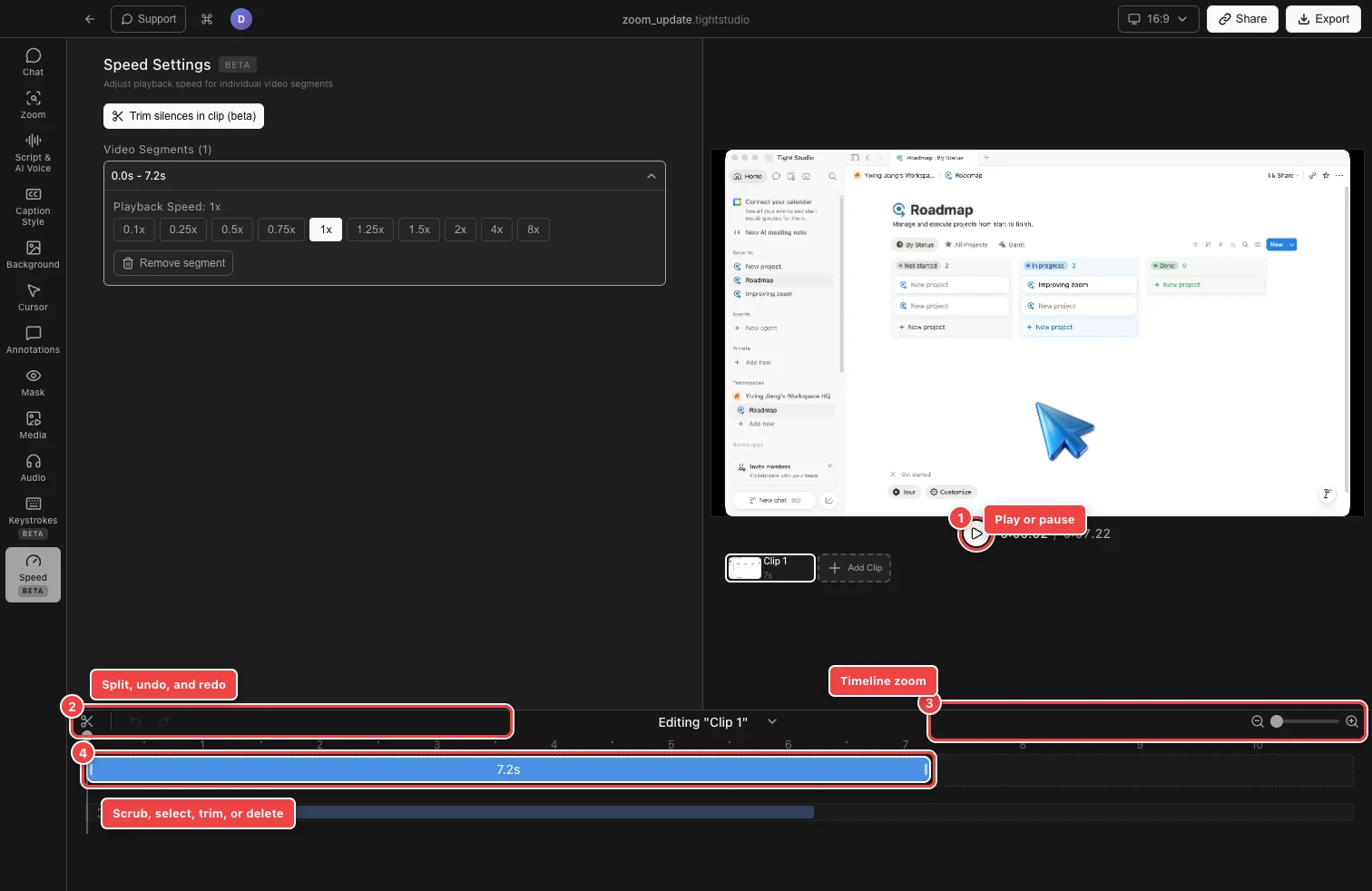
Utilice el playhead y los controles de la línea de tiempo para encontrar un corte, dividir o recortarlo, e invertir la edición si es necesario. - Medida 2
Ajustar el zoom de la línea de tiempo
Usar Ver más detalles en el lado derecho de la barra de control para extender la línea de tiempo alrededor del cabezal de juego. Esto hace que las secciones cortas y las asas de corte sean más fáciles de seleccionar. Usar Ver menos detalles para ajustar más del clip en pantalla, o arrastrar el deslizador entre los dos botones para elegir un nivel intermedio.
También puede pulsar Cmd+Plus o Cmd+Minus en Mac, o Ctrl+Plus o Ctrl+Minus en Windows. El zoom de línea temporal afecta sólo la vista del editor; no acelera, ralentiza ni recorta el video exportado.
- Medida 3
Dividir un segmento de video
Para una división visual, seleccione Split Tool (el botón de tijeras en el lado izquierdo de la barra de control) y luego haga clic en el punto dentro de un segmento de video azul donde debe ir el corte. El bloque se convierte en dos segmentos seleccionables de forma independiente. Haga clic en puntos adicionales para hacer más cortes, luego presione Escape o seleccione Split Tool de nuevo para apagar la herramienta.
Para una división precisa en el cabezal de juego actual, coloque el cabezal de juego y presione Cmd+X en Mac o Ctrl+X en Windows. Una división debe ser más de 0.1 segundos desde cualquier borde del segmento, así que acérquese o mueva el cabezal de juego hacia adentro cuando un clic no cree un corte.
- Medida 4
Recortar el comienzo o el final de un segmento
Desactive la herramienta Split, luego haga clic en un segmento de video azul para seleccionarlo. Arrastre el mango blanco en su borde izquierdo para eliminar el tiempo desde el principio, o arrastre el mango derecho para eliminar el tiempo desde el final. Liberar cuando el borde alcanza el marco que desea mantener.
El recorte es una edición no destructiva del proyecto: cambia el rango de fuente guardado y cierra el espacio resultante en el clip. Amplíe antes de arrastrar cuando necesite un ajuste más pequeño.
- Medida 5
Suprimir un segmento no deseado
Utilice este flujo de trabajo de segmento de eliminación después de dividir el paso no deseado para que sea su propio bloque azul. Desactive la herramienta Split, haga clic en ese segmento para seleccionarlo y presione Backspace, el acceso directo predeterminado a Borrar segmento seleccionado. Tight Studio elimina el segmento seleccionado de la reproducción y cierra el hueco.
Para eliminar varias piezas en secuencia, dividir y eliminar una a la vez, comprobando la reproducción alrededor de cada unión. Si elimina el segmento incorrecto, utilice Deshacer inmediatamente para restaurarlo.
- Medida 6
Deshacer o rehacer una edición
Seleccione Deshacer en el grupo de control izquierdo, o pulse Cmd+Z en Mac o Ctrl+Z en Windows, para pasar hacia atrás a través de ediciones recientes. Seleccione Rehacer, o pulse Cmd+Mayús+Z en Mac o Ctrl+Mayús+Z en Windows, para restaurar una edición que acaba de deshacer.
Un botón de deshacer o rehacer oscuro significa que no hay historia disponible en esa dirección. Después de deshacer, hacer una edición diferente inicia una nueva ruta y borra la ruta rehacer anterior, así que revise un corte restaurado antes de continuar.
Solución de problemas
¿Por qué no Split Tool crear un corte?
Confirme que Split Tool está activo, luego haga clic dentro de un segmento de video azul en lugar de en su borde. Tight Studio requiere que la división sea de más de 0.1 segundos de cualquier borde. Use Ver más detalles o mueva el cabezal de juego hacia adentro e inténtelo de nuevo.
¿Por qué no puedo arrastrar el cabeza de juego?
El desactivación de la herramienta Split está activada porque los clics están reservados para cortes. Pulse Escape o seleccione Split Tool de nuevo, luego arrastre el mango de la cabeza de juego o línea vertical.
¿Por qué no veo las manijas de corte?
Salga de Split Tool y haga clic en el segmento de video azul una vez para seleccionarlo. Aparecen sus manijas de borde blanco. Aumente el zoom de línea de tiempo si el segmento o mango es demasiado estrecho para agarrar con precisión.
¿Por qué no están disponibles Deshacer o Rehacer?
Deshacer es dim antes de que la sesión de edición actual tenga un cambio reversible. Rehacer es dim hasta que deshaga algo, y vuelve a no estar disponible después de hacer una edición diferente. En un espacio de trabajo de equipo, los controles de edición también pueden no estar disponibles mientras otro compañero de equipo mantiene el bloqueo de clip.
¿Todavía atascado?
Envíenos una nota con el nombre del proyecto y el paso donde se bloqueó.