
Proyectos y clips
Cambiar el nombre, reordenar, duplicar, ocultar y eliminar clips
Mantenga un proyecto multi-clip organizado y elija qué clips reproducir y exportar.
Antes de empezar
Un proyecto multi-clip muestra sus clips en el carrusel horizontal directamente debajo de la vista previa del video. Seleccionar una tarjeta cambia la vista previa, el panel de ajustes y la línea de tiempo a ese clip; el orden de la tarjeta es también el orden de reproducción y exportación.
Las acciones de clip solo cambian el proyecto actual. Duplicar crea una copia independiente, Ocultar mantiene un clip en el proyecto pero lo omite de la reproducción y exportación, y Eliminar lo mueve a la Papelera después de la confirmación.
- Abrir el menú clip
- Botón de tres puntos o haga clic derecho en una tarjeta de clip
- Cambiar orden
- Arrastre una tarjeta de clip horizontalmente
- Recuperar la eliminación
- Inicio > Papelera hasta 7 días
Siga estos pasos
- Medida 1
Seleccione un clip y abra su menú
Haga clic en una carta en el carrusel del clip para seleccionarla. La tarjeta seleccionada recibe un esquema, y el título de la línea de tiempo cambia a Edición seguido por el nombre del clip.
Haga clic en el botón de tres puntos de la tarjeta o haga clic con el botón derecho en la tarjeta para abrir el mismo menú. Las acciones disponibles son Cambiar nombre, Duplicar, Ocultar o Ocultar y Eliminar.
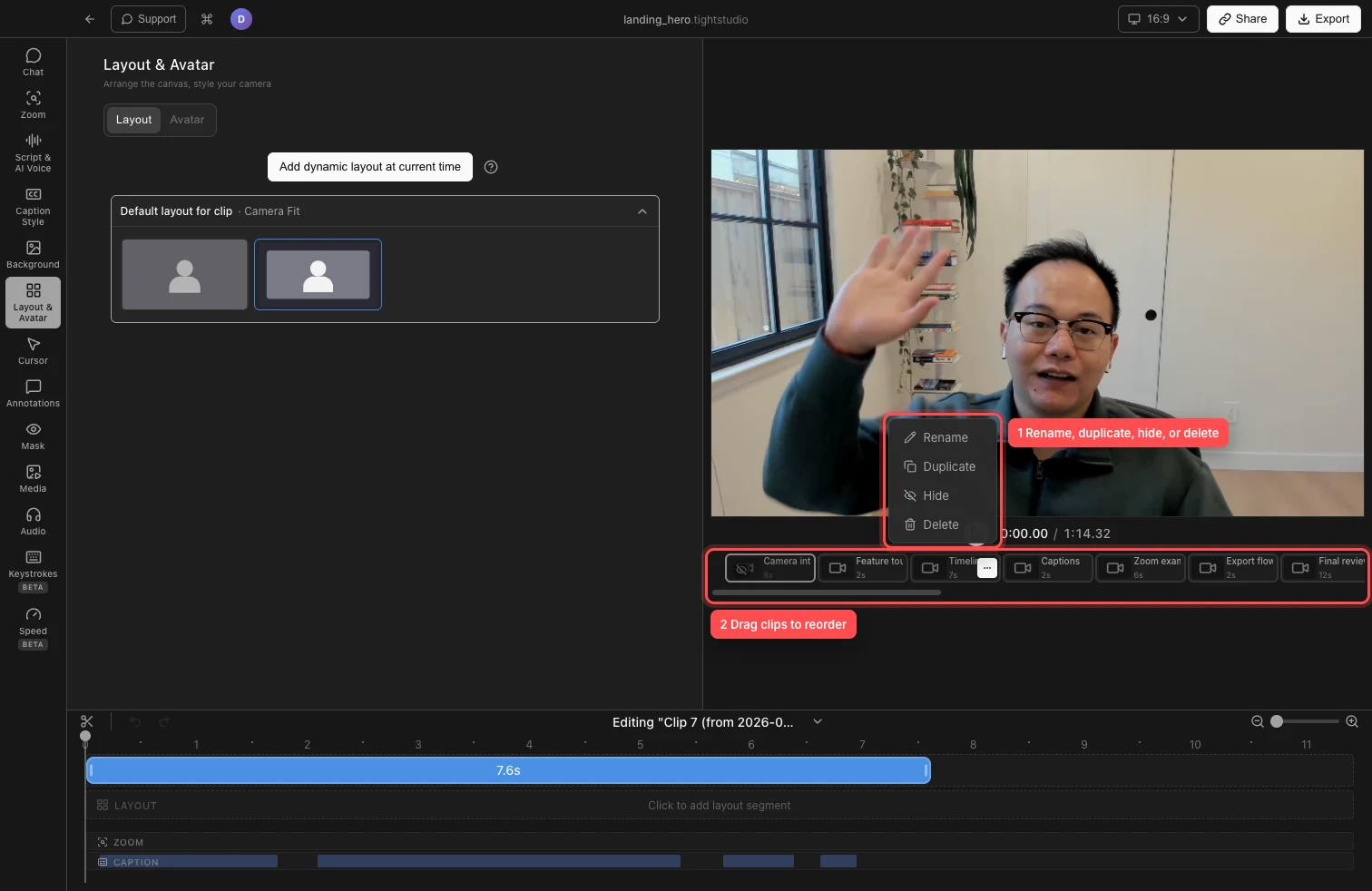
Utilice el menú de clip para un clip, o arrastre las cartas a lo largo del carrusel para cambiar su orden. - Medida 2
Cambiar el nombre de un clip
Abra el menú clip y seleccione Cambiar nombre. Introduzca un título descriptivo corto en la tarjeta, luego pulse Intro o haga clic en otro lugar para guardarlo. Pulse Escape para cancelar en su lugar.
La acción de renombrar clip cambia la etiqueta en el carrusel y el encabezado de Edición. No renombra todo el proyecto mostrado en la barra de título.
- Medida 3
Arrastre para reordenar clips
Presione y mantenga presionado el cuerpo de una tarjeta de clip, arrástrela a la izquierda o derecha y hágalo soltar en la posición deseada. Las tarjetas cercanas cambian para mostrar dónde aterrizará el clip.
El nuevo orden controla cómo se reproducen y exportan los clips visibles. Con muchos clips, utilice la barra de desplazamiento horizontal debajo de las cartas para llegar a un destino más a lo largo del carrusel.
- Medida 4
Duplicar un clip
Abra el menú del clip fuente y seleccione Duplicar. Tight Studio crea el clip duplicado inmediatamente después de la fuente y selecciona la nueva tarjeta.
La copia mantiene los medios de comunicación del clip fuente y las ediciones afinadas a mano, incluyendo sus subtítulos y zooms, pero recibe sus propios recursos de grabación. Los cambios posteriores o la eliminación de una copia no alteran la otra.
- Medida 5
Ocultar o desobjar un clip
Elija Ocultar cuando un clip debe permanecer disponible para más tarde, pero no debe jugar o aparecer en la exportación. Una carta oculta se vuelve tenue y muestra una insignia de ojo apagado.
Abra el menú de esa tarjeta y elija Desconfiar para devolverla a la reproducción y exportación. Tight Studio impide la acción de clip de ocultar cuando dejaría el video sin clips visibles; desencubierto clip está siempre disponible para una tarjeta ya escondida.
- Medida 6
Eliminar o restaurar un clip
Abra el menú clip, seleccione Eliminar y confirme el diálogo Eliminar clip?. El clip se elimina del carrusel y se coloca en la Papelera. Tight Studio deshabilita el clip de eliminación cuando es el único clip del proyecto.
Para recuperarlo, vuelva a Inicio, seleccione Papelera, abra el menú del clip eliminado y elija Restaurar. Los clips eliminados se etiquetan con su nombre de proyecto y se eliminan automáticamente de la Papelera después de 7 días.
Solución de problemas
¿Por qué no puedo arrastrar un clip a una nueva posición?
Comience en una parte no interactiva de la tarjeta en lugar del botón de tres puntos, luego mueva al menos unos pocos píxeles antes de liberar. Si el destino está fuera de pantalla, utilice la barra de desplazamiento horizontal primero e intente arrastrar de nuevo.
¿Por qué está desactivado Hide?
Al menos un clip visible debe permanecer en el video. Descifra otro clip o añade un clip nuevo, luego abre el menú de nuevo y elige Ocultar.
¿Por qué está desactivado Borrar?
Un proyecto debe conservar al menos un clip. Añadir o duplicar un clip antes de eliminar el actual. Si se trata de un proyecto de espacio de trabajo en equipo, la acción también puede no estar disponible mientras tenga acceso de sólo lectura a un clip que esté editando otra persona.
¿Por qué un clip oculto todavía aparece en el carrusel?
Ocultar no es destructivo: la tarjeta tenue permanece en el editor para que pueda seleccionarla y descubrirla más tarde. Se salta sólo en la reproducción y exportación continuas.
¿Todavía atascado?
Envíenos una nota con el nombre del proyecto y el paso donde se bloqueó.