
Solución de problemas
Recuperar proyectos y medios perdidos, movidos o dañados
Encuentre paquetes de proyectos, vuelva a abrir descargas, restaurar elementos de la papelera y mantenga los medios de origen intactos.
Antes de empezar
Deje de mover, cambiar el nombre o eliminar archivos tan pronto como un proyecto o elemento multimedia aparezca faltando. Mantenga el Mac original, descarga, copia de seguridad y cualquier copia de .tightstudio o ZIP hasta que el proyecto recuperado se haya abierto y comprobado.
Un elemento .tightstudio es un paquete de proyecto macOS. Trate todo el paquete como un archivo: abrir o copiar sólo project.json, Grabaciones, Recursos u otro elemento dentro puede dejar el proyecto inválido o incompleto.
Para un proyecto que falta, busque videos Recientes y restaurar la Papelera primero. Extraiga una ZIP descargada antes de abrirlo, y mantenga copias de seguridad disponibles mientras diagnostica los medios faltantes.
- Proyecto editable
- Paquete completo de .tightstudio
- Archivos de paquete requeridos
- project.json e Info.plist
- Papelera Tight Studio
- Proyectos y clips se conservan durante 7 días
- Copia de seguridad descargada
- Extraiga el ZIP antes de abrir
Siga estos pasos
- Medida 1
buscar videos recientes primero
Abra videos recientes e introduzca parte del nombre del proyecto en Buscar videos.... Borrar la búsqueda, cambiar la clasificación modificada de la fecha y comprobar si el proyecto fue renombrado antes de asumir que se ha ido.
Si encuentra el proyecto, abra su menú de tres puntos y seleccione Mostrar en Finder. Esto revela el paquete completo .tightstudio para que pueda confirmar su ubicación y hacer una copia segura.
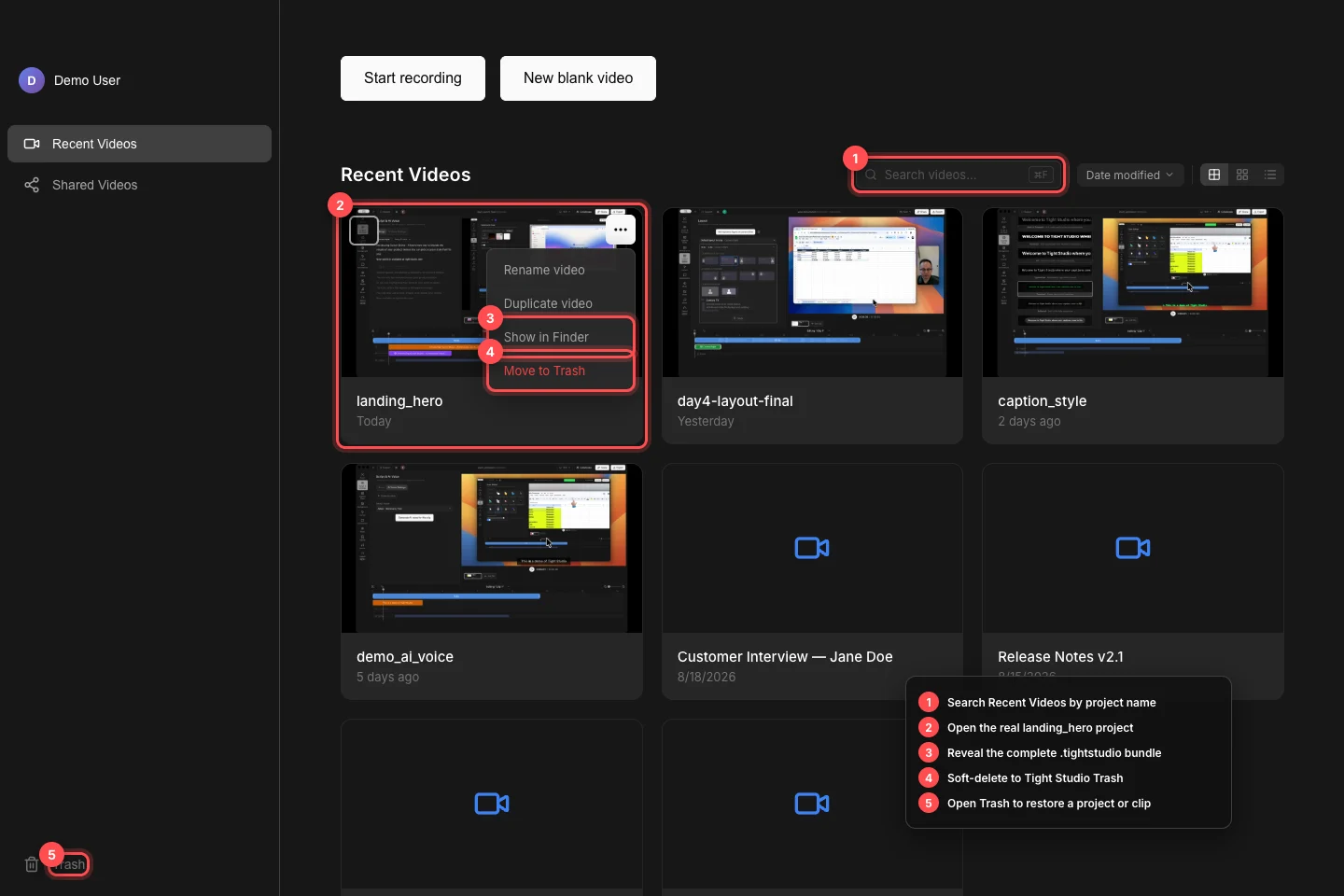
Busque en la biblioteca del proyecto, revele el paquete completo en Finder y utilice la Papelera Tight Studio para la eliminación recuperable. - Medida 2
Buscar y reabrir un paquete de proyectos movidos
Si el proyecto ya no está en videos recientes, busque el Finder para su nombre o para los elementos que terminan en .tightstudio. Un paquete movido manualmente puede caer fuera de la carpeta normal de videos recientes de Tight Studio, aunque todavía está intacto.
Mueva el paquete completo a una carpeta local completamente descargada y haga doble clic en él. Tight Studio valida el paquete antes de abrir; no utilice Mostrar contenido de paquete e intente abrir un archivo individual dentro.
- Medida 3
Restaurar un proyecto o clip de la papelera
Haga clic en Papelera en la barra lateral Inicio. Abra el menú del elemento y seleccione Restaurar. Los proyectos restaurados vuelven a videos Recientes; clips restaurados regresan a su proyecto de propiedad.
Tight Studio dice que los elementos se eliminan automáticamente después de 7 días. No elija Eliminar permanentemente o Papelera vacía mientras se recupera. Si movió manualmente el paquete a la Papelera macOS en su lugar, abra Papelera del Finder y utilice Poner de nuevo.
- Medida 4
Recuperar un proyecto descargado como ZIP
Espere a que la descarga de ZIP o la nube se sincronicen para terminar, luego haga doble clic en el ZIP una vez en Finder. Abra el elemento extraído que termina en .tightstudio, no el ZIP y no un archivo desde el interior del paquete extraído.
Si la extracción crea un paquete incompleto o informa de un error de archivo, elimine sólo esa copia incompleta y descargue el ZIP original de nuevo. Nunca renombrar una extensión ZIP a .tightstudio.
- Medida 5
Recuperar grabaciones faltantes o medios importados
Para grabaciones originales que faltan, reemplace el destino con una copia fresca de todo el paquete conocido bueno .tightstudio. Las grabaciones actuales en directo bajo las grabaciones dentro del paquete, por lo que una transferencia parcial puede preservar las ediciones mientras se pierden archivos fuente reproducibles.
Los medios de biblioteca importados se almacenan por separado en la biblioteca multimedia de Tight Studio. Si falta una superposición de imagen, video o audio, conserve su segmento de línea de tiempo y la carpeta multimedia original de Mac, póngase en contacto con Soporte antes de reemplazar o eliminar cualquier cosa; importar otra copia no reenlace automáticamente el segmento existente.
- Medida 6
Verificar la recuperación y hacer una copia de seguridad
Abra cada clip, limpie la línea de tiempo, reproduzca las pistas de cámara y pantalla, compruebe las superposiciones importadas y la música, y ejecute una exportación de prueba corta. Un título de proyecto visible por sí solo no prueba que cada recurso recuperado.
Después de la verificación, cierre el editor y copie el paquete completo .tightstudio a una segunda ubicación. Preservar los activos de la biblioteca multimedia separados utilizados por el proyecto y mantener la fuente de recuperación original hasta que se confirme la copia de seguridad.
Solución de problemas
¿Por qué hacer doble clic en el elemento .tightstudio muestra un error de proyecto inválido?
El elemento está incompleto, dañado o falta archivos de paquete requeridos como project.json o Info.plist. Reextraiga o recopie el paquete completo de la copia de seguridad original; no lo reconstruya desde archivos individuales a menos que Support le indique.
¿Por qué un proyecto restaurado sigue faltando en videos recientes?
Limpia la búsqueda y vuelve a videos Recientes, luego ordena por Fecha modificada. Si fue restaurado a través de Finder en lugar de Tight Studio Basura, haz doble clic en el paquete completo .tightstudio para reabrirlo.
¿Por qué la línea de tiempo y las ediciones se cargan pero una grabación o superposición está en blanco?
Los metadatos del proyecto sobrevivieron pero un activo referenciado no lo hizo. Recopie todo el proyecto para grabaciones que faltan; para superposiciones importadas, conserve la biblioteca original de medios y contacte con Soporte porque una nueva importación no reenlaza automáticamente el segmento antiguo.
¿Todavía atascado?
Envíenos una nota con el nombre del proyecto y el paso donde se bloqueó.