
Proyectos y clips
Organizar proyectos desde la pantalla de inicio
Renombrar, duplicar, encontrar, basura, restaurar, eliminar permanentemente, y proyectos de gestión a granel.
Antes de empezar
videos recientes en casa es la biblioteca para proyectos almacenados en este Mac. La mayoría de las herramientas de organización están en el menú de tres puntos en cada tarjeta del proyecto; las casillas de selección proporcionan las acciones a granel.
Mover un video a la Papelera es recuperable durante hasta 7 días. Eliminar permanentemente y vaciar la Papelera eliminar para siempre, así que restaurar o hacer una copia de seguridad de cualquier cosa importante antes de confirmar cualquiera de las acciones.
- Un proyecto
- Utilice su menú de tres puntos
- Varios proyectos
- Seleccione casillas de verificación para abrir controles de volumen
- Ventana de recuperación
- La papelera elimina automáticamente los elementos después de 7 días
Siga estos pasos
- Medida 1
Encuentra el proyecto y abre su menú
En Inicio, seleccione videos recientes. Utilice videos de búsqueda, el menú Fecha modificada o los botones Rejilla, Compacto y Lista para localizar el proyecto que desea organizar.
Apunte a la fila de la tarjeta o lista del proyecto y haga clic en su menú de tres puntos. El menú proyecto local contiene Renombrar video, Duplicar video, Mostrar en Finder y Mover a la Papelera.
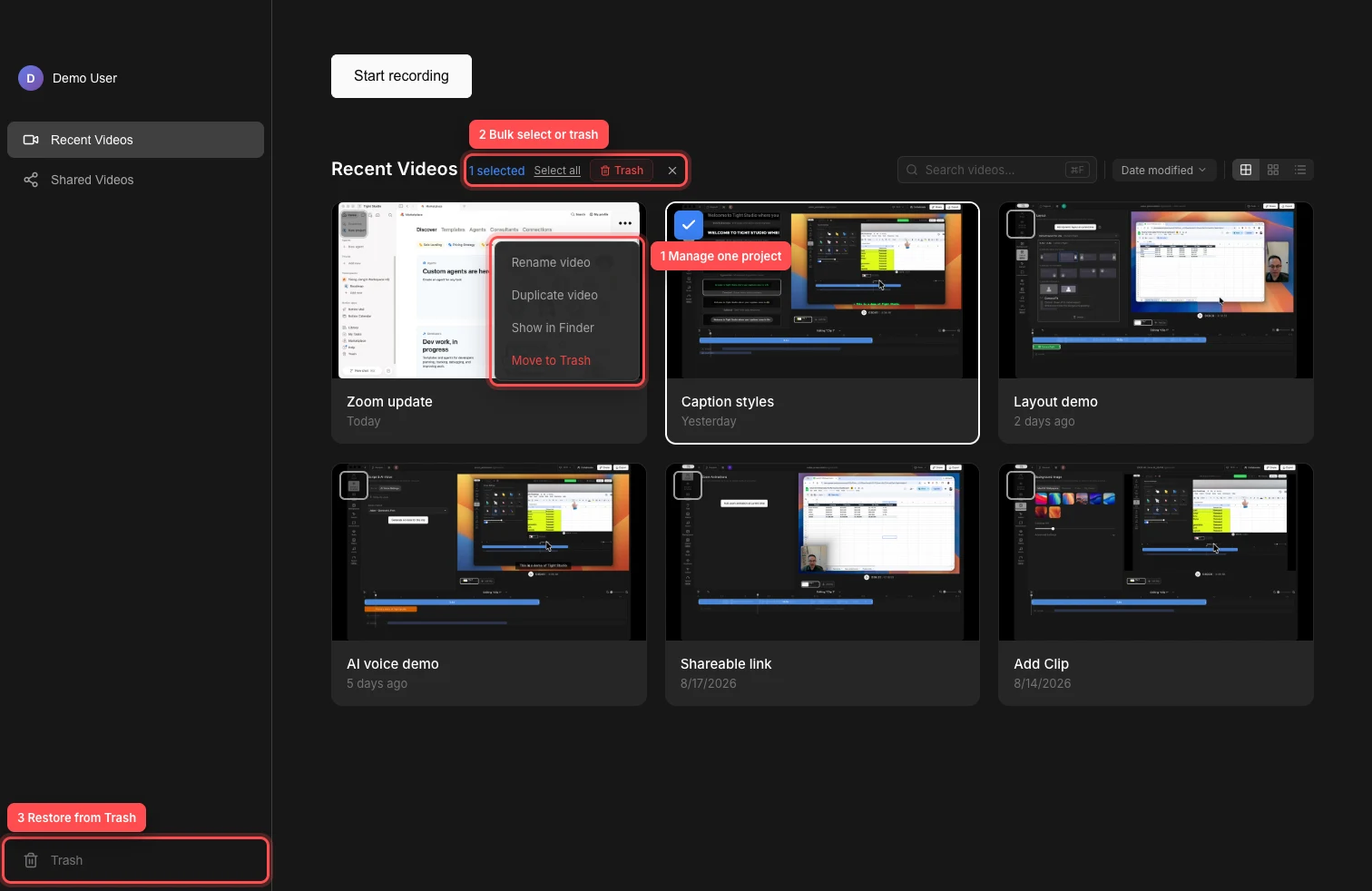
Utilice un menú de proyecto para acciones individuales, casillas de verificación para la gestión de volumen y Papelera para la recuperación o eliminación permanente. - Medida 2
Cambiar el nombre de un proyecto
Abra el menú del proyecto y seleccione Cambiar nombre al video. Este renombrar flujo de trabajo del proyecto convierte el título en un campo editable; introduzca el nuevo nombre y envíelo para cambiar el nombre del paquete del proyecto local.
Utilice un nombre descriptivo que también hará que el proyecto sea fácil de encontrar con los videos de búsqueda. Cancele la edición cuando no desee conservar el nuevo nombre.
- Medida 3
Duplicar el video o revelar su archivo
Elija Duplicar video para crear una copia local separada. Tight Studio añade la copia a videos recientes, donde puede cambiar el nombre y editarlo sin cambiar el proyecto original.
Elija Mostrar en Finder para revelar el paquete .tightstudio del proyecto. Esto es útil cuando desea mover, copiar o hacer una copia de seguridad del proyecto completo fuera de Tight Studio.
- Medida 4
Mover un proyecto a la papelera
Abra el menú de tres puntos, seleccione Mover a la Papelera y confirme Mover a la Papelera. El proyecto desaparece de videos recientes y se mueve a la sección Papelera en la barra lateral.
La papelera también contiene clips eliminados de proyectos. Un clip eliminado está etiquetado con su nombre de proyecto para que pueda distinguirlo de un video borrado completo.
- Medida 5
Restaurar o eliminar permanentemente un elemento
Seleccione Papelera en la barra lateral, abra el menú de tres puntos de un elemento y elija Restaurar para devolverlo. Los proyectos restaurados reaparecen en videos recientes; los clips restaurados regresan a su proyecto original.
Elija Eliminar permanentemente y confirme cuando desea eliminar un elemento para siempre. La papelera vacía elimina permanentemente cada proyecto y clip listados. Los elementos que quedan en la papelera se borran automáticamente después de 7 días.
- Medida 6
Proyectos a granel
Haga clic en la casilla de verificación en una tarjeta o fila de proyecto para introducir el modo de selección de volumen. Seleccione más proyectos individualmente, casillas de verificación Shift-click para seleccionar un rango, o haga clic en Seleccionar todo en el título videos recientes.
Haga clic en Papelera en la barra de volumen para mover cada proyecto seleccionado a Papelera. Haga clic en el botón Cerrar o presione Escapar para borrar la selección sin mover nada.
Solución de problemas
¿Por qué no puedo encontrar un proyecto que me mudé a la Papelera?
Seleccione Papelera en la parte inferior de la barra lateral Inicio y busque el nombre del proyecto. Los elementos se borran automáticamente después de 7 días, y un proyecto eliminado con Eliminar permanentemente o Papelera vacía no puede restaurarse allí.
¿Por qué falló el video de Renombrar?
Utilice un nombre no vacío e inténtelo de nuevo. Si el proyecto fue movido, renombrado o eliminado fuera de Tight Studio, reabra videos Recientes para que la biblioteca pueda actualizarse, utilice Show in Finder para verificar que el paquete del proyecto todavía existe.
¿Por qué hacer clic en una tarjeta seleccionarlo en lugar de abrirlo?
Al menos un proyecto ya está seleccionado, por lo que la biblioteca está en modo de selección a granel. Haga clic en el botón cerrar junto a las acciones a granel o presione Escape, luego haga clic en el proyecto de nuevo para abrirlo.
¿Por qué falta un video duplicado?
Borrar Buscar videos y ordenar por Fecha modificada. La nueva copia debe estar cerca de la parte superior de videos recientes. Si la duplicación falla, utilice Mostrar en Finder para confirmar que el proyecto fuente sigue presente y accesible.
¿Todavía atascado?
Envíenos una nota con el nombre del proyecto y el paso donde se bloqueó.