
Primeros pasos
Aprenda la biblioteca de la pantalla de inicio y del proyecto
Encuentre proyectos recientes, videos compartidos, Papelera y Team Workspace, y luego abra un proyecto en el editor.
Antes de empezar
La pantalla de inicio es el punto de partida para las grabaciones y la biblioteca para los videos que ya has creado. Selecciona el botón de atrás en el editor cuando quieras volver a él.
videos recientes y basura describen proyectos locales en este Mac. videos compartidos describe los enlaces que publicó, mientras que Team Workspace aparece sólo para cuentas con acceso de colaboración de equipo.
- Biblioteca local
- videos recientes
- Enlaces publicados
- videos compartidos
- Colaboración
- Espacio de trabajo en equipo, cuando esté disponible
- Recuperar trabajo eliminado
- Papelera de hasta 7 días
Siga estos pasos
- Medida 1
Abra su biblioteca local de proyectos
Seleccione videos recientes en la barra lateral izquierda. Sus proyectos locales más recientemente modificados aparecen en el área principal, con el nombre del proyecto y la fecha modificada en cada miniatura.
Seleccione Iniciar la grabación cuando desee capturar algo nuevo. Una grabación terminada se añade a videos recientes como un proyecto que puede reabrir más tarde.
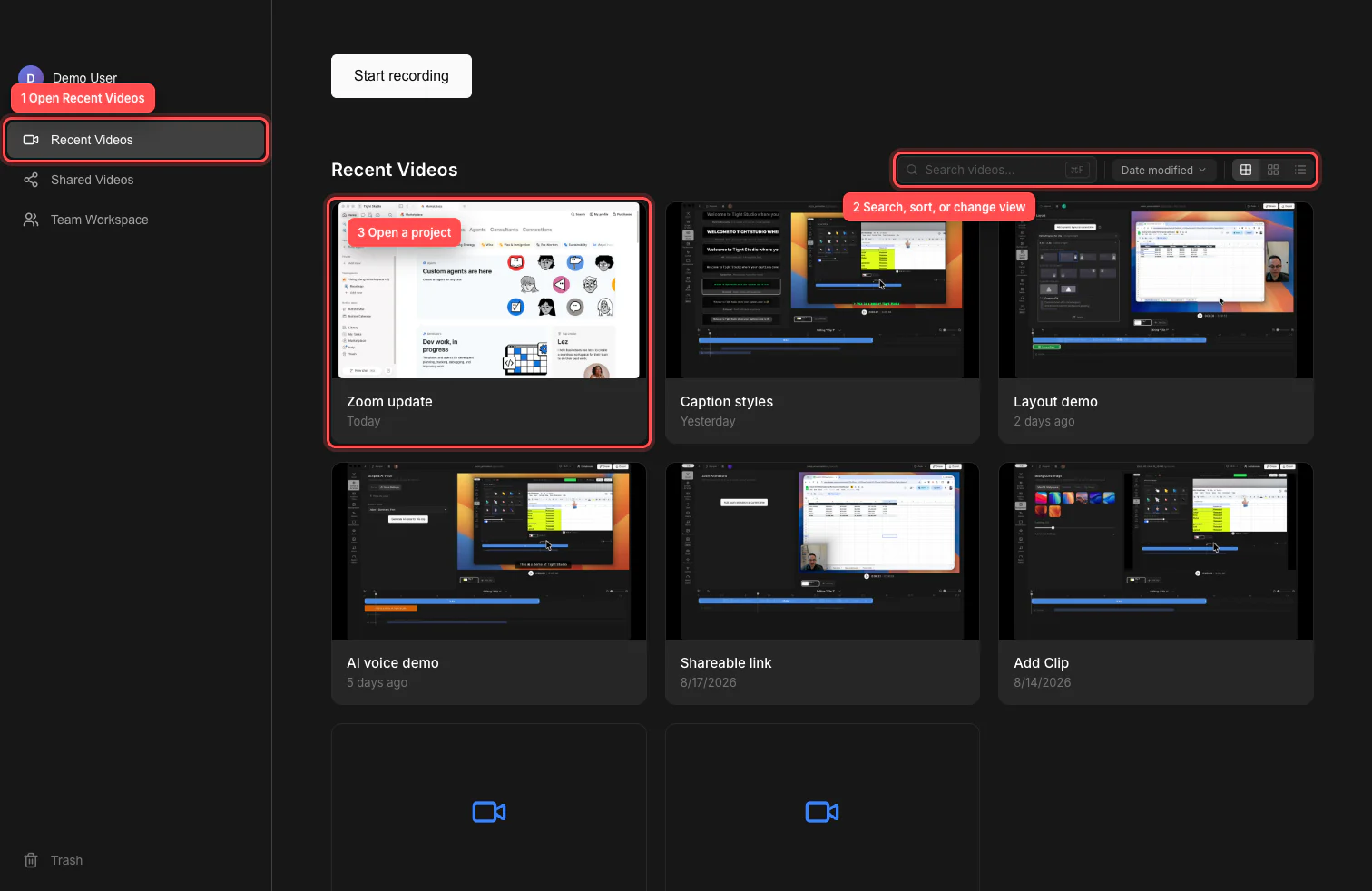
Utilice videos recientes para navegar por proyectos, la barra de herramientas para estrechar la biblioteca y una tarjeta de proyecto para abrir el editor. - Medida 2
Encontrar un proyecto con búsqueda y ordenar
Introduzca parte de un nombre de proyecto en Buscar videos. También puede pulsar Comando-F para moverse directamente al campo de búsqueda. Seleccione el botón Borrar o pulse Escape mientras el campo contiene texto, para mostrar la biblioteca completa de nuevo.
Abra el menú de ordenación y seleccione Fecha modificada, Nombre (A–Z) o Nombre (Z–A). Busque y ordene trabajar juntos, para que pueda reducir una biblioteca grande al proyecto exacto que necesita.
- Medida 3
Elija una vista de cuadrícula o lista, y luego abra un proyecto
Utilice los tres botones de vista para cambiar entre cuadrícula, compacta y lista. Tight Studio recuerda la vista de cuadrícula seleccionada, cuadrícula compacta o vista de lista en esta Mac.
Seleccione una tarjeta de proyecto o una fila de lista para abrirlo en el editor. También puede enfocar un proyecto con el teclado y pulsar Enter.
- Medida 4
Administrar un proyecto desde su menú
Apunte a un proyecto y seleccione su menú de tres puntos. Elija Cambiar el nombre del video para cambiar su nombre de biblioteca, Duplicar video para hacer una copia separada, o Mostrar en Finder para revelar el archivo de proyecto local.
Elija Mover a la Papelera cuando ya no necesite el proyecto, a continuación, confirme la acción. Las cuentas habilitadas por el equipo también pueden ver Colaborar con el equipo en este menú.
- Medida 6
Restaurar un proyecto o clip de la papelera
Seleccione Papelera en la parte inferior de la barra lateral para ver videos y clips eliminados. Abra el menú de un elemento y elija Restaurar para devolverlo, o Eliminar permanentemente cuando esté seguro de que ya no lo necesita.
Los elementos en la papelera se borran automáticamente después de 7 días. La papelera vacía elimina permanentemente todo lo que hay, así que revisa la lista antes de confirmar.
Solución de problemas
¿Por qué no puedo encontrar un proyecto en videos recientes?
Borrar Buscar videos, devolver el menú de ordenación a Fecha modificada y comprobar Papelera en caso de que el proyecto se movió allí. videos recientes lista proyectos locales disponibles para el Mac actual; un proyecto de equipo puede estar en el espacio de trabajo del equipo.
¿Por qué falta espacio de trabajo en equipo en la barra lateral?
Team Workspace aparece solo para cuentas de inicio de sesión con acceso a la colaboración del equipo. Confirme que ha iniciado sesión en la cuenta prevista y que pertenece a un equipo habilitado.
¿Por qué está en blanco una miniatura del proyecto?
Una miniatura faltante no significa necesariamente que el proyecto esté dañado. Seleccione el proyecto por nombre para abrirlo. Si no se abre, utilice su menú de tres puntos y seleccione Mostrar en Finder para confirmar que el archivo de proyecto local sigue disponible.
¿Por qué no se comparte un video en videos recientes?
videos recientes es la biblioteca local del proyecto; videos compartidos es la lista de enlaces publicados. Abra videos compartidos para copiar o administrar un enlace, y utilice videos recientes cuando desee editar el proyecto de origen.
¿Todavía atascado?
Envíenos una nota con el nombre del proyecto y el paso donde se bloqueó.