
Espacio de trabajo en equipo y chat de proyecto
colaborar en un espacio de trabajo de equipo
Comparta un proyecto local, grabe o importe clips de equipo y trabaje juntos en un proyecto en la nube.
Antes de empezar
Inicia sesión con una cuenta que pertenece a una organización con acceso al espacio de trabajo de equipo. El elemento Espacio de trabajo de equipo y Colabora con el comando de equipo solo aparecen cuando esta función está habilitada para tu organización.
Un proyecto de equipo compartido es una copia de colaboración en la nube. Mantenga el proyecto local original hasta que finalice la carga y haya confirmado que la copia del equipo se abre correctamente.
- Acceso
- un miembro del espacio de trabajo del equipo que se ha iniciado
- Compartir un video existente
- videos recientes > colaborar con el equipo
- Crear en el espacio de trabajo
- espacio de trabajo del equipo > iniciar la grabación
Siga estos pasos
- Medida 1
espacio de trabajo abierto para equipos
Desde Inicio, seleccione Espacio de trabajo en equipo en la barra lateral. Las tarjetas de proyecto con iconos de nube son proyectos de equipo disponibles para su organización.
Haga clic en una tarjeta para descargar y abrir el proyecto del equipo. Tight Studio muestra el progreso en la tarjeta mientras prepara el proyecto para el primer abierto.
- Medida 3
Iniciar una grabación de equipo nuevo o abrir un proyecto
En Team Workspace, haga clic en Iniciar grabación para crear una nueva grabación compartida. Elija las opciones de pantalla, cámara y audio como de costumbre; después de que la grabación se detenga, Tight Studio publica el clip en el espacio de trabajo y abre su proyecto de equipo.
Para continuar con el trabajo existente, haga clic en una de las tarjetas del proyecto del equipo. Todos deben abrir el proyecto de nube desde el espacio de trabajo del equipo en lugar de editar una copia local más antigua.
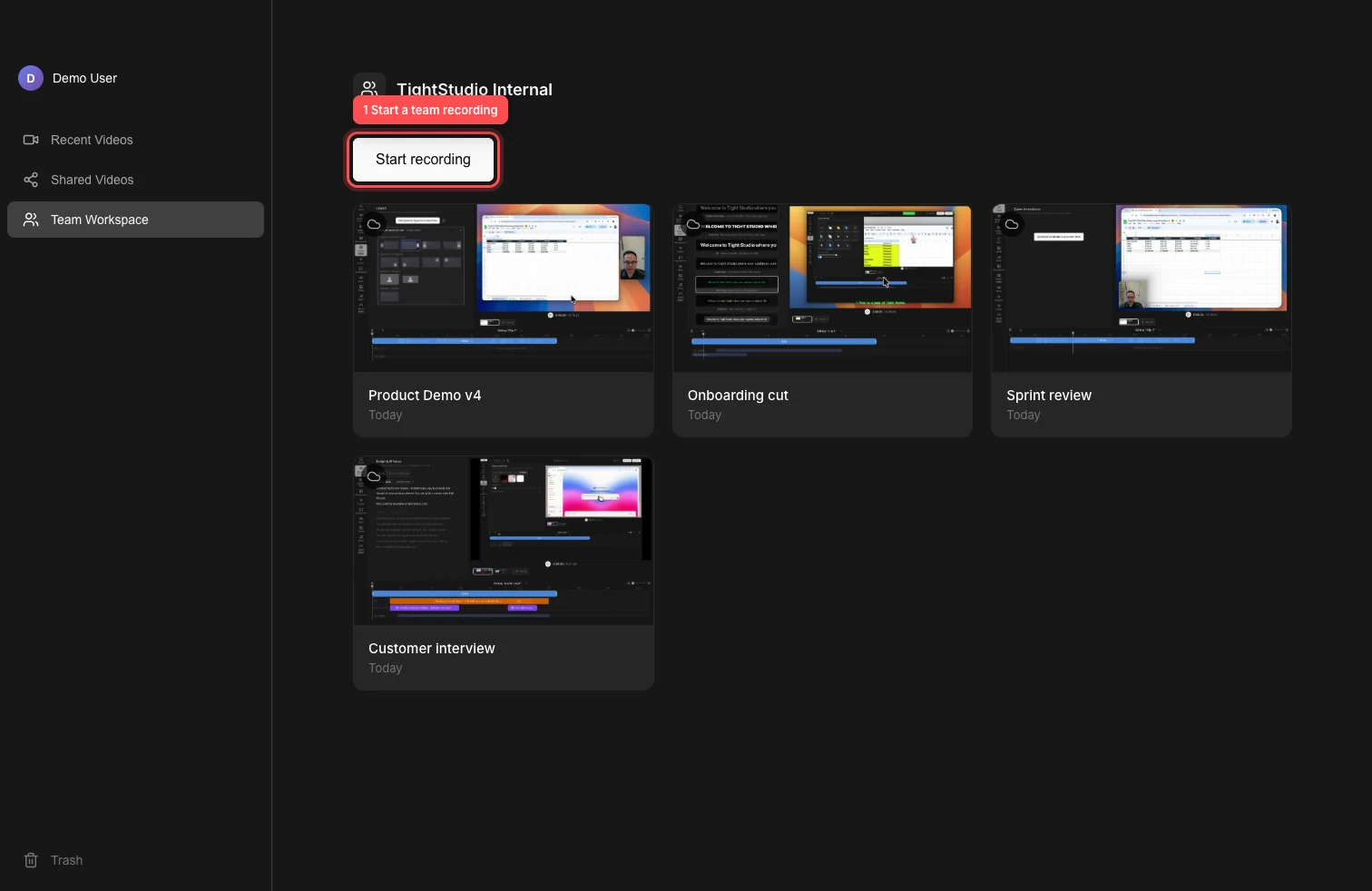
Abra el espacio de trabajo del equipo, luego inicie una grabación compartida o elija un proyecto de nube existente. - Medida 4
Grabar clip de equipo o importar clip de equipo
Para grabar un clip de equipo de un proyecto de equipo abierto, haga clic en Agregar clip y seleccione Agregar clip de grabación. La nueva grabación se añade al mismo proyecto colaborativo cuando se detiene la grabación.
Para importar un clip de equipo, haga clic en Añadir clip y seleccione Importar medio como clip para un archivo de video o imagen. Elija Importar de otro video cuando desee traer clips seleccionados de otro proyecto Tight Studio.
- Medida 5
Trabajar juntos en el proyecto de nube
Los miembros del equipo pueden abrir el mismo proyecto de equipo desde su propio espacio de trabajo de equipo. Los cambios a nivel de proyecto y las ediciones de clips completadas se sincronizan a través de la nube.
Un colaborador avatar indica quién está editando un clip. Elija otro clip disponible mientras un compañero de equipo mantiene un bloqueo de edición, y espere a que el indicador de conexión vuelva a funcionar antes de cerrar después de un cambio.
- Medida 6
Proyecto de equipo duplicado para una versión separada
Para duplicar un proyecto de equipo, abra su menú de tres puntos en el espacio de trabajo de equipo y elija Duplicar video. Tight Studio crea una copia independiente que le pertenece y la añade al espacio de trabajo.
Utilice el duplicado para una nueva versión o experimento. Los cambios en él no cambian el proyecto original del equipo.
Solución de problemas
¿Por qué no veo el espacio de trabajo del equipo o colaboro con el equipo?
Confirme que ha iniciado sesión con la cuenta de organización que tiene acceso al espacio de trabajo de equipo. Si su organización debe tener acceso pero los comandos siguen faltando, inicie sesión y vuelva a entrar, póngase en contacto con el soporte de Tight Studio con el correo electrónico de la cuenta y el nombre de la organización.
¿Por qué no ha aparecido el proyecto compartido para los compañeros de equipo?
Regresar al diálogo Colaborar con el equipo y confirmar la carga alcanzada Video compartido con éxito. Mantener Tight Studio en línea y abierto durante la carga. Si no ha funcionado, vuelva a probar desde el menú de tres puntos del proyecto local después de comprobar la conexión.
¿Por qué un clip solo de lectura o no se sincroniza?
Otro miembro puede estar editando ese clip, o la conexión del equipo puede estar desconectada o reconectada. Elija un clip desbloqueado y espere a que la conexión se recupere antes de editar. Vea la guía de bloqueos y conexiones del equipo para los indicadores de estado y los pasos de recuperación.
¿Todavía atascado?
Envíenos una nota con el nombre del proyecto y el paso donde se bloqueó.