
Espacio de trabajo en equipo y chat de proyecto
Comprender bloqueos de edición de equipo y estados de conexión
Vea quién está editando, respete los clips de sólo lectura y recupérese limpiamente de las interrupciones de conexión.
Antes de empezar
Un espacio de trabajo en equipo mantiene el proyecto compartido en el servidor. Sólo una persona edita un clip a la vez, mientras que los compañeros de equipo pueden ver el proyecto y trabajar en otros clips disponibles.
Los bloqueos de clip protegen contra ediciones conflictivas. Una interrupción de conexión pausa la edición del equipo porque los cambios fuera de línea no se hacen en cola como una segunda copia local.
- Bloquear el alcance
- El clip seleccionado
- Estado bloqueado
- Ver sólo
- Breve interrupción
- Reconectando...
- Interrupción sostenida
- Conexión perdida
Siga estos pasos
- Medida 1
Identificar quién está editando el clip
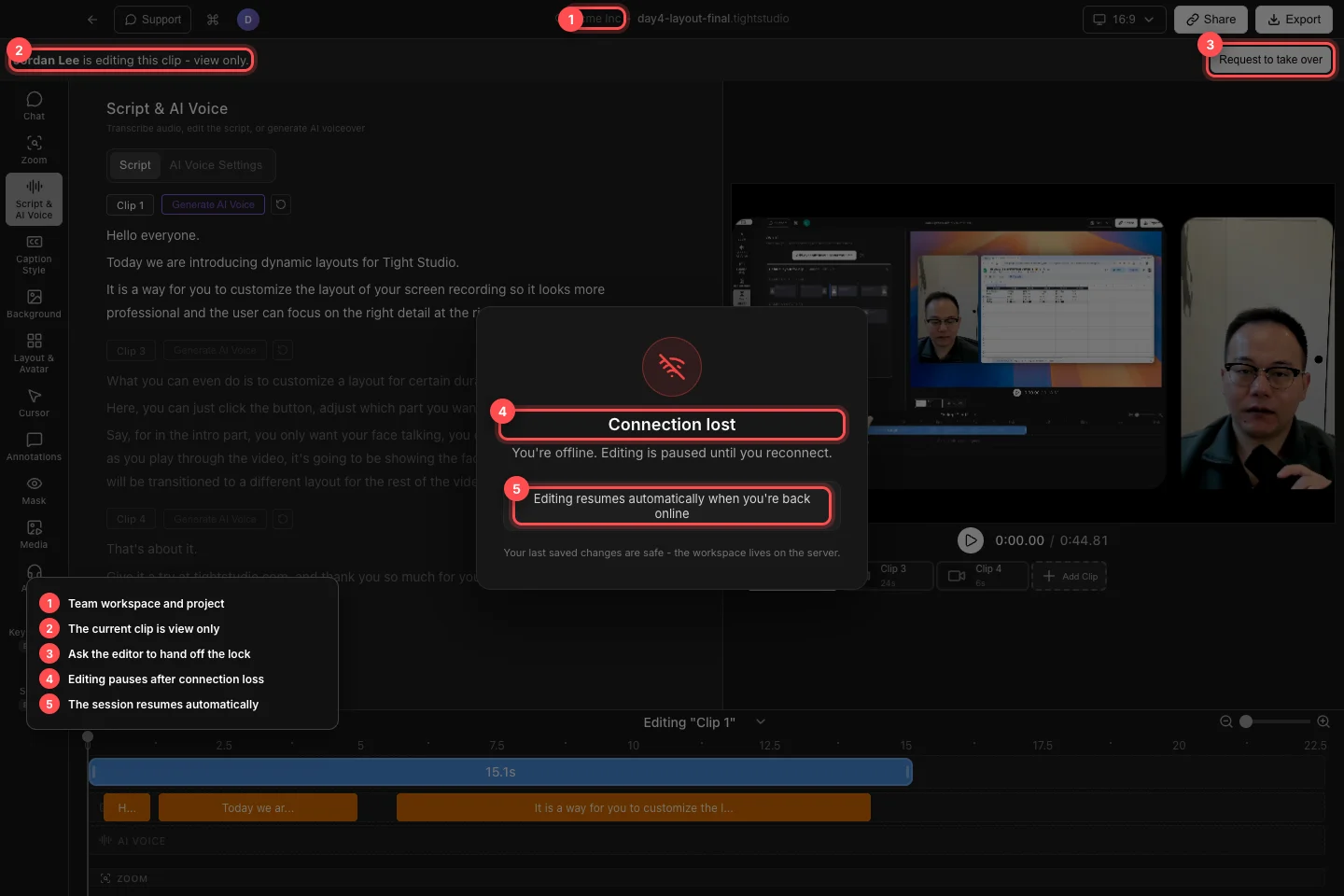
Abra el proyecto del equipo y seleccione un clip. Un avatar colaborador en una tarjeta de clip muestra que otro miembro está trabajando allí, y el banner encima del editor nombra al titular actual.
Cuando el banner dice que un compañero de equipo “está editando este clip - vista solamente”, puede revisar el clip pero los controles de edición están cerrados hasta que el bloqueo cambia.
Respetar el bloqueo del porta clips, solicitar una entrega cuando sea necesario, y esperar a que la edición del equipo se reanude automáticamente después de la reconexión. - Medida 2
Solicitar el control de un clip bloqueado
Haga clic en Solicitud para hacerse cargo cuando necesite editar el clip bloqueado. El banner cambia a Solicitar acceso a este clip... y le indica si está esperando el editor actual o si espera un pase de mano inactivo.
Sigue viendo mientras la solicitud está pendiente, o haz clic en Cancelar si ya no necesitas control. No recreas los mismos cambios en otro clip simplemente para evitar el bloqueo.
- Medida 3
Responde cuando un compañero de equipo solicite tu clip
Si mantienes la cerradura, un banner entrante dice que el compañero de equipo quiere editar este clip. Guarda o termina el cambio inmediato, luego haz clic en Mano para darles control.
Haga clic en Mantener edición cuando todavía necesita el clip. Cuando el banner dice que se entregará automáticamente porque está inactivo, responda rápidamente si tiene la intención de mantener el control.
- Medida 4
Espera a través de una breve reconexión
Una breve interrupción de red muestra Reconectar... con Restaurar su sesión. La edición ya se ha pausado mientras Tight Studio se reconecta, aunque el estado puede despejarse rápidamente.
Deje el proyecto abierto y evite las ediciones o recargas repetidas. Si la conexión del equipo vuelve dentro del período de gracia, la superposición desaparece y la sesión continúa.
- Medida 5
Recuperar de la conexión perdida
Un corte sostenido muestra la conexión perdida y “Usted está fuera de línea. Edición se pausa hasta que se vuelva a conectar.” Restaurar el acceso Wi-Fi, Ethernet o VPN y dejar Tight Studio abierto.
La edición se reanuda automáticamente cuando vuelves a estar en línea. El mensaje confirma que tus últimos cambios guardados son seguros porque el espacio de trabajo vive en el servidor; verifica el porta clips actual antes de volver a editarlo.
Solución de problemas
¿Por qué puedo ver un clip pero no editarlo?
Otro colaborador sostiene el bloqueo de edición de ese clip. Seleccione un clip disponible o haga clic en Solicitud para hacerse cargo y espere a que el editor actual lo despache.
¿Por qué está pendiente mi solicitud de adquisición?
El editor actual puede estar activo. Espere a que responda o haga clic en Cancelar si ya no necesita el clip. Un soporte para inactivos puede entregarlo automáticamente cuando el banner lo diga.
¿Por qué se detuvo todo el editor?
La conexión Team Workspace se está reconectando o desconectando. Restaura la conexión de red y deja el proyecto abierto; la edición se reanuda automáticamente después de que la sesión del servidor se reconecta.
¿Todavía atascado?
Envíenos una nota con el nombre del proyecto y el paso donde se bloqueó.