
Espacio de trabajo en equipo y chat de proyecto
Charlar con ChatGPT sobre un proyecto
Conecta ChatGPT, pregunta sobre el proyecto y revisa las ediciones propuestas antes de que se apliquen.
Antes de empezar
El chat del proyecto utiliza su plan ChatGPT y no requiere una clave API. La primera vez que lo abra, Tight Studio le envía a una página segura de inicio de sesión de ChatGPT en su navegador y regresa al proyecto después de aprobar la conexión.
Chat recibe su solicitud más texto y configuración del proyecto; se eliminan las rutas de archivo locales. Una respuesta o explicación escrita no edita el proyecto. Los cambios del proyecto ocurren sólo cuando Chat solicita y completa una operación de editor compatible, con operaciones sensibles siempre mostradas para su aprobación.
- Abrir desde
- Charlar en la barra lateral del editor
- Cuenta
- Su plan ChatGPT conectado
- Enviar acceso directo
- Enter envía; Shift + Enter añade una nueva línea
- Siempre pregunta
- Eliminar, publicar, acceder a archivos y acciones pagadas
Siga estos pasos
- Medida 1
Conectar ChatGPT
Abra Chat en la barra lateral izquierda y haga clic en Continuar con ChatGPT. Complete el inicio de sesión seguro y la aprobación en su navegador; Tight Studio cambia a ChatGPT conectado cuando la cuenta está lista.
Si la página del navegador se cerró, haga clic en Abrir navegador de nuevo. Cuando la sesión haya expirado, utilice Reconnect ChatGPT e inicie sesión de nuevo antes de continuar la conversación.
- Medida 2
Haga preguntas sobre el proyecto o solicite una explicación
Haga clic en un indicador sugerido como Summariz este proyecto y enumere sus clips, o escriba Mensaje. Haga clic en Enviar o pulse Enter. Chat puede inspeccionar el contexto del clip y proyecto disponible, responder preguntas del proyecto y dar orientación general de edición.
Tratar un mensaje de Asistente como información a menos que la respuesta también reporte una operación completada bajo los cambios del Proyecto aplicados. Las explicaciones, resúmenes y recomendaciones por sí solas no alteran el lienzo, clips, línea de tiempo o exportación.
- Medida 3
Solicitud de cambios de proyectos apoyados
Describa el resultado que desea, por ejemplo “Haga que este proyecto sea vertical y encienda los subtítulos”. El chat revisa el proyecto actual y muestra la actividad de Asistente mientras identifica las operaciones soportadas necesarias.
El Agente → La elección de permisos controla las ediciones reversibles. No pidas ediciones de proyectos permite que Chat aplique cambios reversibles soportados sin un aviso adicional; Pide permiso para mostrar las operaciones propuestas antes de que se ejecuten.
- Medida 4
Revisar, aprobar o rechazar una operación propuesta
Cuando aparezca la aprobación requerida, lea cada operación, sus parámetros y la etiqueta de riesgo. Haga clic en Aprobar sólo cuando las acciones enumeradas coincidan con su solicitud. Tight Studio ejecuta las operaciones e informa sobre los cambios de proyecto que se han aplicado.
Para rechazar la propuesta, haga clic en Cancelar. Chat recibe el resultado cancelado y no ejecuta esas operaciones. Eliminar, publicar, acceder a archivos y acciones que pueden consumir créditos AI pagados siempre requieren esta confirmación independientemente del permiso de edición reversible.
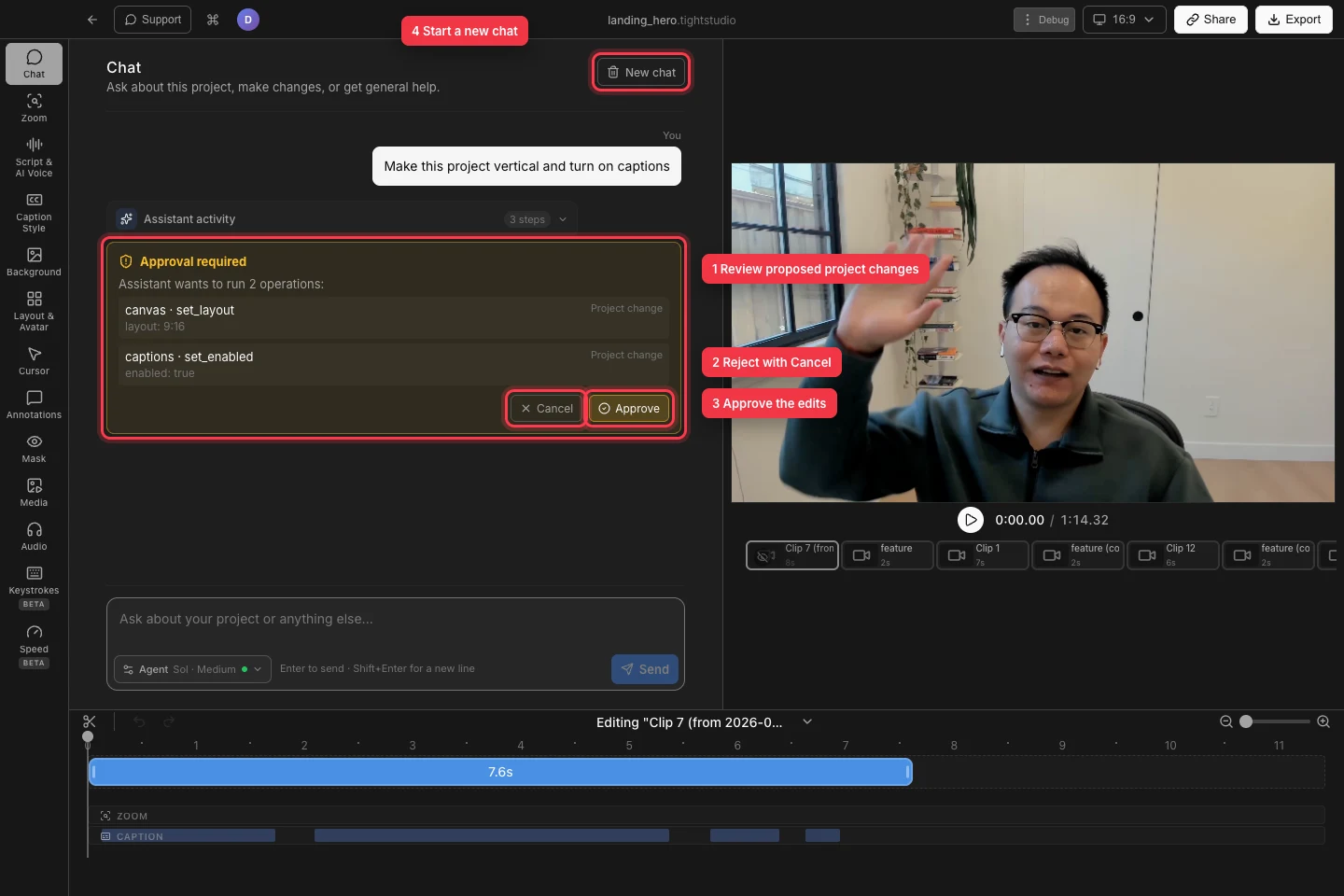
Revise las operaciones exactas antes de elegir Cancelar o Aprobar; use Nuevo chat cuando desee una conversación limpia. - Medida 5
Iniciar un nuevo chat o desconectar la cuenta
Haga clic en Nuevo chat para borrar la conversación actual y comenzar con un contexto limpio. Esto también cancela una operación pendiente, así que resuelva o abandone intencionadamente cualquier tarjeta de aprobación primero.
Para desconectar, abrir Agente, encontrar Cuenta y hacer clic en Desconectar. Confirmar Salir sólo cuando se desee: el diálogo señala que esto marca ChatGPT en este Mac y también firma otras sesiones locales de Codex.
Solución de problemas
¿Por qué ChatGPT no se conectó después de que el navegador se abrió?
Volver a Chat y buscar Finalizar la conexión en su navegador. Haga clic en Abrir navegador de nuevo y terminar la aprobación de ChatGPT. Si la pantalla dice ChatGPT no estaba conectado o la sesión expiró, utilice Probar de nuevo o Reconectar ChatGPT.
¿Por qué está desactivado Enviar?
Introduzca un mensaje no vacío y confirme que ChatGPT está conectado. Enviar también permanece desactivado mientras Chat responde o mientras espera una tarjeta de aprobación; elija Cancelar o Aprobar antes de enviar otra solicitud.
¿Por qué Chat me respondió sin cambiar el proyecto?
Preguntas y explicaciones normalmente devuelven texto solamente. Pida explícitamente un cambio de editor soportado, vea la actividad de Asistente y apruebe cualquier operación solicitada. Si Chat dice que la operación no es soportada, haga que la edición se realice con el control normal del editor.
¿Todavía atascado?
Envíenos una nota con el nombre del proyecto y el paso donde se bloqueó.