
Solución de problemas
Corregir problemas de exportación, intercambio y espacio de trabajo en equipo
Resolver las exportaciones vacías o fallidas, los errores de carga y privacidad, los incrustaciones restringidas y los estados de conexión del equipo.
Antes de empezar
Exportar, compartir y el espacio de trabajo en equipo problemas ocurren en diferentes partes del flujo de trabajo. Primero identifique si el proyecto no puede renderizarse localmente, el video renderizado no puede subir o jugar con su privacidad elegida, o una conexión de equipo o bloqueo de clip está deteniendo ediciones.
Guardar el proyecto, mantener Tight Studio abierto y confirmar que el Mac tiene una conexión estable a Internet y almacenamiento local gratuito. Compartir renders antes de que se cargue, mientras que la edición de espacio de trabajo en equipo depende de una conexión de servidor en vivo; cerrar la aplicación durante cualquiera de los procesos puede interrumpir la recuperación.
- Producto local
- exportar → video 1080p, video 4K, o GIF
- Salida alojada
- compartir → preparar... → renderizar... → subir...
- Desconexión del equipo
- Conexión perdida pausas todas las ediciones
- Conflicto de clips
- Un compañero de equipo que edita el clip seleccionado hace que sólo se vea
Siga estos pasos
- Medida 1
Identificar la etapa que está fallando
Abra el proyecto y reproduzca la línea de tiempo completa. Si la vista previa está vacía, falta un clip o se deshabilita Exportar, comience con la siguiente comprobación del proyecto-contenido. Si una exportación local de video 1080p tiene éxito pero Share no, enfóquese en iniciar sesión, planificar límites, acceder a la red y cargar en lugar de en la línea de tiempo del editor.
Para un proyecto de equipo, compruebe el editor antes de volver a intentar nada. La conexión perdida significa que la sesión del equipo está desconectada, mientras que un banner que dice que un compañero de equipo “está editando este clip - vista solamente” significa que la conexión funciona pero el clip seleccionado está bloqueado.
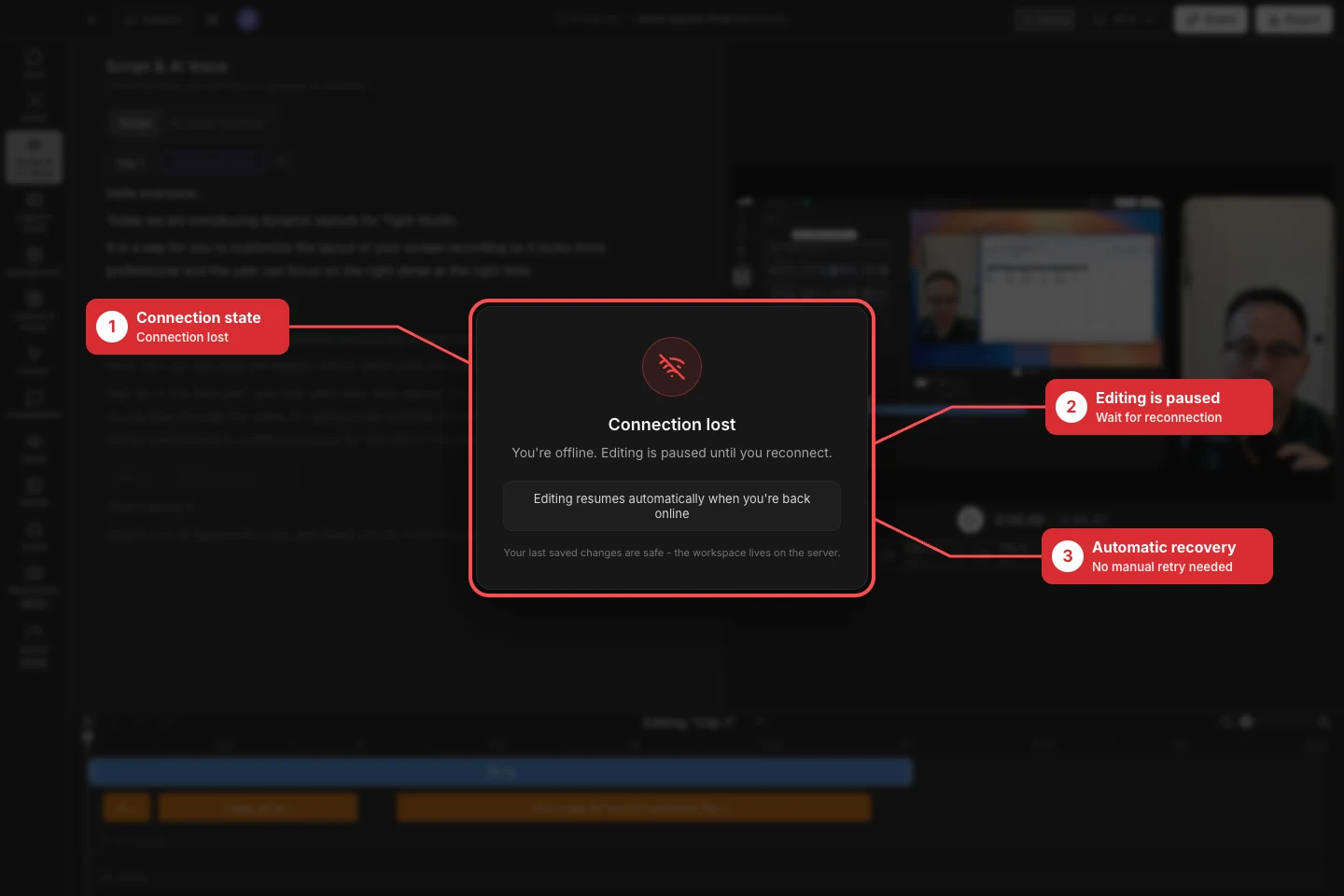
Cuando la conexión del equipo está desconectada, deje de volver a probar las ediciones y restaurar la conexión; Tight Studio reanuda la sesión automáticamente. - Medida 2
Restaurar contenido cuando la exportación no está disponible
Abra Exportar y lea el mensaje arriba de las opciones de salida. “No hay contenido exportable. Añada segmentos de video o medios para exportar.” significa que el proyecto no tiene pantalla visible, reproducible, cámara, video, imagen o segmento de medios generados con una duración utilizable.
Regresar al editor, restaurar un clip oculto o importar o grabar medios, a continuación, confirmar que la línea de tiempo tiene una duración no cero y reproduzca en el lienzo. Reabrir Exportar sólo después de que el mensaje de contenido no exportable se borra y Video 1080p, Video 4K, o GIF está disponible.
- Medida 3
Volver a probar un resultado de exportación fallido de forma segura
Cuando Tight Studio dice “Exportar falló. Esto es generalmente un problema transitorio - por favor, intente de nuevo,” haga clic en Retratar exportar una vez. Si falla de nuevo, haga clic en Mostrar detalles, mantenga el error exacto para Soporte, y guarde en una carpeta local escribible con suficiente espacio para el archivo terminado y los datos de renderizado temporal.
Pruebe Video 1080p para determinar si el fallo es específico de un renderizado de video más pesado 4K o GIF. Cierre otras aplicaciones con gráficos pesados, evite que el Mac duerma y deje Tight Studio abierto hasta que aparezca la exportación completa.
- Medida 5
Compruebe la privacidad cuando un incrustador no se reproduce en línea
Abrir Compartir → Visibilidad. Cualquier persona con enlace es compatible con la reproducción pública en línea. Un incrustado restringido utilizando Protegido por Contraseña, Personas específicas, o Sólo yo me abre la página de compartir Tight Studio en su lugar para que el espectador pueda satisfacer la contraseña, correo electrónico o verificación de cuenta.
Si el sitio web debe reproducir el video en línea, seleccione Cualquiera con enlace, haga clic en Guardar, luego abra Insertar y haga clic en Copiar código de incrustar de nuevo. Si el acceso debe permanecer restringido, mantenga la visibilidad actual y enlace a los espectadores a la página de compartir en lugar de tratar que redirigir como un fallo de incrustar.
- Medida 6
restaurar la edición del espacio de trabajo del equipo
Para equipos sin conexión, restaurar Wi-Fi, Ethernet o VPN necesario y dejar el proyecto abierto. Reconectar... significa que Tight Studio está restaurando la sesión; Connection perdida dice “Estás sin conexión. La edición se pausa hasta que se vuelva a conectar.” La edición se reanuda automáticamente cuando vuelves a estar en línea, y los últimos cambios guardados del servidor permanecen seguros.
Para un clip de sólo lectura, busque el avatar colaborador y el banner “está editando este clip - sólo vista”. Seleccione un clip disponible o haga clic en Solicitar para hacerse cargo y espere a que Mano off; no duplique o elimine el trabajo para evitar el bloqueo. La reproducción y la revisión de la línea de tiempo pueden permanecer disponibles mientras las ediciones en conflicto permanecen bloqueadas.
Solución de problemas
¿Por qué Exportar no muestra contenido o falla repetidamente?
Confirme al menos un clip visible o reproducción de segmentos multimedia y la línea de tiempo tiene una duración utilizable. Para un resultado de exportación no deseado, haga clic en Mostrar detalles, guarde en una carpeta local con más espacio libre, vuelva a probar Video 1080p y envíe el error exacto repetido a Support.
¿Por qué fracasó el compartir, o por qué el incrustar abre otra página?
Un error de compartir puede venir de la renderización, una conexión de carga fallida, inicio de sesión, un límite de participación o un requisito de visibilidad pagado, así que lee el mensaje completo y la dirección de esa etapa. Un incrustado restringido abre intencionadamente la página de compartir; usa Cualquier persona con enlace y copia el código de incrustar de nuevo sólo cuando la reproducción pública en línea sea aceptable.
¿Por qué se pausa o solo se ve la edición del espacio de trabajo en equipo?
Equipo sin conexión congela el editor hasta que la conexión del servidor vuelve; restaurar la red y dejar el proyecto abierto para la recuperación automática. Un clip de sólo lectura es diferente: otro compañero de equipo mantiene esa cerradura de clip, así que elija otro clip o utilice Solicitar para hacerse cargo y esperar a que la entrega.
¿Todavía atascado?
Envíenos una nota con el nombre del proyecto y el paso donde se bloqueó.