
Exportación y distribución
Mejorar el rendimiento de las exportaciones y resolver los fallos
Prepárese para exportaciones más largas, elija una resolución práctica y diagnostique renders fallidos.
Antes de empezar
El tiempo de exportación crece con la duración del proyecto, resolución de salida, efectos, subtítulos, superposiciones y complejidad de los medios de origen. Mantenga Tight Studio abierto e impida que el Mac duerma durante un renderizado largo.
El diálogo de exportación actual no incluye Copiar marco actual o un formato de imagen fija. Para guardar un marco, primero exporte un video y copie o capture el marco exacto desde un reproductor de video.
El buen rendimiento de exportación depende del espacio en disco y de mantener Tight Studio abierto a través de largas exportaciones; también puede ocurrir un fallo de exportación si el Mac duerme.
- Elección más rápida
- video 1080p
- Elección de la resolución más alta
- video 4K
- Almacenamiento necesario
- Espacio de destino más espacio de trabajo
Siga estos pasos
- Medida 1
Preparar el proyecto para una exportación fiable
Juega a través de la línea de tiempo completa y corregir los medios que faltan antes de exportar. Cierra otras aplicaciones con gráficos pesados, conecta energía para un proyecto largo y asegúrate de que el destino elegido tenga un espacio libre generoso.
Utilice una carpeta local cuando sea posible. Los destinos externos o de red pueden añadir otro punto de fallo mientras se escribe un archivo grande.
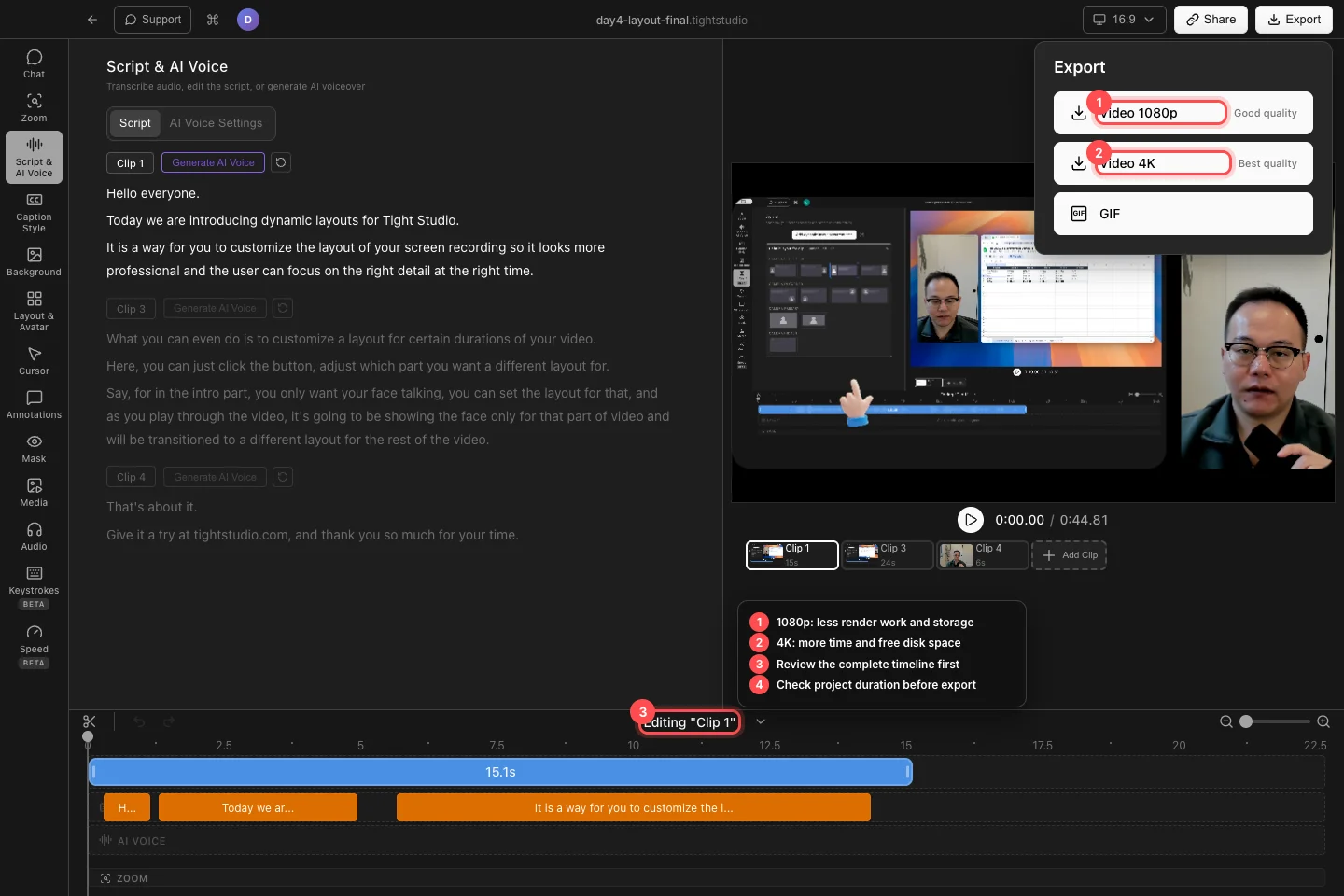
Compruebe la línea de tiempo completa, luego elija 1080p para menos trabajo o 4K cuando la resolución adicional es necesaria. - Medida 2
Elija una resolución práctica
Haga clic en Exportar y utilice Video 1080p cuando el tiempo de entrega y el tamaño de archivo más importante. Use Video 4K para la mejor calidad cuando el proyecto y el destino se benefician de él y el Mac tiene suficiente tiempo y almacenamiento.
El menú no tiene control deslizante de calidad separado. Cambiar entre 1080p y 4K es el control actual para la calidad de video y la compensación de rendimiento.
- Medida 3
Deje que el acabado de renderizado o reintentar un fallo
Después de elegir una ubicación de almacenamiento, observe el estado Exportar.... Tight Studio guarda una instantánea de exportación, por lo que puede seguir editando sin cambiar la renderización en curso, pero deje la aplicación en funcionamiento hasta que aparezca Exportar completa.
Si el diálogo dice que la exportación falló, haga clic en Retratar exportación. Use Mostrar detalles cuando el soporte necesita el error técnico, y pruebe una carpeta local con más espacio libre antes de repetir una gran representación 4K.
- Medida 4
Verificar la salida antes de compartir
Abra el video completo e inspeccione su inicio, transiciones, audio y finalización. Confirme que es nítido, correctamente recortado, sincronizado y libre de controles de editor.
Mantenga el proyecto y sus medios de comunicación fuente hasta que el video entregado haya sido aprobado. Una exportación exitosa no reemplaza una copia de seguridad del proyecto.
Solución de problemas
¿Por qué una exportación 4K tarda mucho más de lo esperado?
4K hace que más píxeles que 1080p y efectos complejos, superposiciones, subtítulos o líneas de tiempo largas añadan trabajo. Deje Tight Studio abierto, evite dormir, cierre aplicaciones con gráficos pesados o use Video 1080p cuando 4K sea innecesario.
¿Por qué la exportación falla o se detiene antes de completar?
Confirme que el proyecto contiene contenido exportable, guarde en una carpeta local con más espacio libre y haga clic en Retry export. Abra Mostrar detalles e incluya esa información cuando contacte con Soporte si el mismo proyecto falla de nuevo.
¿Dónde está Copiar marco actual?
No está expuesto actualmente en el diálogo de exportación Tight Studio. Exportar un MP4 y copiar o capturar el marco pausado en un reproductor de video para obtener el mejor resultado, o utilizar Shift-Command-4 en la vista previa del editor para una imagen de resolución más baja rápida.
¿Todavía atascado?
Envíenos una nota con el nombre del proyecto y el paso donde se bloqueó.