
Exportación y distribución
Exportar un archivo de video, 4K o GIF
Elija un formato de exportación y calidad, entienda las marcas de agua y guarde el archivo terminado.
Antes de empezar
Vista previa de todo el proyecto una vez antes de exportar. Tight Studio exporta los segmentos de video y medios guardados en la pista de video, utilizando el lienzo actual, diseño, subtítulos, audio y efectos.
El menú de exportación actual ofrece video 1080p, video 4K y GIF. Usted elige el nombre de archivo y guarda la ubicación en el cuadro de diálogo del sistema después de elegir un formato.
- video 1080p
- Buena calidad
- video 4K
- Mejor calidad
- GIF
- Animación de imagen en bucle
- Guardar ubicación
- Elegido en el diálogo de guardado de macOS
Siga estos pasos
- Medida 1
Revisar el proyecto terminado
Reproduce desde el principio hasta el final y comprueba cortes de clips, enmarcado de lienzo, subtítulos, superposiciones y audio. Asegúrate de que la línea de tiempo contiene un segmento de video o un medio visual para exportar.
Si utiliza la voz AI en una cuenta gratuita, resuelva el aviso de marca de agua en pantalla antes de continuar: actualice para una exportación limpia o seleccione Apagar la voz AI. El aviso es específico para una pista de voz AI activa.
- Medida 2
Abrir Exportar y elegir un formato
Haga clic en Exportar en la esquina superior derecha. Elija video 1080p para Buena Calidad, video 4K para Mejor Calidad, o GIF para una animación en bucle sin un contenedor de video.
1080p es el práctico valor predeterminado para compartir web. Elija 4K cuando el tamaño de la fuente y el tamaño final de visualización se beneficien de la resolución adicional; elija GIF para bucles visuales cortos y ligeros.
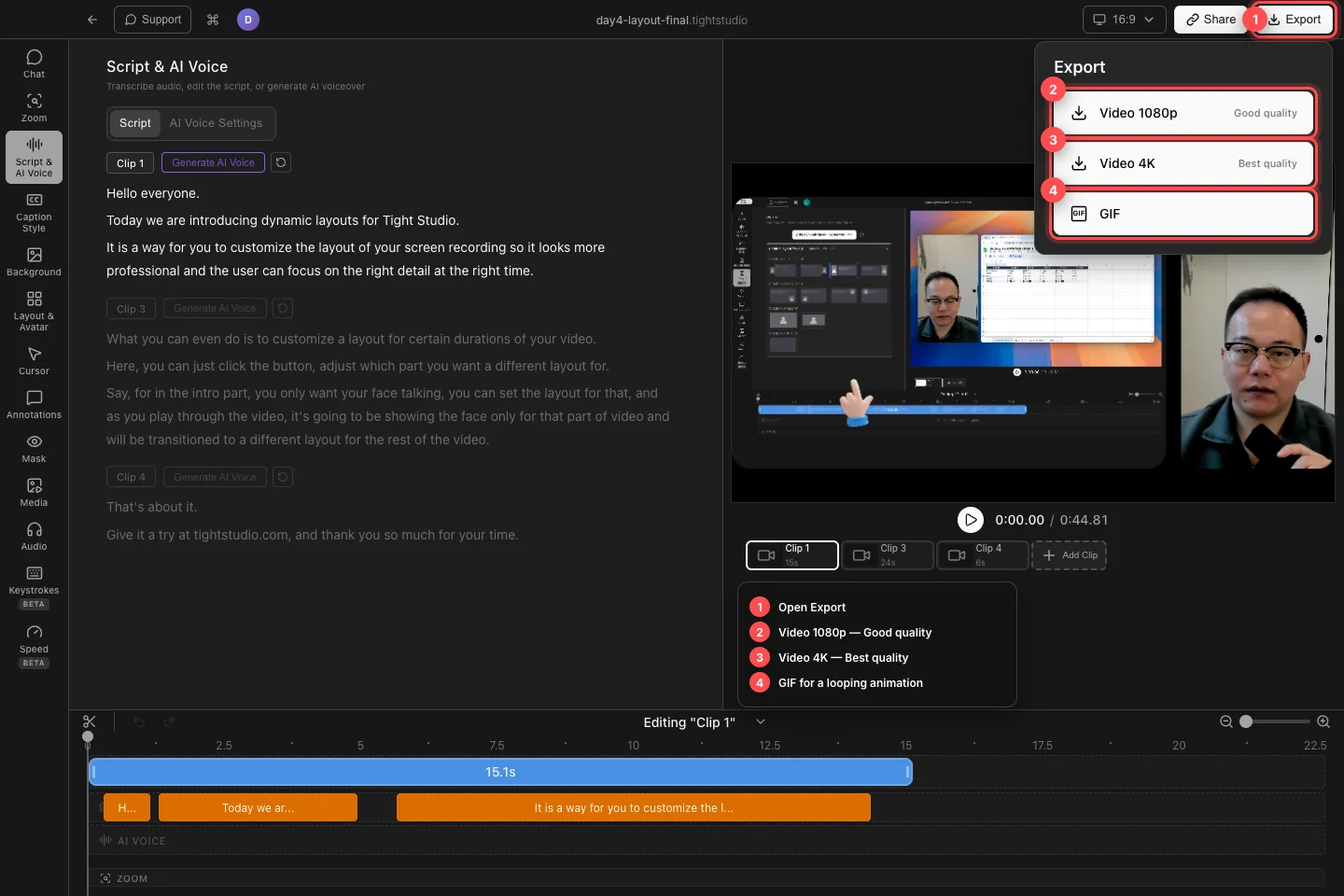
Abra Exportar, luego elija 1080p, 4K o GIF para la forma en que se utilizará el trabajo terminado. - Medida 3
Nombre del archivo y elija dónde guardarlo
En el diálogo de almacenamiento macOS, introduzca un nombre de archivo y elija una carpeta con suficiente espacio libre. Las exportaciones de video utilizan MP4 y las exportaciones GIF utilizan GIF; Tight Studio sugiere el nombre del proyecto como nombre de archivo.
Seleccione Guardar para iniciar. Recuerde la carpeta seleccionada para que pueda encontrar el archivo terminado sin iniciar otra exportación.
- Medida 4
Monitorizar la exportación
Para el video, el diálogo cambia a Exportar... y guarda una instantánea de exportación. Puede continuar editando mientras el render está en curso; esas ediciones posteriores no cambian la instantánea que ya se está exportando.
Un GIF se mueve a través de etapas de preparación, renderización y conversión. Deje Tight Studio abierto hasta que el diálogo reporte que se ha completado ¡Exportación! o ¡Exportación GIF completa!. Utilice Cancelar exportación sólo cuando desee detener la renderización actual.
- Medida 5
Abrir y comprobar el archivo terminado
Abra el MP4 guardado o GIF e inspeccione el principio, algunas transiciones y el final. Confirme las dimensiones y la calidad visual se adaptan al destino.
Si necesita un equilibrio diferente de tamaño y detalle, vuelva a exportar con Video 1080p o Video 4K. Tight Studio no expone un control deslizante de calidad separado en el menú de exportación actual.
Solución de problemas
¿Por qué Exportar dice que no hay contenido exportable?
Añadir o restaurar un segmento de video o medios guardados en la pista de video. Un proyecto con sólo pistas vacías no tiene nada que el exportador pueda renderizar.
¿Por qué mi AI de exportación de voz muestra un aviso de marca de agua?
Un proyecto de nivel libre con un clip de voz AI activo requiere la marca de agua. Elija Actualizar a Pro para una exportación limpia o Apagar la voz AI antes de exportar; este aviso no significa que cada exportación gratuita tenga la misma condición de marca de agua.
¿Por qué no puedo encontrar el archivo exportado?
Marque la carpeta elegida en el diálogo de almacenamiento macOS y busque el nombre del proyecto con una extensión .mp4 o .gif. Exporte de nuevo sólo si el diálogo nunca llegó a su mensaje de finalización.
¿Todavía atascado?
Envíenos una nota con el nombre del proyecto y el paso donde se bloqueó.