
Proyectos y clips
Guardar, reabrir, respaldar y transferir archivos de proyectos
Comprender el ahorro automático y mover con seguridad proyectos completos de .tightstudio entre Macs o almacenamiento en la nube.
Antes de empezar
Utilice una copia de seguridad del proyecto cuando desee seguir editando más tarde o mover un proyecto editable a otro Mac. Si alguien sólo necesita ver el resultado, exporte un MP4 o GIF en su lugar.
Este flujo de trabajo es para proyectos locales en videos recientes. Los proyectos de espacio de trabajo en equipo utilizan su propio flujo de trabajo de sincronización en la nube.
- Proyecto editable
- Un paquete completo de proyectos .tightstudio
- video terminado
- Un MP4 exportado o GIF
- Apto para copiar
- El estado de edición ha sido despejado y el editor está cerrado
Siga estos pasos
- Medida 1
Deje que Tight Studio termine de guardar
Tight Studio usa auto-guardar mientras edita. Si el título del proyecto muestra el estado de edición, espere a que se elimine ese estado antes de continuar.
Regresa a videos recientes y cierra el editor antes de copiar el proyecto. Si Tight Studio pregunta si guardar, elige la opción guardar y espera a que termine.
- Medida 2
elegir mostrar en el buscador
En videos recientes, mueva el puntero sobre el proyecto local y seleccione su menú de tres puntos.
Seleccione Mostrar en buscador. Tight Studio abre Finder y revela el paquete de proyecto seleccionado.
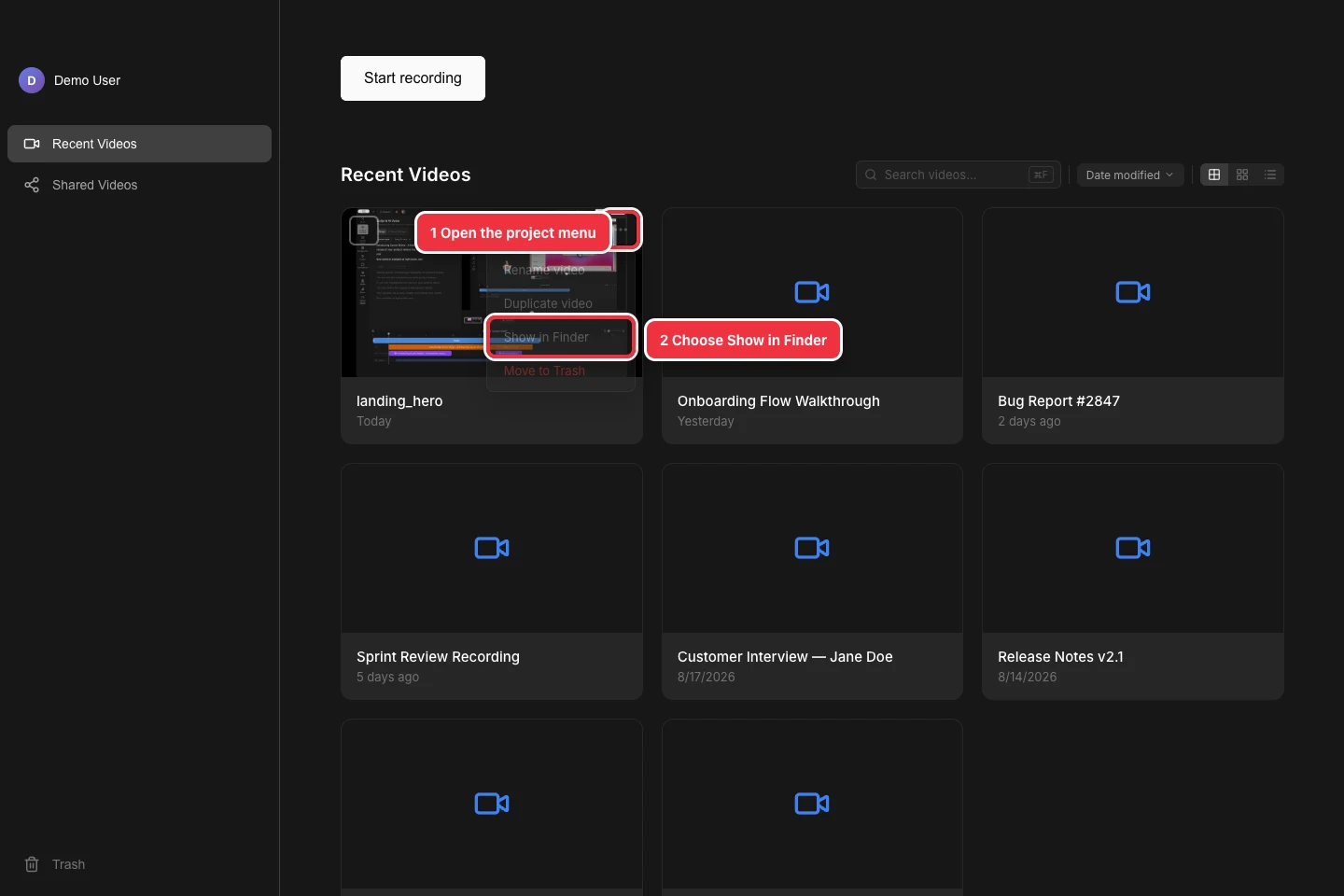
Abra el menú del proyecto y luego seleccione Mostrar en Finder. - Medida 3
Mantenga el proyecto completo de .tightstudio juntos
El buscador selecciona un elemento cuyo nombre termina en .tightstudio. Este es el proyecto editable completo: mantiene la configuración de edición y las grabaciones y recursos almacenados en el proyecto.
Trátalo como un elemento. Copia o sube el paquete completo .tightstudio—no abras el contenido de su paquete y transfieres solamente project.json, grabaciones u otro archivo dentro de él.
- Medida 4
Hacer un respaldo local del proyecto
Copie el paquete completo en una carpeta de copia de seguridad o unidad externa. Mantenga el original en su lugar hasta que la copia se complete, y evite mover o cambiar el nombre de cualquiera de los elementos mientras Tight Studio está abierto.
Los proyectos pueden ser mucho más grandes que el video exportado final porque contienen medios de origen. Espere a que Finder termine, y luego confirme que el elemento copiado tiene el nombre y el tamaño esperados.
- Medida 5
Copia de seguridad del proyecto con la unidad Google
Con Google Drive para escritorio, copie el paquete completo de .tightstudio en My Drive y espere hasta que Drive reporte que la sincronización está completa.
Para una carga en un navegador web, Controle el proyecto en Finder, elija Compress y cargue el ZIP resultante. La compresión primero conserva el paquete como un elemento transferible.
- Medida 6
Transferir y reabrir el proyecto
En el destino Mac, descargue el proyecto completo a una carpeta local y espere a que la descarga termine. Si ha transferido un ZIP, haga doble clic una vez para extraer el paquete .tightstudio.
Haga doble clic en el elemento .tightstudio para abrirlo en Tight Studio. Compruebe que la línea de tiempo, grabaciones y ediciones están presentes antes de eliminar la copia de seguridad original del proyecto.
Solución de problemas
¿Por qué no puede Google Drive previsualizar el proyecto?
Un elemento .tightstudio es un paquete de proyecto editable, no un video terminado. Google Drive puede almacenarlo y compartirlo, pero no puede previsualizarlo o editarlo.
¿Qué pasa si el proyecto se descarga como un archivo ZIP?
Haga doble clic en el archivo ZIP para extraerlo. A continuación, abra el elemento que termina en .tightstudio, no un archivo individual desde el interior del paquete.
¿Por qué faltan grabaciones o medios después de la transferencia?
El paquete probablemente se copió de forma incompleta o se abrió antes de sincronizar. Borre la copia de destino incompleta, luego copie o descargue el proyecto original completo .tightstudio de nuevo y espere a que la transferencia termine.
¿Por qué no veo Show in Finder?
Regresar a videos recientes y abrir el menú de tres puntos en una tarjeta de proyecto local. Los proyectos Team Workspace utilizan la sincronización en la nube y no siguen el mismo flujo de trabajo local de copia de seguridad del proyecto.
¿Todavía atascado?
Envíenos una nota con el nombre del proyecto y el paso donde se bloqueó.