
Proyectos y clips
Importar videos e imágenes como clips
Añada medios como un nuevo clip de su Mac, biblioteca de medios, u otro proyecto Tight Studio.
Antes de empezar
Utilice este flujo de trabajo cuando un video o imagen se convierta en su propio clip en el proyecto. Para colocar los medios sobre un clip existente, abra el panel Media y añádalo a una pista multimedia.
Añadir Clip requiere una cuenta registrada. Las cuentas gratuitas tienen cinco usos de Add Clip de por vida en todos los proyectos; las cuentas Plus y Pro pueden añadir clips sin ese límite.
- Opciones de archivo mostradas en el importador
- .mp4, .mov, .png, .jpg, .gif, y .webp
- Duración del clip de imagen
- Comienza a los cinco segundos y se puede editar en la línea de tiempo
- Importación de proyectos
- Puede copiar uno o varios clips de otro video
Siga estos pasos
- Medida 1
abrir el menú de clips
En el editor, busque el carrusel del clip debajo de la vista previa. Desplácelo hasta el final si es necesario, y seleccione Añadir clip.
El menú ofrece Agregar clip de grabación, Importar medios como clip e Importar de otro video. Elija la opción que coincida con la fuente que ya tiene.
- Medida 2
Elija Importar medios como clip
Seleccione Importar medios como clip para abrir la ventana Importar un clip. Esta ventana admite un archivo desde su Mac o un elemento ya guardado en la biblioteca multimedia.
El elemento importado se convierte en un nuevo clip en el carrusel. No reemplaza el clip activo ni añade una superposición a su línea de tiempo.
- Medida 3
Busque un archivo o arrastre y sueltelo
Seleccione buscar archivos en el área de rayas, seleccione un video o imagen compatible, y luego seleccione Agregar en el selector de archivos macOS.
Para arrastrar y soltar, arrastre un video o imagen desde Finder al área de marcado. Cuando cambie a Release para importar, suelte el archivo. Tight Studio lo importa a la biblioteca multimedia e inmediatamente crea el nuevo clip.
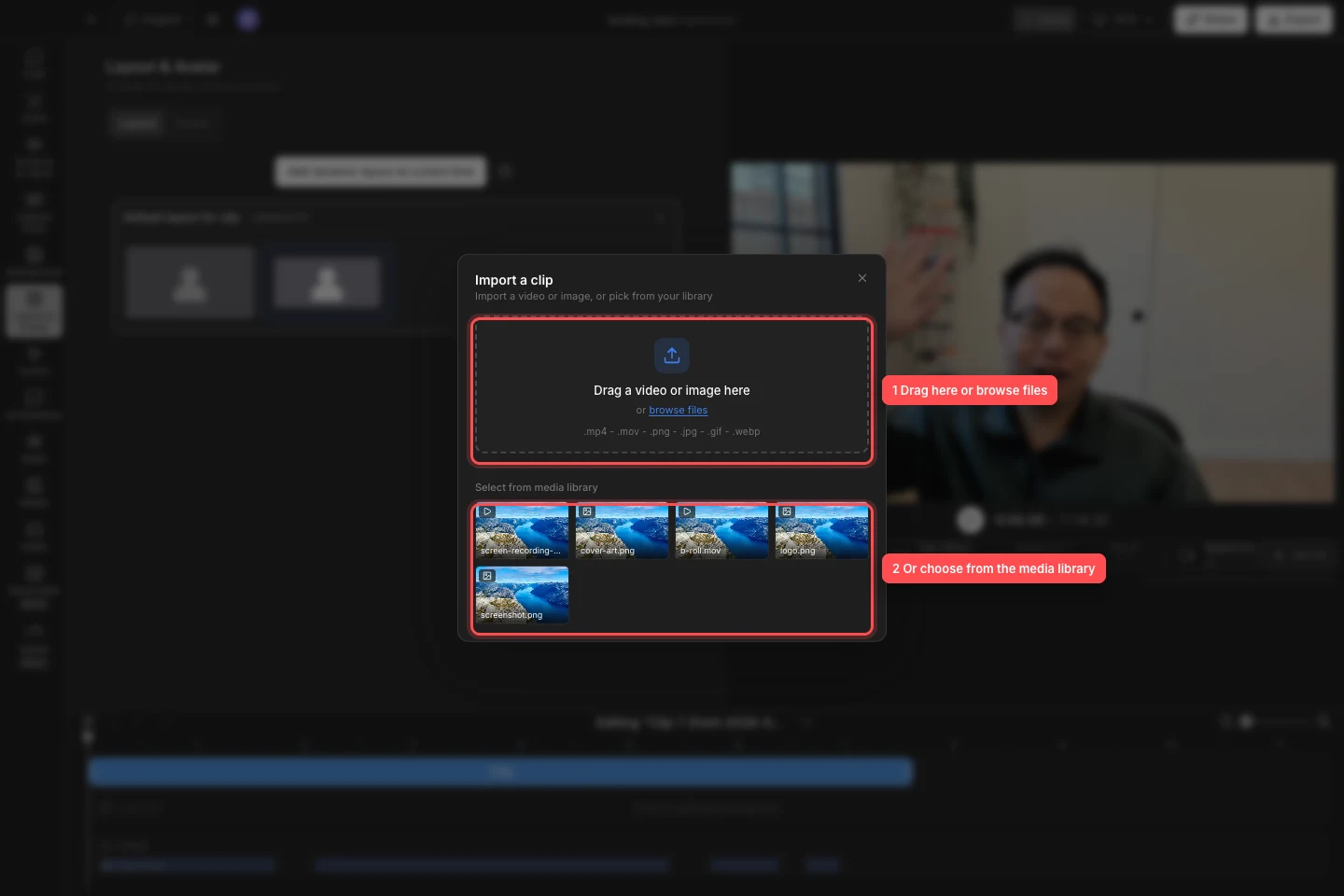
Importar desde Finder con el área de caída, o reutilizar un elemento ya en la biblioteca multimedia. - Medida 4
Elija un elemento de la biblioteca multimedia
En Seleccionar de la biblioteca multimedia, seleccione una imagen en miniatura o un video. La ventana muestra los elementos visuales más nuevos primero y marca cada miniatura como un video o imagen.
Tight Studio crea el clip inmediatamente y lo selecciona en el carrusel. Los archivos importados con archivos de navegación o arrastrar y soltar permanecen en la biblioteca para proyectos posteriores.
- Medida 5
Importar clips de otro video
Abra Añadir clip y seleccione Importar de otro video. Elija un proyecto de origen de la lista; el proyecto actual está excluido porque sus clips ya están disponibles en el carrusel.
Seleccione uno o más clips o use Seleccionar todos. Compruebe el recuento de selección, seleccione Importar o el botón etiquetado con el número de clips seleccionados, como Importar 3 clips. Tight Studio copia los clips en el proyecto actual en su orden fuente y selecciona el último clip añadido.
Un proyecto de Team Workspace lista otros videos de equipo y descarga la fuente seleccionada antes de copiar sus clips. Los clips importados adoptan el estilo del proyecto de destino mientras preservan sus ediciones de clips, como zooms y subtítulos.
- Medida 6
Revisar y ajustar el nuevo clip
Reproduce el nuevo clip para confirmar su framing, duración y sonido. Los videos importados mantienen su duración de los medios y la información de audio; las imágenes importadas comienzan como un clip de cinco segundos.
Renombrar o reordenar el clip en el carrusel, luego utilizar la línea de tiempo y los paneles del editor para recortarlo o coincidir con el resto del proyecto.
Solución de problemas
¿Por qué Add Clip me pide que inicie sesión o actualice?
Agregar clips requiere una cuenta. Iniciar sesión primero. Una cuenta gratuita puede comprometer cinco usos de por vida de Add Clip en todos los proyectos; después de eso, actualice a Plus o Pro para añadir más. Cancelar un importador no consume un uso.
¿Por qué no se importó mi archivo?
Suelta el archivo directamente desde Finder en el área de acceso a la pantalla Importar un área de clip y utilizar un formato de video o imagen compatible. Si Tight Studio dice que no puede leer el archivo caído, utilice los archivos de exploración en su lugar y confirme que el archivo se abre normalmente en el Mac.
¿Por qué falta un archivo de audio del importador?
Importar medios como clip sólo lista medios visuales. Para añadir un archivo de audio, abra el panel de audio y utilice el flujo de trabajo de música o importación de audio en su lugar.
¿Por qué falta un proyecto de Importación de otro video?
Los proyectos locales muestran otros proyectos locales, mientras que un proyecto de Team Workspace muestra otros videos de equipo. Asegúrese de que el proyecto fuente todavía existe y está disponible en el espacio de trabajo correspondiente.
¿Todavía atascado?
Envíenos una nota con el nombre del proyecto y el paso donde se bloqueó.