
Proyectos y clips
Cómo añadir un clip de grabación a un video existente
Construye un video de múltiples tomas grabadas y entiende los límites de clips en el plan Free.
Antes de empezar
Un video multi-clip mantiene varias tomas grabadas dentro de un proyecto Tight Studio. Cada toma tiene su propia tarjeta en el carrusel del clip, por lo que puede cambiar entre clips mientras edita y reproducirlos como una secuencia.
Debe iniciar sesión para añadir un clip a un proyecto existente. En el plan Free, se incluyen cinco adiciones de Add Clip exitosas en todos sus proyectos. Iniciar una nueva grabación separada permanece libre y no usa esta asignación.
Utilice varias tomas cuando un proyecto necesita varias secciones; el límite de clip gratuito se aplica a las adiciones exitosas, mientras que los planes de pago permiten clips ilimitados.
- Empieza aquí.
- Abrir un proyecto existente en el editor
- Orden de grabación
- añadir clip → añadir clip de grabación
- Prestación gratuita
- 5 guardados Añadir adiciones de Clip en todos los proyectos
- Planes de pago
- Grabación ilimitada de múltiples clips en Plus y Pro
Siga estos pasos
- Medida 1
Abra el proyecto que desea ampliar
Abrir un proyecto desde el hogar. Debajo de la vista previa del video, el carrusel del clip muestra las tomas actuales del proyecto. La tarjeta seleccionada tiene un contorno brillante, y la línea de tiempo abajo pertenece a ese clip.
Mueva el cabezal de reproducción para revisar la toma actual antes de grabar la siguiente. Al añadir un clip de grabación se mantiene la toma existente y se añade la toma nueva al mismo proyecto.
- Medida 2
Seleccionar Agregar clip de grabación
Haga clic en Agregar clip junto a las tarjetas de clip y luego seleccione Agregar clip de grabación. Tight Studio abre el grabador para una nueva toma mientras mantiene este proyecto como destino.
El mismo menú también puede importar medios o un clip de otro video. Para una toma de pantalla o cámara nueva, utilice Agregar clip de grabación.
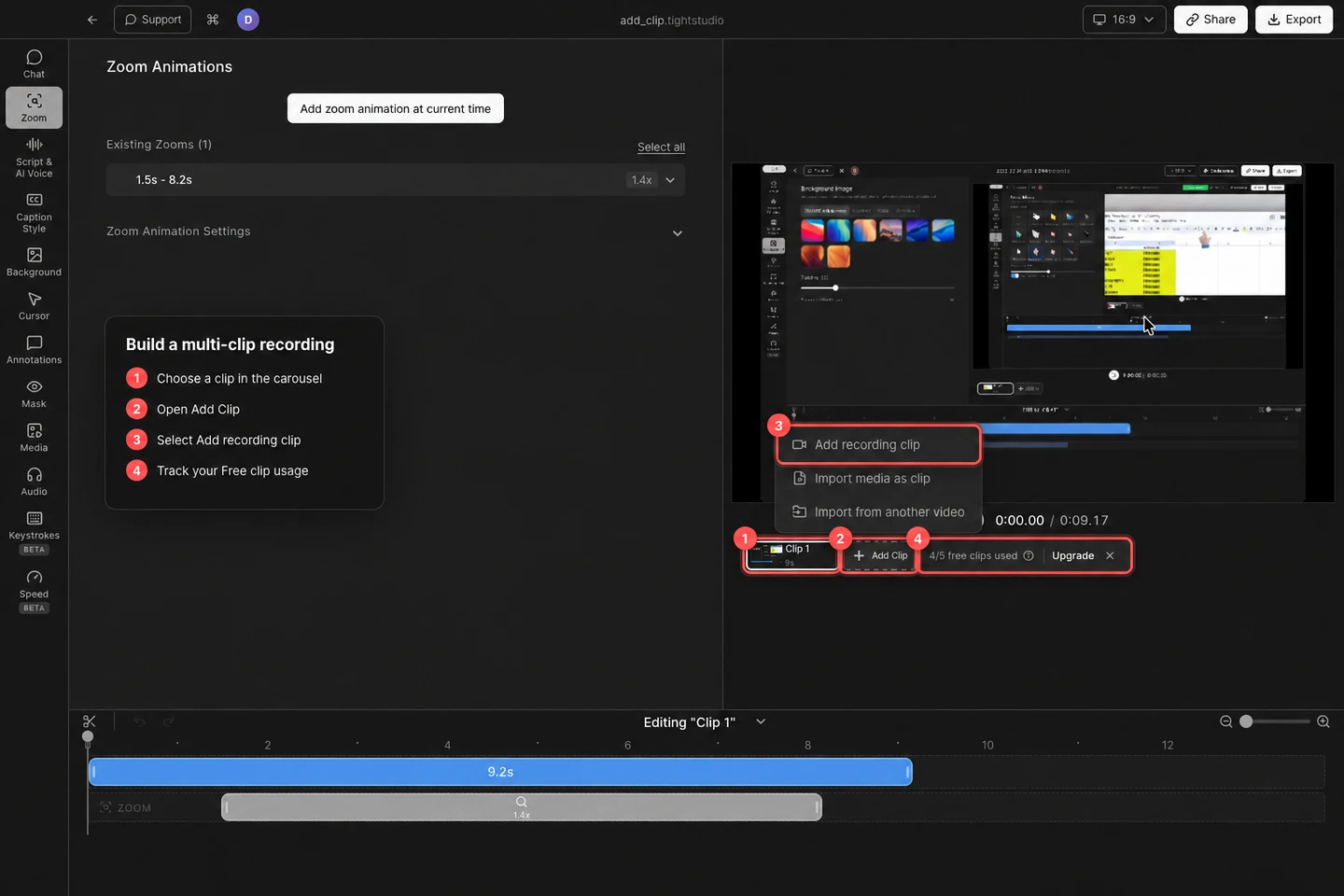
Elige Añadir clip → Añadir clip de grabación. Las cuentas gratuitas ven su uso junto al carrusel después de guardar la cuarta adición. - Medida 3
Configurar y grabar la siguiente toma
En el grabador, elija el área de captura, cámara, micrófono y cualquier Opciones avanzadas que necesite. Estos ajustes se pueden elegir para la nueva toma sin eliminar los clips ya en el proyecto.
Haga clic en Iniciar grabación, complete la toma y luego detenga la grabación de los controles de grabación. Tight Studio guarda la grabación en el proyecto existente y devuelve el enfoque a su editor.
- Medida 4
Cambiar entre las tomas grabadas
La toma guardada se adjunta al carrusel con el siguiente nombre automático, como Clip 2, y se convierte en el clip seleccionado. Haga clic en cualquier tarjeta de clip para cambiar la vista previa y la línea de tiempo a esa toma.
Editar cada toma según sea necesario. El carrusel también es donde se puede ver el orden de clips en el proyecto; utilice los controles de gestión de clips separados cuando necesite cambiar el nombre, reordenar, duplicar, ocultar o eliminar un clip.
- Medida 5
Seguimiento de la asignación de clip gratis
Después de guardar la cuarta adición, las cuentas gratuitas ven «4/5 clips gratuitos usados» junto a Añadir clip. El límite cuenta las adiciones guardadas en todos los proyectos, no cinco por proyecto.
Después de usar las cinco adiciones, al elegir una opción de Añadir clip se abre «Mejora tu plan para añadir clips ilimitados». Plus y Pro incluyen grabación con clips ilimitados. Siempre puedes volver a Inicio y crear una grabación nueva independiente gratis.
Solución de problemas
¿Por qué Add Clip me pide que inicie sesión?
Añadir clips a un proyecto existente requiere una cuenta. Completa el prompt “Iniciar sesión para añadir clips”, vuelve al proyecto y selecciona Agregar clip → Añadir clip de grabación de nuevo.
¿Por qué veo “Actualizar para clips ilimitados”?
La cuenta Free ya ha guardado cinco adiciones de Add Clip en sus proyectos. Plus y Pro eliminan este límite. También puede devolver Home y crear una nueva grabación separada sin usar Add Clip.
¿Por qué el nuevo clip no apareció en el carrusel?
Un clip se añade sólo después de que la grabación se detenga y se guarde con éxito. Si cancela la grabadora, no se añade nada y no se consume ningún uso gratuito. Grabe de nuevo, detenga la toma y espere a que el proyecto existente recupere el foco.
¿Cómo puedo editar una toma diferente?
Haga clic en su tarjeta en el carrusel del clip. El esquema seleccionado, la vista previa de video y la línea de tiempo se mueven a ese clip. Para cambiar el nombre, reordenar, ocultar, duplicar o eliminar tomas, consulte la guía de gestión de clips.
¿Todavía atascado?
Envíenos una nota con el nombre del proyecto y el paso donde se bloqueó.