
Grabación
Iniciar una grabación y elegir qué capturar
Grabe una pantalla completa, una ventana o un área personalizada y cambie de fuente antes de comenzar.
Antes de empezar
Comienza una nueva grabación desde Home. Tight Studio abre una ventana de controles de grabación separada donde eliges la fuente de pantalla, la cámara y el micrófono antes de capturar cualquier cosa.
Si utiliza más de una pantalla, coloque la ventana de control de grabación en la pantalla que desea capturar. Tight Studio utiliza esa ventana como selector de pantalla para la pantalla completa y como pantalla inicial para una nueva selección de recorte.
- Pantalla completa
- Captura la pantalla completa que contiene los controles de grabación
- Ventana
- Captura una ventana abierta elegida en Seleccionar ventana
- Superficie de cultivo
- Captura una parte resestablecida de una pantalla
Siga estos pasos
- Medida 1
Abra los controles de grabación
En Inicio, haga clic en Iniciar grabación. Tight Studio oculta Home y abre la ventana de control de grabación sobre su escritorio.
Puede mover esta ventana antes de grabar. En una configuración de múltiples pantallas, arrástrela a la pantalla que tiene la intención de grabar antes de elegir Full Display.
- Medida 2
Elija qué capturar
En el área de captura, seleccione Recortar, Ventana o Pantalla completa. La pantalla completa se selecciona por defecto y registra la pantalla completa que contiene la ventana de control de grabación.
Cortar crea una selección ajustable en una pantalla. Ventana abre el selector Seleccionar ventana para que pueda elegir una ventana de aplicación abierta de su miniatura. El botón Cortar utiliza el área de recorte de la punta de herramienta.
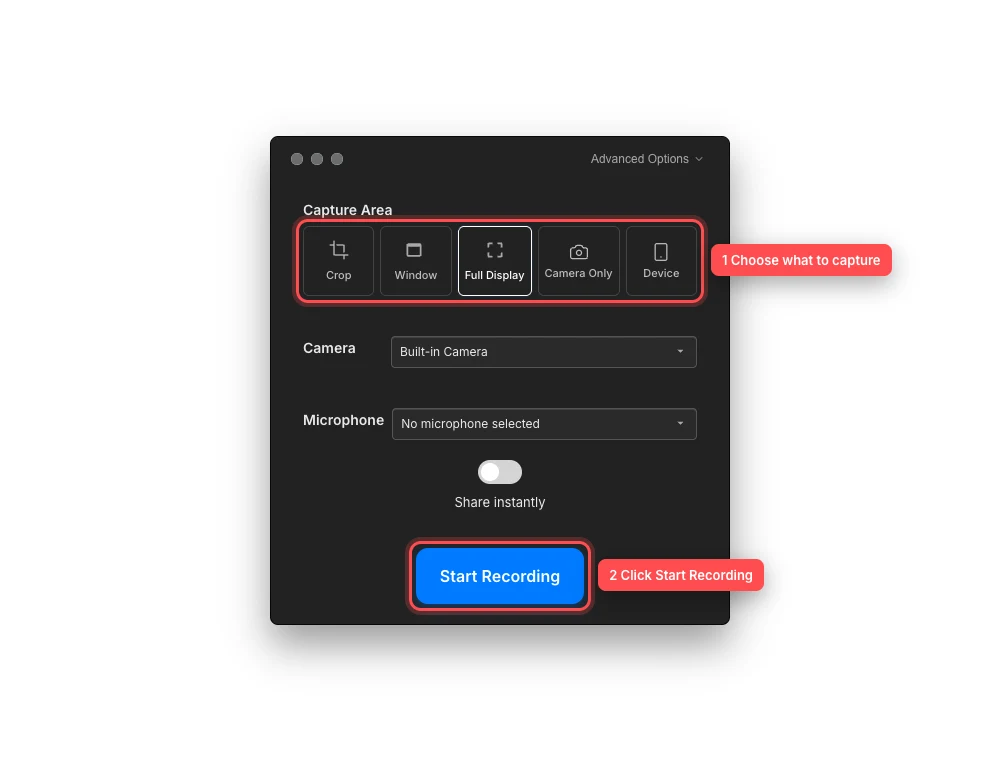
Primero elija la fuente de captura, luego inicie la grabación cuando las entradas estén listas. - Medida 3
Confirme la pantalla, ventana o área de cultivo
Para la pantalla completa, confirme que la ventana de control de grabación está en la pantalla correcta. Mover los controles a otra pantalla cambia el objetivo de la pantalla completa.
Para Ventana, haga clic en Ventana y seleccione la miniatura deseada en Seleccionar Ventana. Tight Studio recuerda esa ventana exacta, no todas las ventanas que pertenecen a la aplicación.
Para recortar, mueva y redimensione las teclas de selección alrededor del contenido que desee. Elegir un recorte en otra pantalla hace que se muestre el objetivo de captura activa.
- Medida 4
Compruebe la cámara y el micrófono
Utilice el menú Cámara para añadir una superposición de cámara o seleccione No cámara seleccionada. Utilice el menú Micrófono para seleccionar audio de narración o No micrófono seleccionado.
Solo cámara y dispositivo son modos de captura separados mostrados en la misma fila. Utilice las guías de cámara y iPhone o iPad para sus pasos de selección de dispositivo.
- Medida 5
haga clic en iniciar la grabación
Cuando se selecciona la fuente, haga clic en Iniciar grabación. El botón cambia a Inicio... mientras Tight Studio valida el destino y prepara la secuencia de grabación.
El flujo de grabación actual no muestra una cuenta regresiva separada de 3-2-1. Trate el estado de inicio como tiempo de preparación y esté listo antes de hacer clic; la grabación comienza tan pronto como la fuente está activa.
Solución de problemas
¿Por qué no se puede empezar a grabar?
Seleccione primero Recortar, Ventana o Pantalla completa. Una grabación de pantalla está lista tan pronto como tenga un modo de captura; Cámara y Dispositivo también requieren una cámara o iPhone/iPad selección antes de que el botón esté disponible.
¿Por qué falta la ventana que quiero en Seleccionar ventana?
Asegúrese de que la ventana está abierta, luego cierre y vuelva a abrir el selector de ventanas para que Tight Studio vuelva a escanear. Si una ventana seleccionada previamente se cierra, utilice Escoger otra ventana en el mensaje de error y seleccione su miniatura actual.
¿Por qué Full Display capturó el monitor equivocado?
Antes de hacer clic en Iniciar grabación, arrastre la ventana de control de grabación a la pantalla deseada y seleccione de nuevo la pantalla completa. La pantalla que contiene esa ventana es el objetivo de pantalla completa.
¿Dónde está la cuenta atrás de la grabación?
No hay una cuenta atrás visible separada en la versión actual. Después de hacer clic en Iniciar grabación, espere mientras el botón dice Inicio...; la grabación comienza cuando la fuente está lista.
¿Todavía atascado?
Envíenos una nota con el nombre del proyecto y el paso donde se bloqueó.