
Grabación
Pausa, reanuda, reinicia y termina una grabación
Utilice el panel de control de grabación para gestionar una toma sin perder la noción del tiempo transcurrido.
Antes de empezar
El panel de control de grabación aparece después de que comienza una grabación. Se mantiene por encima de otras ventanas y se excluye de la grabación, por lo que puede gestionar la toma sin añadir el panel al video capturado.
Reiniciar y Descartar son acciones destructivas. Reiniciar reemplaza la toma actual por una nueva, mientras que Descartar termina la sesión sin mantener la toma.
- Detener o reanudar acceso directo predeterminado
- Comando-Mayúsculo-1
- Acceso rápido predeterminado al final
- Comando-Mayús-2
- Posición del grupo
- Arrastre el mango punteado para moverlo
Siga estos pasos
- Medida 1
Encontrar el panel de control de grabación
Después de que la grabación comience, busque el panel compacto oscuro cerca de la parte inferior de la pantalla. Contiene el temporizador de grabación, Finalizar, Pausa o Reanudar, Reiniciar, Descartar y un mango de arrastre punteado.
Arrastre el mango punteado en el borde derecho cuando el panel cubra algo que necesite ver. Tight Studio recuerda la posición movida para las grabaciones posteriores cuando esa posición permanece en una pantalla conectada.
- Medida 2
Lea el temporizador e identifique cada control
El temporizador de grabación muestra el tiempo transcurrido seguido de la duración máxima actual. Por ejemplo, 00:02 / 30:00 significa que dos segundos han transcurrido en una sesión con un límite de 30 minutos.
El cuadrado rojo termina la toma. El icono de pausa lo pausa o lo reanuda, y la flecha circular lo reinicia. Pase el ratón sobre un control para ver su acción exacta y cualquier atajo de teclado configurado.
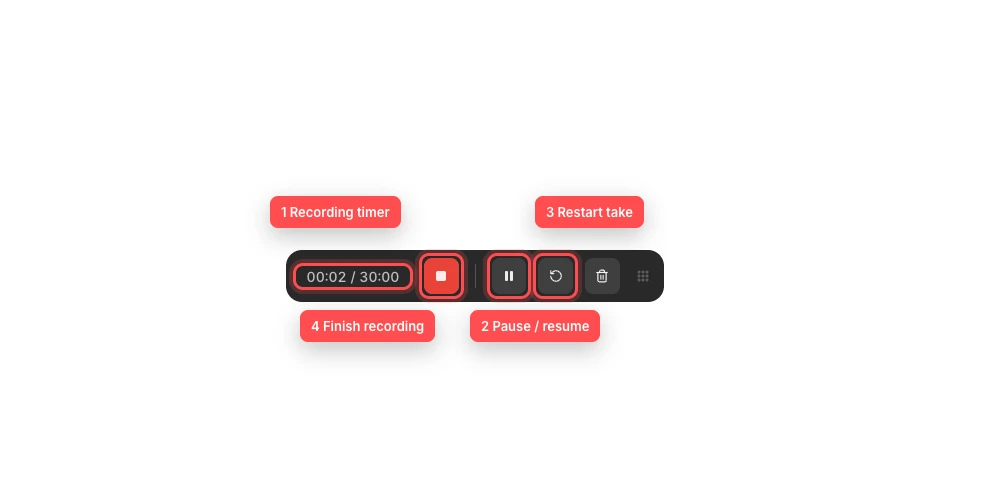
Utilice el temporizador para rastrear la toma, luego pausar, reiniciar o terminar sin salir de la aplicación grabada. - Medida 3
Pausa y reanuda la grabación
Seleccione el botón de pausa para detener la captura. El botón cambia a un icono de reproducción, y el tiempo transcurrido en el temporizador deja de aumentar mientras se pausa la grabación.
Seleccione el icono de reproducción para reanudar la grabación. También puede utilizar la pausa configurada o el acceso directo de reanudación; su predeterminado es Comando-Mayúsculo-1.
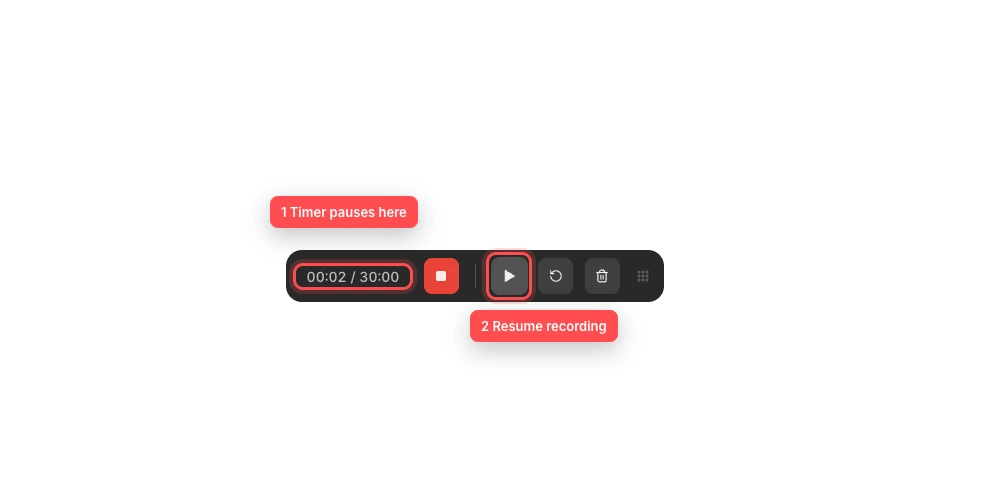
Mientras se pausa, el mismo control se convierte en Reanudar y el temporizador transcurrido mantiene su valor. - Medida 4
Reiniciar la toma actual
Seleccione el botón de la flecha circular cuando desee abandonar la porción grabada e inicie la toma de nuevo con la misma configuración de captura.
El panel muestra Reiniciar... y deshabilita temporalmente las otras acciones mientras el motor de grabación comienza de nuevo. Cuando la grabación de reinicio termina, el temporizador se reinicia a 00:00 y la captura continúa automáticamente.
- Medida 5
Terminar y mantener la grabación
Seleccione el cuadrado rojo cuando la toma esté completa. Su consejo de herramientas dice Finalizar la grabación; este es el control de grabación de parada que termina la captura y mantiene el resultado.
También puede utilizar el acceso directo de acabado configurado, que es Comando-Mayús-2 por defecto. El panel de control se cierra mientras Tight Studio procesa la grabación y abre el proyecto resultante o añade el nuevo clip.
- Medida 6
Deseche una toma que no desea
Seleccione el botón de papelera para descartar la grabación en lugar de conservarla. La grabación activa termina y no se crea ningún proyecto o clip de esa toma.
Utilice Reiniciar cuando quiera comenzar la misma configuración de nuevo inmediatamente. Utilice Descartar sólo cuando haya terminado con la sesión, porque la toma desechada no puede recuperarse del editor.
Solución de problemas
¿Por qué no puedo encontrar el panel de control de grabación?
Confirme que la cuenta atrás se ha completado y que la grabación ha comenzado. El panel aparece normalmente cerca de la parte inferior de la pantalla de destino, pero una posición guardada previamente puede colocarla en otro lugar. Compruebe las pantallas conectadas y los espacios de pantalla completa antes de reiniciar Tight Studio.
¿Por qué Pausa se convirtió en un icono de juego?
Este es el estado de grabación de restablecimiento. El temporizador debe dejar de avanzar mientras se pausa. Seleccione el icono de reproducción o utilice la pausa o reanudar acceso directo de nuevo para continuar la toma.
¿Por qué están todos los controles desactivados y el temporizador dice que reiniciar...?
Tight Studio está reemplazando la toma actual y arrancando el grabador de nuevo. Espere a que el temporizador vuelva a 00:00 y los controles para volver a activar. Evite hacer clic repetidamente durante esta transición.
¿Por qué se detuvo la grabación por sí sola?
El segundo valor en el temporizador es el máximo de sesión. Tight Studio termina automáticamente cuando el tiempo transcurrido alcanza ese límite; el temporizador parpadea cerca del final. Abra el proyecto resultante, luego grabe otro clip si se necesita más tiempo.
¿Todavía atascado?
Envíenos una nota con el nombre del proyecto y el paso donde se bloqueó.