
Primeros pasos
Utilice atajos de teclado, configuración y actualizaciones
Trabaje más rápido con el editor y los atajos de grabación, ajuste la configuración de la aplicación e instale actualizaciones.
Antes de empezar
Abra un proyecto en el editor antes de revisar o cambiar los accesos rápidos de teclado. La ventana de accesos rápidos muestra tanto comandos editables como atajos de referencia fijos para el panel de ajustes y línea de tiempo.
En macOS, Cmd es el modificador principal que se muestra en la aplicación. Tight Studio guarda accesos directos personalizados para proyectos futuros, mientras que la ventana de configuración separada controla cómo el texto de múltiples sentencias se pega en Script & AI Voice.
- Referencia al acceso rápido
- Icono de la orden en la barra de título del editor
- Configuración de la aplicación
- Tight Studio > ajustes... o cmd+,
- Actualizar avisos
- actualización disponible o lista
Siga estos pasos
- Medida 1
Abrir accesos rápidos de teclado desde el editor
Abra cualquier proyecto y seleccione el icono Comando junto al Soporte en la parte superior izquierda del editor. Los comandos de la ventana de accesos rápidos del teclado agrupan los comandos en la reproducción, edición, grabación, línea de tiempo y navegación del panel de ajustes.
Utilice esta ventana como referencia rápida para accesos rápidos de teclado como Espacio para reproducir / pausa, X para activar o desactivar la herramienta de división, Cmd+X para dividir en el playhead, y Cmd+S para guardar el video.
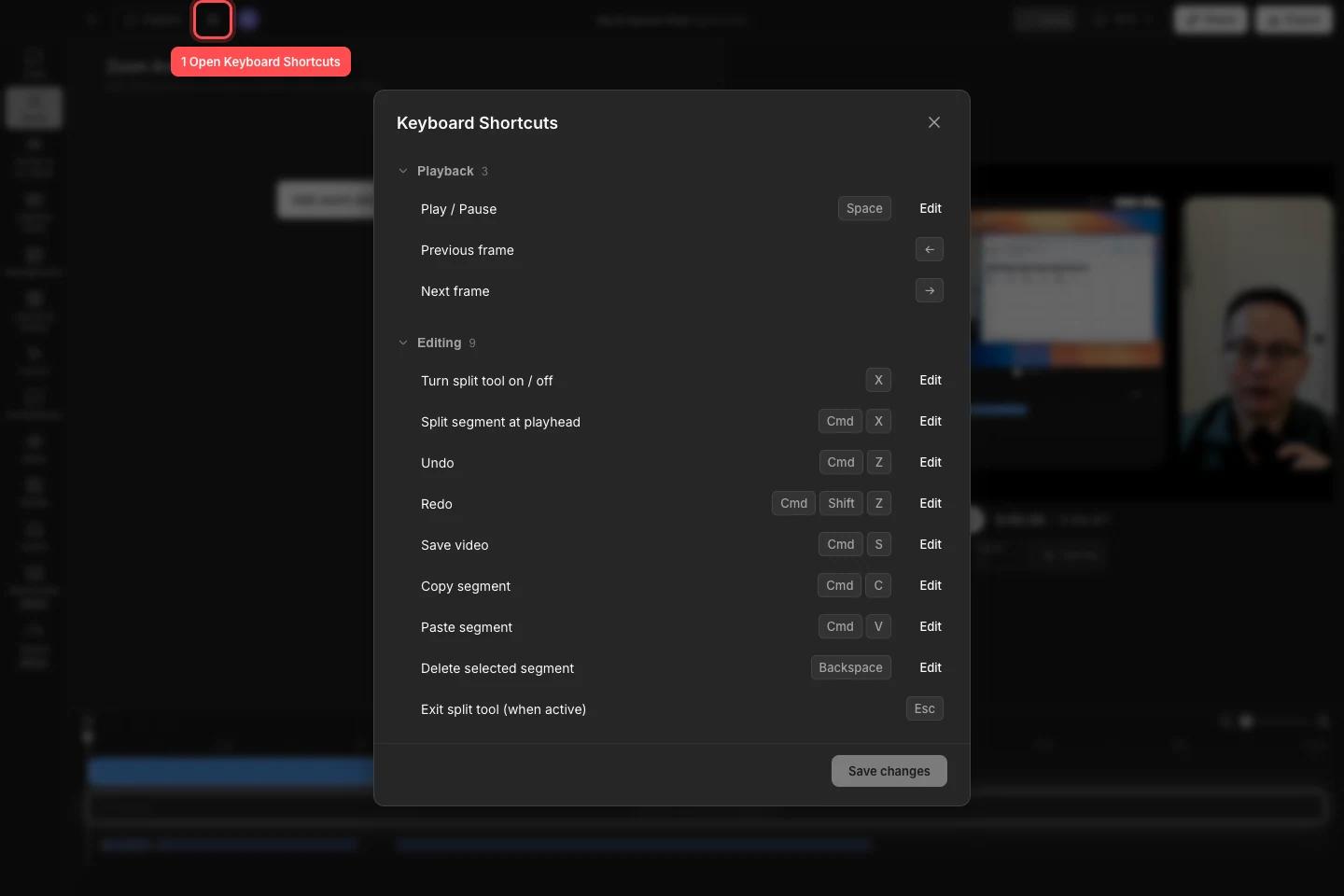
Seleccione el icono Comando para abrir la referencia completa del acceso directo para el editor actual. - Medida 2
Crear atajos personalizados
Encuentre un comando editable y seleccione Editar. Cuando aparezca Pulsar teclas..., presione la combinación de teclas nueva una vez. Seleccione Guardar cambios después de terminar de editar los atajos que desea conservar.
Tight Studio evita tareas duplicadas. Si ya se utiliza una combinación, elija una diferente o edite primero el comando en conflicto. Presione Escape mientras la aplicación está esperando las claves para cancelar ese cambio.
- Medida 3
Personalizar los accesos rápidos de grabación globales
Desplácese a Grabación para encontrar Pause / Reanudar la grabación y Detenga la grabación. Sus valores predeterminados son Cmd+Shift+1 y Cmd+Shift+2.
Estos accesos rápidos globales de grabación funcionan durante una captura activa incluso cuando Tight Studio no es la aplicación enfocada. Seleccione Editar, presione una combinación que incluya al menos un modificador como Cmd o Shift, y luego seleccione Guardar cambios. La nueva combinación se registra la próxima vez que se inicie una grabación.
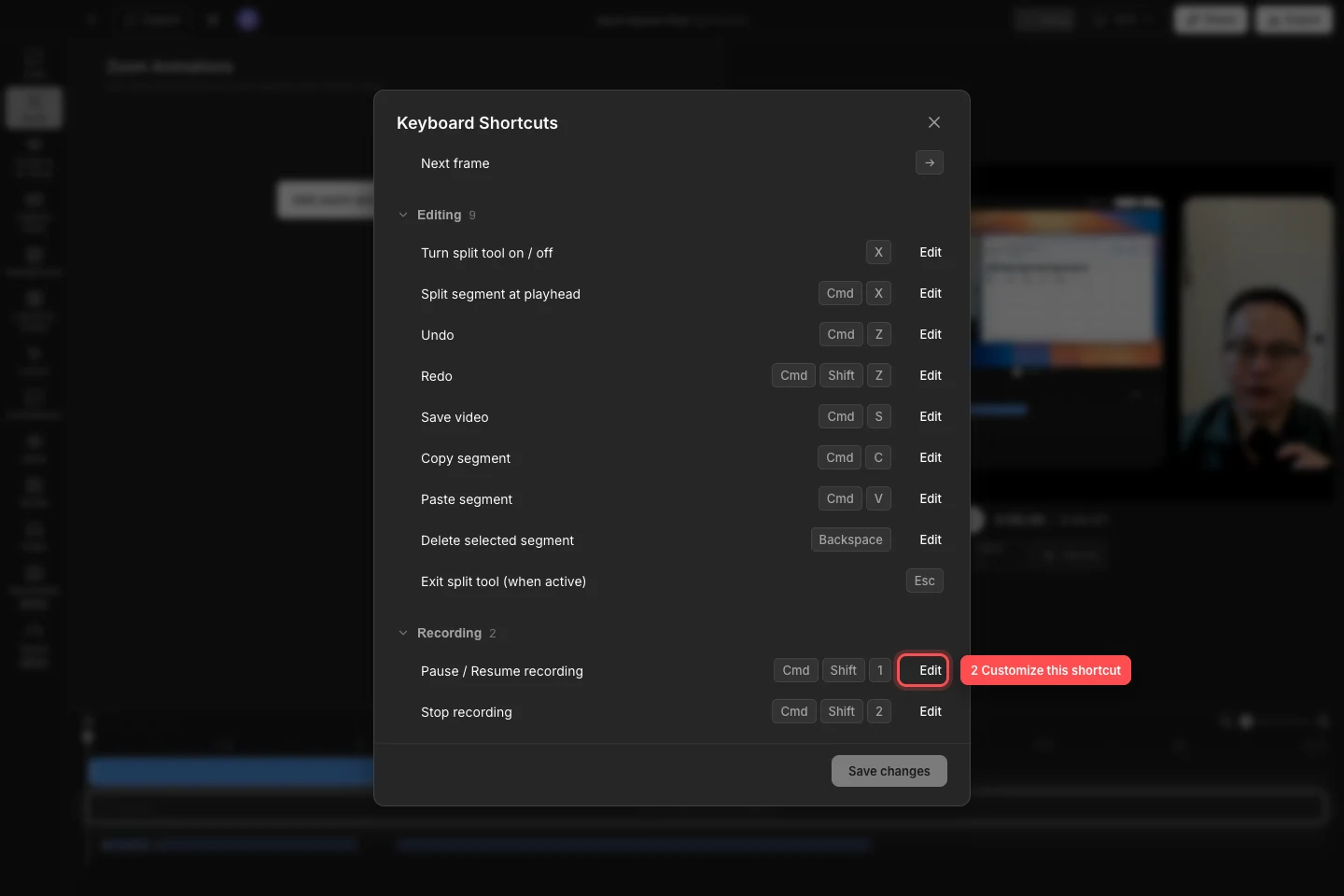
Los atajos de grabación son editables, pero deben incluir un modificador para que no puedan hacerse cargo de la escritura normal. - Medida 4
Elija el modo de pegar el título en Configuración
Abra el menú de aplicación Tight Studio y seleccione Configuración..., o pulse Cmd+. Seleccione Script en la barra lateral y luego abra Pegar texto de múltiples sentencias.
Elija Guardar como un segmento para agregar el pasaje pegado completo como un script o segmento de título. Elija Dividir en segmentos para dividirlo en segmentos separados en los límites de la oración. La selección se guarda inmediatamente y se aplica la próxima vez que pegue texto.
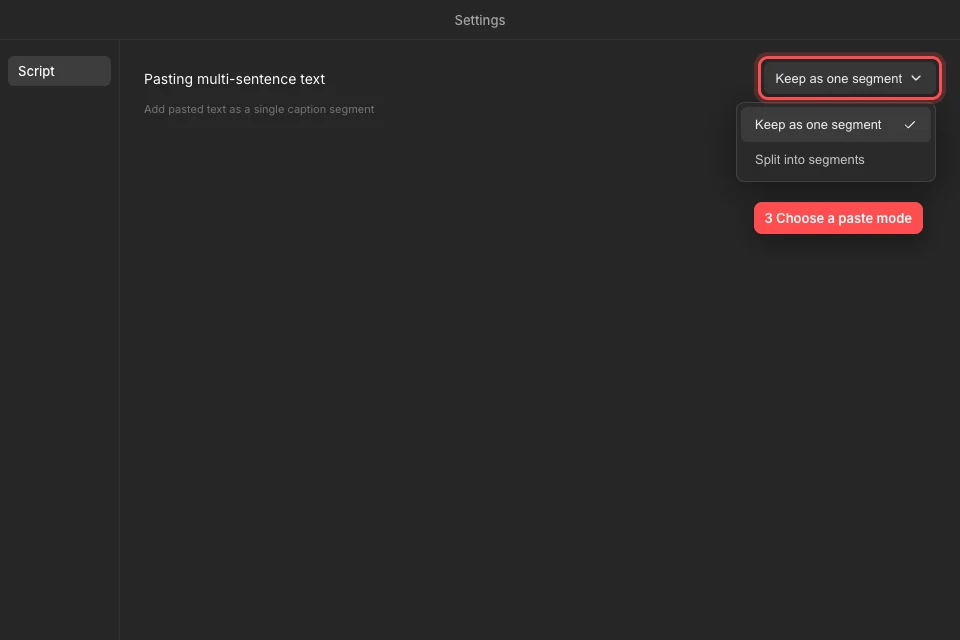
Utilice la configuración Script para decidir si el texto pegado de múltiples sentencias permanece unido o se divide automáticamente. - Medida 5
Instale actualizaciones cuando Tight Studio las ofrezca
Tight Studio comprueba automáticamente las actualizaciones. Cuando aparezca el diálogo Actualizar disponible, termine cualquier grabación activa y seleccione Actualizar y Reiniciar aplicación. Seleccione Más tarde cuando necesite posponer el reinicio.
Si la actualización ya se ha descargado, el diálogo cambia a Actualizar Listo. Seleccione Reiniciar aplicación Ahora para terminar de instalarla. El enlace Ver lo que ha cambiado abre el registro de cambios antes de decidir.
Solución de problemas
¿Por qué no puedo ver el botón Accesos rápidos del teclado?
El icono Comando se oculta durante una grabación activa. Detenga la grabación, vuelva al editor y mire al lado de Soporte en la barra de título.
¿Por qué se rechazó mi atajo personalizado?
Un acceso directo no puede duplicar otro comando asignado. Grabar accesos directos también requiere al menos un modificador como Cmd o Shift. Seleccione Editar de nuevo e introduzca una combinación no utilizada, a continuación, seleccione Guardar cambios.
¿Por qué el texto pegado sigue usando el diseño anterior?
Abra Tight Studio > Configuración..., seleccione Script y confirme el modo de pegar el título en el texto de múltiples sentencias. La configuración se aplica a la siguiente pasta; no reordena segmentos que ya están en el proyecto.
¿Por qué no veo un aviso de actualización?
El diálogo de actualización aparece sólo cuando una nueva compilación está disponible o una actualización está lista para instalarse. Regresar a la pantalla de inicio mientras está conectado a Internet. Si una actualización reporta un error, seleccione Probar de nuevo o instalar una copia nueva desde la página de descarga Tight Studio.
¿Todavía atascado?
Envíenos una nota con el nombre del proyecto y el paso donde se bloqueó.