
Audio, AI y medios
Editar el script y generar la narración de voz AI
Convierte una transcripción en un guión editable y genera o regenera la narración hablada.
Antes de empezar
La narración de voz AI comienza con un script. Tight Studio puede crear uno a través de la transcripción del audio original de un clip, o puede introducir y editar segmentos de script manualmente en Script & AI Voice → Script.
Debe iniciar sesión y tener suficientes créditos AI para generar voz. Generation trabaja un clip a la vez, utiliza la voz seleccionada y crea una nueva narración sin borrar el audio original del clip.
- Panel de edición
- Voz Script & AI
- Entrada necesaria
- Al menos un segmento de script con texto
- Ámbito de la generación
- El clip seleccionado actualmente
- Uso
- Generación y regeneración consumen créditos AI
Siga estos pasos
- Medida 1
Transcribe la grabación o escribe un guión
Seleccione el clip que desea narrar, abra Script & AI Voice y permanezca en la pestaña Script. Si el clip contiene audio original pero no tiene script, haga clic en Transcribir grabación original. Tight Studio muestra el progreso de la transcripción y convierte el discurso detectado en segmentos editables.
Para un clip sin voz utilizable, haga clic en para añadir... e introduzca la narración manualmente. En un proyecto multi-clip, confirme que el encabezado del clip correcto está activo antes de añadir o cambiar texto.
- Medida 2
Editar los segmentos de script
Haga clic en un segmento de script, corrija su redacción y pulse Intro para guardar. Pulse Shift + Intro donde desee dividir un segmento largo; utilice Agregar título o Eliminar título para cambiar la estructura.
Revisa cada segmento antes de generar narración. El orden de texto y segmento determina lo que dice la voz, mientras que la grabación original permanece sin cambios.
- Medida 3
Elija la voz para la narración
Abra la configuración de voz AI dentro del Script y la voz AI. Haga clic en Seleccionar voz, busque o busque las opciones disponibles y utilice el botón de reproducción junto a una voz cuando desee previsualizarla.
Seleccione la voz que se ajuste al proyecto. Su elección se reutiliza para la generación posterior y regeneración de segmentos hasta que elija una voz diferente.
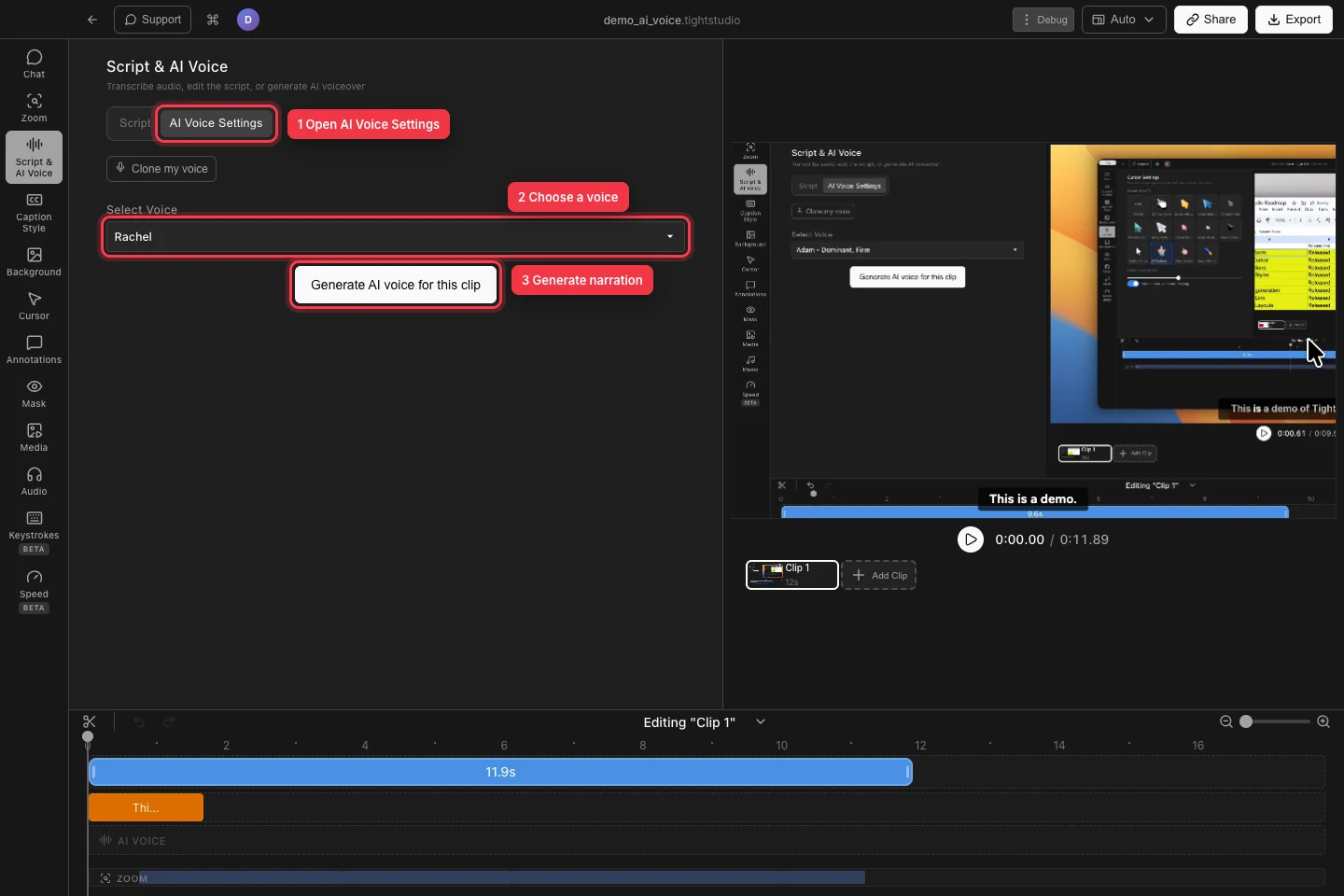
Abra la configuración de voz AI, elija la voz y luego genere una narración para el clip activo. - Medida 4
Generar narración para el clip
Haga clic en Generar voz AI para este clip. Tight Studio comprueba el script, la sesión de cuenta, la voz seleccionada y los créditos AI disponibles, luego informa Generando segmentos... mientras crea la narración.
Después de la generación, deje Usar la voz AI para el clip actual habilitado para escuchar el resultado y ajuste el volumen de voz AI si es necesario. Apague la opción cuando quiera compararlo con el audio original.
- Medida 5
Regenerar un clip o un segmento después de las ediciones
Después de cambiar el script o la voz, abra la configuración de voz AI y haga clic en Regenerar la voz AI para que este clip reconstruya toda la narración en el clip activo.
Para regenerar un segmento solamente, vuelva a Script y asista a ese segmento de script. La acción de regeneración de segmento es el botón de audio-onda cuya punta de la herramienta lee Regenerar la voz AI. Haga clic en él para reemplazar el discurso generado y el tiempo de ese segmento mientras deja los otros segmentos generados en su lugar.
Solución de problemas
¿Por qué AI Voice Settings dice que este clip no tiene script?
Regresar al script y hacer clic en Transcribir grabación original, o añadir texto manualmente con Click para añadir.... AI voz necesita al menos un segmento que contiene palabras de script guardado antes de que pueda generar narración.
¿Por qué no está disponible Generate AI para este clip?
Asegúrese de que el clip activo tiene un script utilizable y elija un elemento en Seleccionar voz. Si Tight Studio abre un diálogo de inicio de sesión, inicie sesión en su cuenta y vuelva a intentar el botón.
¿Por qué la generación se detuvo con un mensaje de créditos insuficientes?
La cuenta no tiene suficientes créditos AI para la duración estimada del discurso. Compruebe el saldo y planifique bajo su perfil, actualice o vuelva a rellenar créditos cuando se ofrezca, o reduzca el script antes de generar de nuevo.
¿Todavía atascado?
Envíenos una nota con el nombre del proyecto y el paso donde se bloqueó.