
Grabación
Grabar un iPhone conectado o iPad
Conecte un dispositivo iOS de confianza a través de USB y captúrela directamente en un proyecto Tight Studio.
Antes de empezar
Utilice un cable USB que admita datos, no un cable de carga. Conecte el iPhone o iPad directamente al Mac, desbloquearlo y mantenerlo despierto mientras Tight Studio lo busca.
La primera vez que conecte el dispositivo, pulse Confianza en iPhone o iPad e introduzca su código de acceso. Tight Studio no puede enumerar un dispositivo no confiable o bloqueado.
Para la grabación iPhone o la grabación iPad, elija Captura de dispositivo y complete la confianza USB antes de comenzar.
- Fuente de captura
- Un iPhone conectado o iPad
- Conexión
- USB con el dispositivo desbloqueado y de confianza
- Audio opcional
- El audio del dispositivo y un micrófono Mac se pueden grabar por separado
Siga estos pasos
- Medida 1
Conectar, desbloquear y confiar en el dispositivo
Conecte el iPhone o iPad en el Mac sobre USB. Desbloquee el dispositivo, toque Confianza si se le solicita, e introduzca la contraseña del dispositivo.
Deje el dispositivo conectado y despierto. Si macOS o el dispositivo pregunta si permite el accesorio, apruebe la conexión antes de abrir el grabador.
- Medida 2
Elija el dispositivo en el grabador
desde casa, haga clic en iniciar la grabación. en el área de captura, haga clic en dispositivo.
Las opciones de pantalla y cámara son reemplazadas por un selector de dispositivos. Tight Studio encuesta para dispositivos iOS conectados; mientras escanea, el selector puede mostrar “Buscando dispositivos...”.
- Medida 3
Seleccione el iPhone o iPad
Abra el selector debajo del dispositivo y elija el iPhone o iPad conectado. Iniciar grabación sólo estará disponible después de que se seleccione un dispositivo.
El modo dispositivo registra el dispositivo conectado. No añade la superposición de la cámara Mac, por lo que la fila de la cámara está oculta en este modo.
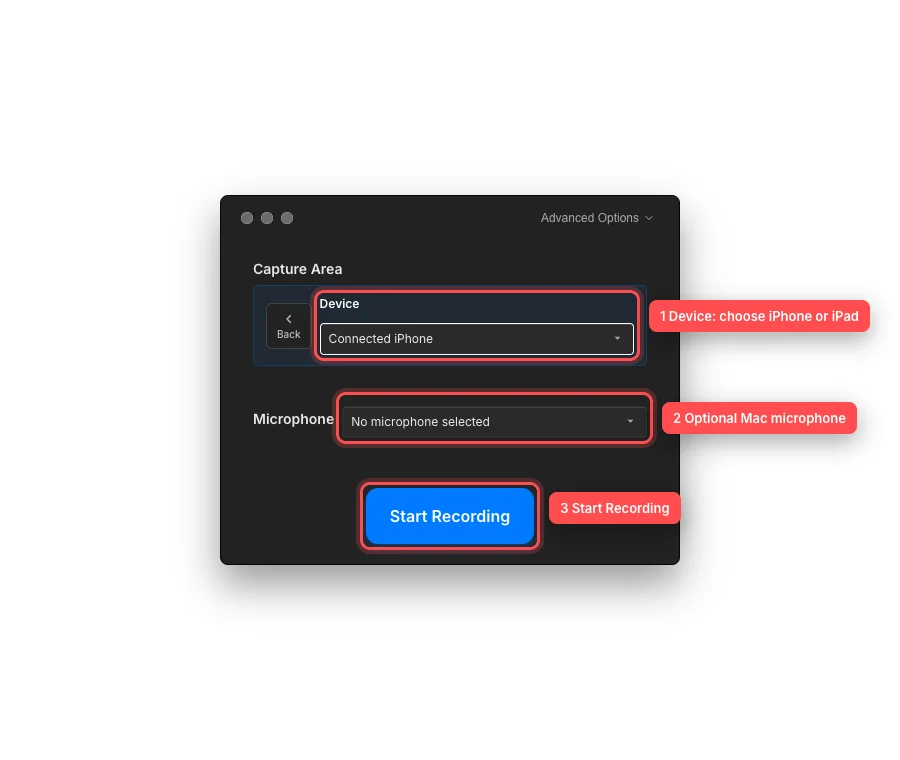
Seleccione el dispositivo conectado, opcionalmente elija un micrófono, y luego inicie la grabación. - Medida 4
Elija audio e inicie la grabación
Para narrar la demostración, elija una entrada Mac bajo el micrófono. Seleccione No hay micrófono seleccionado cuando no desea narración.
Para capturar el sonido que se reproduce en el iPhone o iPad, abra Opciones avanzadas y active el audio del sistema de grabación. Puede activar tanto el audio del dispositivo como un micrófono Mac; Tight Studio los mantiene como fuentes de audio separadas para su edición.
Haga clic en Iniciar grabación. Utilice el dispositivo conectado normalmente mientras Tight Studio captura su pantalla, luego utilice los controles de grabación para terminar la toma.
- Medida 5
Editar y exportar la grabación del dispositivo
Cuando se detiene la grabación, el nuevo clip del dispositivo se abre en el editor. Tight Studio lo coloca automáticamente en el marco del dispositivo y rodea las esquinas de la pantalla; el marco es parte de la exportación final.
Puede recortar el clip, añadir zooms y utilizar otras herramientas de edición normalmente. Los zooms mueven y escalan el contenido del dispositivo con el marco, así que previsualicen el movimiento completo antes de exportar.
Solución de problemas
¿Por qué Tight Studio dice “No se han encontrado dispositivos”?
Desbloquee el iPhone o iPad, vuelva a conectarlo con un cable USB con capacidad de datos y pulse Trust si se le solicita. Pruebe otro puerto o cable USB, haga clic en Atrás y elija Dispositivo de nuevo para que Tight Studio vuelva a escanear.
¿Por qué está desactivado el inicio de la grabación?
El modo dispositivo requiere un iPhone o iPad seleccionado. Abra el selector de dispositivo y elija su nombre. Si el selector vuelve a No hay dispositivo seleccionado, compruebe el cable y mantenga el dispositivo desbloqueado.
¿Por qué no puedo escuchar el sonido de la iPhone o iPad?
Abra Opciones avanzadas antes de grabar y active el audio del sistema de grabación. El selector de micrófono controla la narración desde el Mac; no habilita la reproducción de sonido en el dispositivo conectado.
¿Por qué no se grabó mi narración?
Elija una entrada Mac en el micrófono y permita el acceso al micrófono cuando macOS lo solicite. Hable y compruebe el nivel de entrada antes de comenzar. Si no se muestra ningún micrófono seleccionado, Tight Studio registra sin narración del micrófono Mac.
¿Todavía atascado?
Envíenos una nota con el nombre del proyecto y el paso donde se bloqueó.