
Mira y siente
Añadir ondas táctiles a las grabaciones móviles
Mostrar espectadores donde una pantalla móvil fue intervenida con indicadores de ondas de estilo y temporizado.
Antes de empezar
Las ondas táctiles están disponibles para los clips grabados desde un iPhone o iPad. Seleccione la grabación móvil que desea editar antes de abrir Anotaciones; la opción Touch no aparece para una grabación de pantalla de escritorio.
Un toque ondulante es un indicador de toque de editor. Coloque en el momento y la posición de un toque, a continuación, previsualizar el resultado antes de exportar.
- Funciona con
- Grabaciones de dispositivos iPhone y iPad
- Añadir desde
- anotaciones > añadir anotación > toque
- Personalizar
- Color táctil, tamaño táctil y opacidad táctil
Siga estos pasos
- Medida 1
Seleccione la grabación móvil
Abra el proyecto y seleccione el clip iPhone o iPad en la tira de clip. Mueva el cabezal de reproducción al marco donde debe comenzar el toque, luego detenga el video.
Si el proyecto contiene varios clips, confirme que el clip seleccionado es un dispositivo de grabación antes de continuar.
- Medida 2
Añadir una anotación en el cabezal de juego
Abra Anotaciones en la barra lateral izquierda y haga clic en Agregar anotación. Tight Studio añade una nueva anotación en la posición actual del cabezal de juego y abre sus ajustes.
- Medida 3
Elija Touch como tipo de anotación
En Tipo de Anotación, haga clic en Toque. La anotación se convierte en una onda de tacto cronometrada y aparece como un segmento TOUCH en la pista Anotaciones.
La onda se incluye en la reproducción del editor y el video exportado, sin cambiar la grabación móvil original.
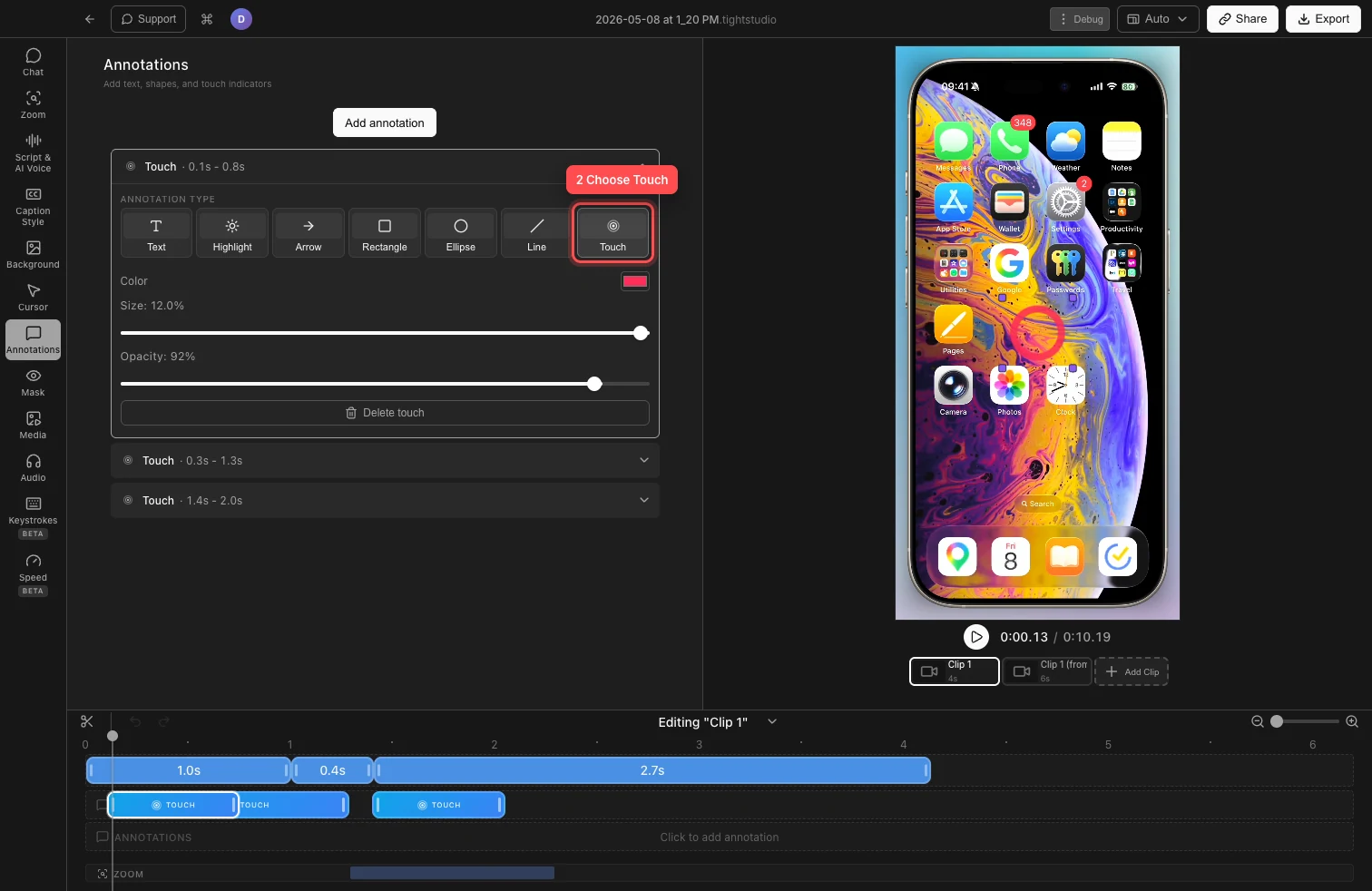
Elija Touch, luego utilice Color, Tamaño y Opacidad para darle estilo al indicador de toque. - Medida 4
Colocar y momento el indicador de toque
Pausa en un marco dentro del segmento TOUCH, luego arrastra el marcador táctil en la vista previa de video hasta que se siente sobre el control que fue tocado.
En la pista Anotaciones, arrastre el segmento para alinear su inicio con el toque. Recorte sus bordes para controlar el tiempo que la onda permanece activa.
- Medida 5
Ajustar el color, tamaño y opacidad del tacto
Expandir la fila Touch en Anotaciones. Haga clic en Color para elegir un color táctil que contrasta con la pantalla móvil.
Utilice Tamaño para controlar el diámetro de onda y Opacidad para hacerlo más sutil o más prominente. Estos ajustes se aplican sólo al toque seleccionado, por lo que diferentes grifos pueden utilizar diferentes estilos.
- Medida 6
Vista previa de la onda y exportación
Juega a través del segmento TOUCH y comprueba el indicador de toque a velocidad normal. Asegúrate de que la onda sea visible sin cubrir el control debajo de ella.
Repita el flujo de trabajo para cualquier otro toque. Cuando el tiempo y el estilo se ven bien, exportar o compartir el video normalmente.
Solución de problemas
¿Por qué falta el toque del tipo de Anotación?
El toque se muestra sólo cuando el clip activo es un dispositivo de grabación iPhone o iPad. Seleccione el clip móvil en la tira de clip y luego vuelva a abrir Anotaciones. Las grabaciones de pantalla de escritorio admiten los otros tipos de anotación, pero no ondas táctiles.
¿Por qué la onda de contacto está en el lugar equivocado?
Pausa en un marco dentro del segmento TOUCH, selecciona su fila Touch y arrastra el marcador directamente en la vista previa del teléfono. Si estás fuera del intervalo de tiempo del segmento, mueve el cabezal de juego hacia él primero para que el marcador esté disponible.
¿Por qué es difícil ver o visible el indicador de grifo durante demasiado tiempo?
Elija un color de contraste, aumente el tamaño u opacidad y previsualice de nuevo. Para acortar el efecto, recorte el segmento TOUCH en la pista Anotaciones para que cubra sólo el momento de toque.
¿Todavía atascado?
Envíenos una nota con el nombre del proyecto y el paso donde se bloqueó.