
Edición
Cambiar la velocidad de parte de un video
Acelere o retrase un segmento de video seleccionado y entienda cómo cambia el tiempo.
Antes de empezar
La configuración de velocidad cambia un segmento de video individual, no un clip completo automáticamente. Si solo una parte de una toma debe acelerar o ralentizar, divida el video al principio y al final de esa parte primero.
La velocidad está marcada como Beta. El editor observa que el ajuste de velocidad es experimental y que la alineación de segmentos puede verse afectada, por lo que previsualiza las transiciones alrededor de un segmento cambiado antes de exportar.
- Ficha Editor
- velocidad → configuración de velocidad
- Presets disponibles
- 0,1x, 0,25x, 0,5x, 0,75x, 1x, 1,25x, 1,5x, 2x, 4x y 8x
- Regla de tiempo
- Duración mostrada = duración de la fuente
- Velocidad normal
- 1x
Siga estos pasos
- Medida 1
Aisla la parte que quieres cambiar
Encuentre el segmento de video azul en la línea de tiempo principal. Si todo el segmento debe utilizar una velocidad, déjelo tal como está.
Para cambiar sólo una parte de ella, coloque el cabezal de reproducción al principio y al final de esa parte y se divide en ambos límites. Cada bloque azul resultante es un segmento de video separado y puede tener su propia velocidad de reproducción.
- Medida 2
Seleccione el segmento de video
Haga clic en el segmento azul que desea cambiar. Tight Studio esboza la selección y abre la configuración de velocidad automáticamente.
También puede hacer clic en Velocidad en la barra lateral izquierda, luego seleccione el segmento bajo los segmentos de video. Su hora de inicio y final aparece en la fila; haga clic en la fila para ampliar sus controles.
- Medida 3
Elija una velocidad de reproducción
En Velocidad de reproducción, haga clic en un preset. Valores por debajo de 1x ralentizan el segmento, mientras que los valores por encima de 1x lo aceleran. Elija 1x para el tiempo original.
El cambio se aplica inmediatamente. El preset seleccionado se resalta, y la fila de segmento y la línea de tiempo muestran una señal de velocidad cuando el valor no es 1x.
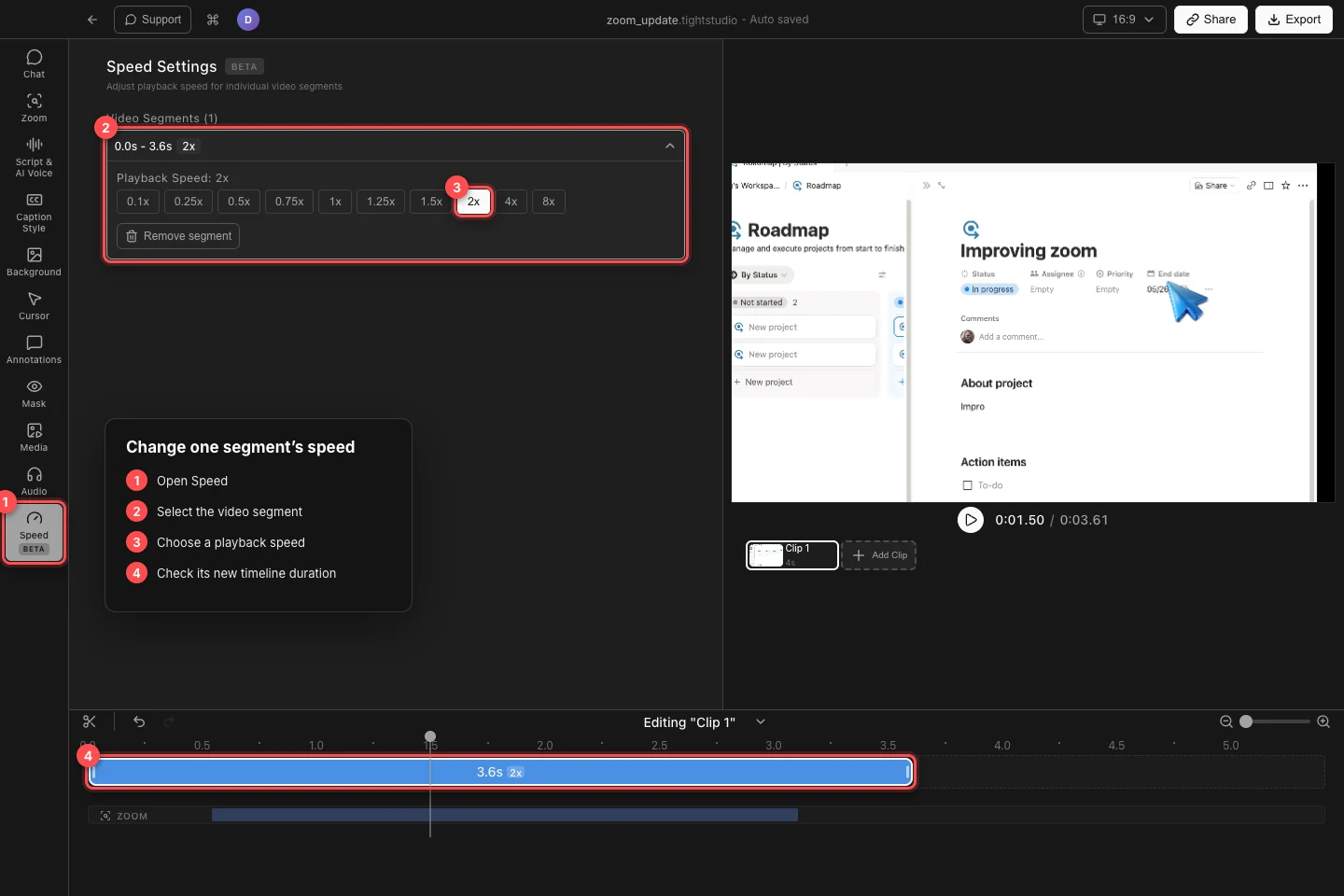
Seleccione un segmento de video, elija un preset en Configuración de velocidad y luego confirme su duración actualizada en la línea de tiempo. - Medida 4
Compruebe cómo cambió la duración
Tight Studio recalcula la duración mostrada del segmento a partir de su duración y velocidad de origen. Un segmento de fuente de 7,2 segundos se convierte en unos 3,6 segundos a 2x, mientras que 0.5 veces lo hace a 14.4 segundos.
El bloque de línea de tiempo crece o se reduce para coincidir con la nueva duración, y el contenido se mueve más tarde con ella. La duración total del jugador también se actualiza, por lo que utilice la regla de línea de tiempo y tiempo final para comprobar el resultado.
- Medida 5
Vista previa del segmento cambiado
Mueva el cabezal de juego a justo antes del segmento y presione Reproducir. Vea la transición hacia y hacia fuera de él, especialmente cuando se utiliza un cambio grande como 0.1x, 4x, o 8x.
Para restaurar el tiempo original, seleccione el segmento y haga clic en 1x. No haga clic en Eliminar segmento para restablecer la velocidad, que el comando elimina la sección de video seleccionada de la edición.
Solución de problemas
¿Por qué más de la velocidad del video cambió de lo que pretendía?
La velocidad se aplica a todo el segmento de video seleccionado. Deshacer el cambio o devolverlo a 1x, dividir el segmento en los puntos de inicio y fin previstos, y luego aplicar la velocidad sólo al nuevo segmento medio.
¿Por qué es diferente la duración general del video?
Esto se espera. Las velocidades más rápidas acortan el segmento seleccionado y las velocidades más lentas lo alargan. Tight Studio reenvasa el contenido de la línea de tiempo posterior y actualiza la duración del proyecto después de cada cambio de velocidad.
¿Por qué no puedo ver los botones de velocidad de reproducción?
Abra Velocidad y seleccione una fila bajo los segmentos de video, o haga clic en un segmento de video azul en la línea de tiempo. La fila debe ser seleccionada y ampliada antes de que aparezcan los botones preestablecidos.
¿Cómo puedo devolver un segmento a su velocidad original?
Seleccione el segmento y haga clic en 1x en Velocidad de reproducción. Evite quitar segmento, que elimina esa sección en lugar de restablecer su velocidad.
¿Todavía atascado?
Envíenos una nota con el nombre del proyecto y el paso donde se bloqueó.