
Edición
Crear zooms automáticos
Convierta los clics grabados y el movimiento del cursor en zooms suaves que guíen al espectador.
Antes de empezar
Los zooms automáticos utilizan la actividad de puntero capturada con una pantalla o una ventana de grabación. Tight Studio los genera cuando se abre una nueva grabación en el editor y cuando se añade un clip recién grabado; un video importado puede no contener los datos de evento de entrada necesarios para generar efectos de zoom automáticos.
Seleccione el clip que desea editar y luego abra Zoom. La configuración de Zoom y la pista Zoom se aplican sólo a ese clip. Cada zoom automático es un rango de tiempo separado que puede seguir una o más áreas donde el puntero grabado se detuvo o hizo clic.
- Abrir configuración
- Ampliar en la barra lateral izquierda
- Enfoque automático
- centro de zoom automático encendido
- Eliminar todos los efectos de zoom
- Seleccionar todo > Eliminar seleccionado
Siga estos pasos
- Medida 1
Revisar los zooms automáticos
Abra Zoom después de grabar. Los Zooms existentes listan cada efecto generado por su tiempo de inicio y fin, y la pista Zoom muestra los mismos efectos que los bloques grises debajo de la pista de video azul. Seleccione un bloque de zoom o su fila para mover el cabezal de reproducción a ese efecto y expandir sus controles.
Juega a través de cada efecto en contexto. Auto Zoom Center sigue las áreas de interés del puntero registrado durante el rango seleccionado, por lo que un zoom automático puede desplazarse entre varios puntos focales cercanos sin centros manuales separados.
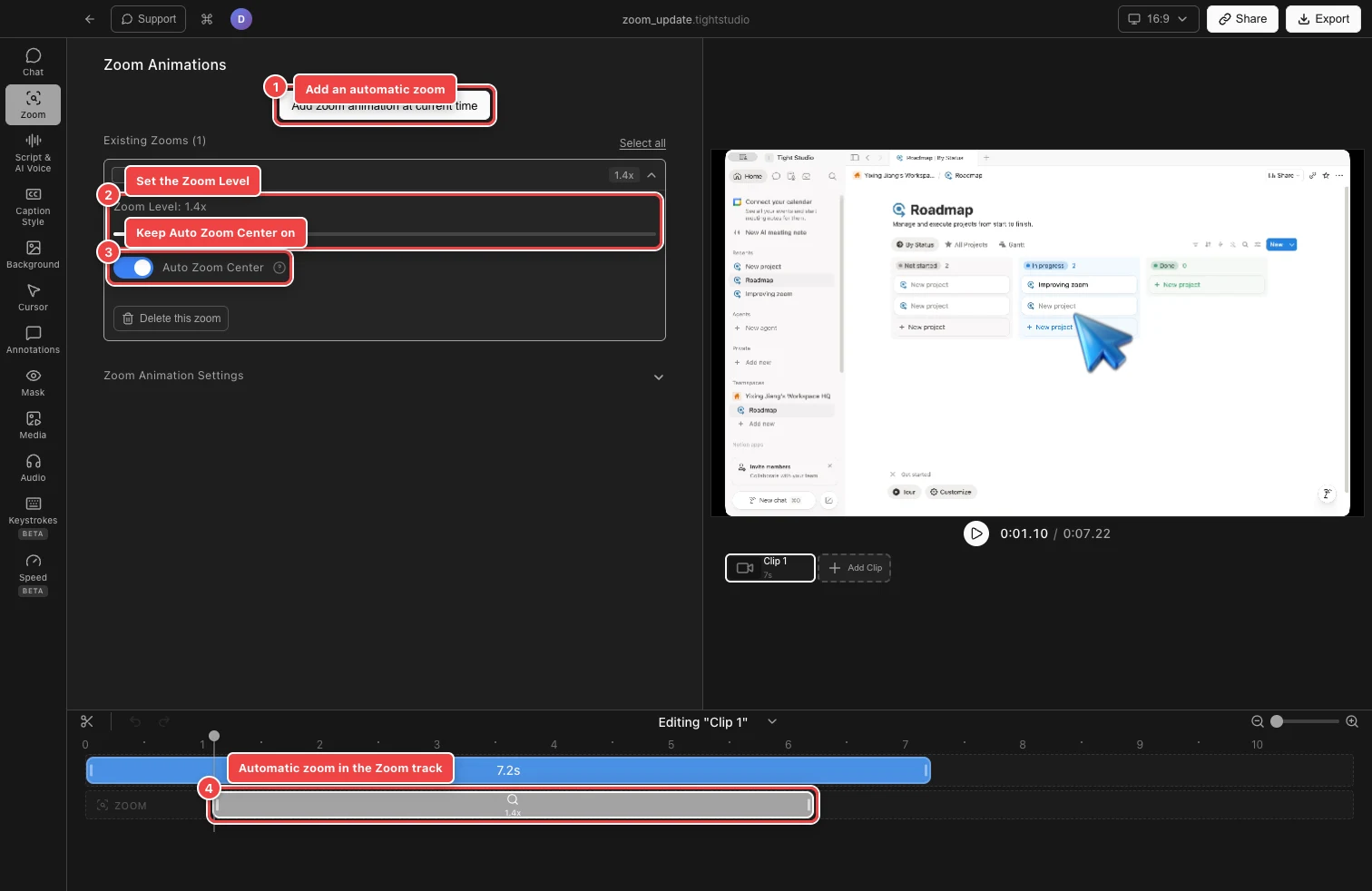
Expandir un zoom automático para ajustar su fuerza y confirmar que Auto Zoom Center está habilitado. - Medida 2
Añadir un zoom automático donde se necesita uno
Mueva el cabezal de reproducción a un momento sin acotar y seleccione Agregar animación de zoom en el momento actual. También puede hacer clic en un lugar vacío en la pista Zoom. Tight Studio añade un zoom en el espacio disponible, lo selecciona y busca su inicio.
Un zoom nuevo se inicia con Auto Zoom Center on. Si otro zoom ocupa el tiempo solicitado, Tight Studio ajusta el nuevo rango para adaptarse a un espacio cercano cuando sea posible. No creará segmentos de zoom superpuestos.
- Medida 3
Establecer el nivel de zoom
Expandir la fila de zoom y arrastrar Zoom Level de 1x a 5x. Los valores inferiores mantienen más contexto circundante; los valores más altos hacen que el objetivo del puntero sea más prominente. Previsualizar el inicio, cualquier movimiento de puntero y el retorno al marco completo antes de elegir el valor final.
Cada zoom existente mantiene su propio valor. Cuando varios efectos deben usar la misma fuerza, establezca uno de ellos y seleccione Aplicar nivel de zoom a todos los demás segmentos de zoom.
- Medida 4
Refine cuando el zoom automático se ejecute
Arrastre el cuerpo de un bloque de zoom a la izquierda o a la derecha para mover el efecto completo. Arrastre el borde para cambiar su inicio o final. Los datos de puntero automático se vuelve a calcular para el nuevo rango, por lo que vuelva a reproducir el zoom después de cambiar su tiempo.
Los bloques de zoom no pueden superponerse y no pueden ser más cortos que 0.1 segundos. Use el control de detalle de la línea de tiempo Ver más cuando un borde es difícil de posicionar con precisión.
- Medida 5
Desactivar zooms automáticos que no desee
Para desactivar los zooms automáticos sin eliminar su aumento, amplíe un zoom y apague el Centro de Zoom Auto. El efecto se convierte en un zoom manual con un centro fijo que usted elige en la miniatura.
Para eliminar un efecto completamente, seleccione Eliminar este zoom. Para eliminar cada zoom del clip seleccionado, seleccione Seleccionar todo y luego Eliminar seleccionado. Deshacer restaura una eliminación si cambia de opinión antes de continuar con una edición diferente.
Solución de problemas
¿Por qué no se crearon zooms automáticos?
La generación automática necesita una actividad de puntero utilizable desde una pantalla Tight Studio o una grabación de ventana. Los clips y videos importados sólo con cámara pueden no contener esos datos. Mueva el cabezal de reproducción a una parte vacía de la pista Zoom y seleccione Agregar animación de zoom en el momento actual para añadir uno usted mismo.
¿Por qué Agregar animación de zoom dice que no hay espacio?
Los segmentos de zoom no pueden superponerse. Mueva el cabezal de reproducción a un espacio entre los zooms existentes, acorte un zoom vecino o elimine un efecto que ya no necesita antes de añadir otro.
¿Por qué el centro automático sigue el área equivocada?
El centro sigue la actividad de puntero registrada dentro del rango de tiempo del zoom. Acorta o mueve el zoom para que contenga sólo la interacción deseada. Para un punto focal fijo, desactive el Centro de Zoom automático y elija un centro manual.
¿Todavía atascado?
Envíenos una nota con el nombre del proyecto y el paso donde se bloqueó.