
Edición
Editar, cambiar el tamaño, seleccionar y eliminar zooms
Ajuste el tiempo y enfoque del zoom, edite varios zooms juntos y controle el tamaño de la cámara mientras se acerca.
Antes de empezar
Abra el proyecto, seleccione el clip que desea ajustar y seleccione Zoom. Los zooms existentes listan los efectos en orden cronológico, mientras que la pista Zoom muestra su tiempo relativo al clip. Los cambios en este panel se aplican sólo al clip seleccionado.
Seleccione un zoom para editar su fuerza y centro. Utilice las casillas de verificación en Zooms existentes cuando necesite seleccionar varios zooms para la eliminación por lotes; la selección por lotes está separada del editor de un solo zoom ampliado.
- Mover un zoom
- Arrastre el cuerpo de su bloque Zoom-track
- Redimensionar el tiempo
- Arrastre el borde izquierdo o derecho del bloque
- Suprímase varios
- Casillas de verificación o Seleccionar todo > Eliminar seleccionado
Siga estos pasos
- Medida 1
Seleccione el zoom que desea editar
Haga clic en un bloque en la pista Zoom o una fila en Zooms existentes. Tight Studio selecciona ese efecto, mueve el cabezal de reproducción a su inicio y expande la fila para que pueda editar propiedades de zoom como Zoom Level y Auto Zoom Center.
La fila muestra los tiempos exactos de inicio y fin, mientras que el bloque de línea de tiempo muestra su aumento. Reproduce a través de ambos límites antes de editarlo para que pueda comparar el tiempo actual de zoom con la interacción en pantalla.
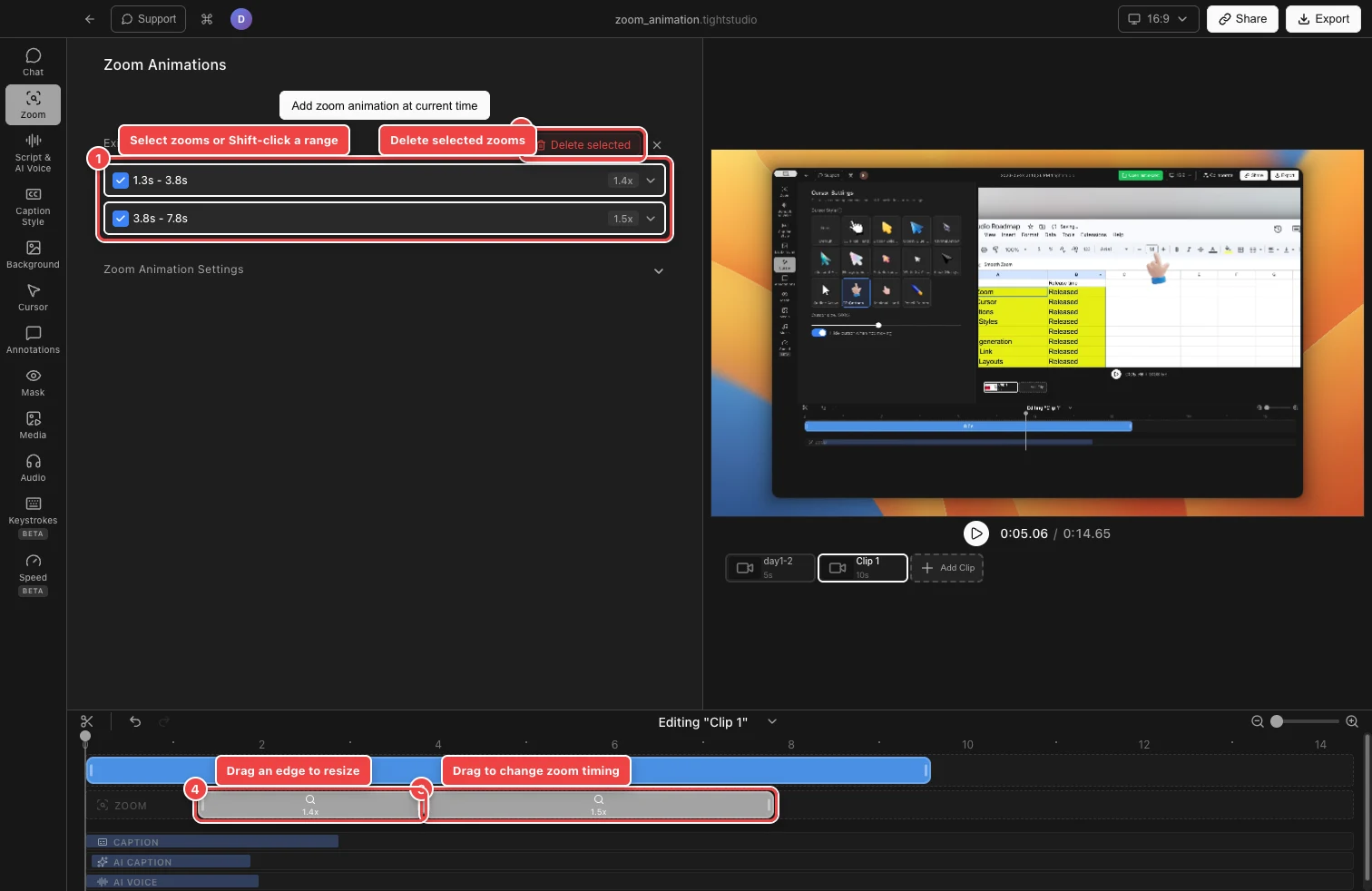
Use la lista para seleccionar o eliminar zooms y utilice la pista Zoom para mover o cambiar el tamaño de su tiempo. - Medida 2
Mueva un zoom a un momento diferente
Presione y mantenga presionado el cuerpo de un bloque zoom, arrástrelo a la izquierda o a la derecha y líbralo en el momento previsto. El bloque mantiene su duración mientras cambian sus tiempos de inicio y fin.
Los zooms no pueden superponerse. Los límites cercanos válidos se unen para facilitar la alineación de efectos consecutivos; si un movimiento choca con otro efecto, devuelve el bloque a una parte abierta de la pista.
- Medida 3
Redimensionar el temporizador del zoom
Seleccione el bloque de zoom y arrastre su borde izquierdo para cambiar cuando el efecto comience o su borde derecho para cambiar cuando termine. Utilice el zoom de línea de tiempo para hacer ajustes cortos más fáciles de ver.
Un zoom debe permanecer al menos 0,1 segundos de largo y no puede cruzar otro zoom. Para un efecto automático, Tight Studio recalcula los datos de seguimiento de punteros dentro del nuevo rango después de liberar el borde.
- Medida 4
Editar la fuerza y el enfoque del zoom
Expandir una sola fila y ajustar el nivel de zoom de 1x a 5x. Cuando varios efectos deben usar la misma fuerza, seleccione Aplicar nivel de zoom a todos los demás segmentos de zoom después de configurar el seleccionado.
Mantenga el zoom automático encendido cuando el efecto debe seguir la actividad de punteros registrados. Apágalo para elegir un centro fijo en la miniatura del marco. Estos controles editar el comportamiento del zoom sin cambiar el tiempo del bloque.
- Medida 5
Multi-seleccionar zooms y eliminarlos
Seleccione la casilla de verificación al inicio de cada fila. Para elegir un rango continuo, seleccione una casilla de verificación y haga clic en otra; seleccione Seleccionar todos para marcar cada zoom en el clip. Borrar seleccionado aparece tan pronto como al menos una casilla de verificación está activa.
Seleccione Eliminar seleccionado para eliminar zooms en el lote. Para eliminar sólo el efecto expandido, elija Eliminar este zoom en su lugar. También puede seleccionar un bloque de zoom en la línea de tiempo y pulse Backspace, el acceso directo predeterminado de Borrar segmento seleccionado.
- Medida 6
Controlar el tamaño de la cámara durante el zoom
Para un clip de pantalla y cámara, amplíe la configuración de animación de zoom y encienda Hacer la cámara más pequeña en el zoom. A continuación, ajuste el tamaño de la cámara durante el zoom del 10% al 100% para elegir cuánto se reduce la cámara de imagen en imagen mientras se magnifica la pantalla.
La cámara restaura su tamaño normal cuando el zoom termina. Estos controles aparecen sólo cuando el clip seleccionado contiene una superposición de la cámara de imagen en imagen; están ocultos para clips de solo pantalla y sólo cámara.
Solución de problemas
¿Por qué no se mueve un zoom o se redimensiona más?
Los zooms no pueden superponerse, extenderse más allá del clip o acortarse a 0.1 segundos. Mueva o acorte el zoom vecino o utilice Ver más detalles para una arrastrar más precisa.
¿Por qué cerraron los ajustes de un solo zoom?
El editor detallado requiere un zoom seleccionado. Comprobar varias filas para eliminar por lotes borra la selección única. Cierre la selección por lotes y haga clic en una fila o bloque de línea de tiempo para expandir sus ajustes de nuevo.
¿Por qué no puedo ver Borrar seleccionado?
Eliminar seleccionado aparece sólo después de que se marca al menos una fila de zoom. Utilice la casilla pequeña al inicio de una fila o seleccione Seleccionar todo; haciendo clic en la fila principal se expande pero no se añade al lote.
¿Por qué falta el tamaño de la cámara durante el zoom?
Está disponible sólo para clips con una superposición de cámara de imagen en imagen. Abra la configuración de animación de zoom en un clip de pantalla y cámara, a continuación, active Hacer cámara más pequeña en el zoom.
¿Todavía atascado?
Envíenos una nota con el nombre del proyecto y el paso donde se bloqueó.