
Edición
Crear y colocar zooms manuales
Añade un zoom donde lo necesites, elige el punto de enfoque y afina su estilo de animación y duración.
Antes de empezar
Un zoom manual mantiene un punto focal fijo para su rango de tiempo completo. Abra un proyecto, seleccione el clip que desea editar y seleccione Zoom en la barra lateral izquierda. Coloque el cabezal de juego en un marco donde el objetivo es fácil de identificar antes de añadir el efecto.
El editor actual anima a los zooms dentro y fuera. No expone un control de Zoom instantáneo separado; Punchy con una duración de animación de 0.5s es la transición más rápida disponible.
- Añadir zoom
- Añadir animación de zoom en el momento actual
- Enfoque manual
- centro de zoom automático apagado
- Transición más rápida
- Punchy, 0,5s
Siga estos pasos
- Medida 1
Añadir un zoom en el cabezal de juego
Recorte el zoom manual hasta el momento en que comience, y seleccione Agregar animación de zoom en el momento actual. También puede hacer clic en un punto vacío en la pista Zoom. Tight Studio crea el efecto en el espacio disponible y expande sus ajustes.
El nuevo efecto comienza como un zoom automático. Los siguientes pasos lo convierten a un zoom manual y establecen el punto focal fijo.
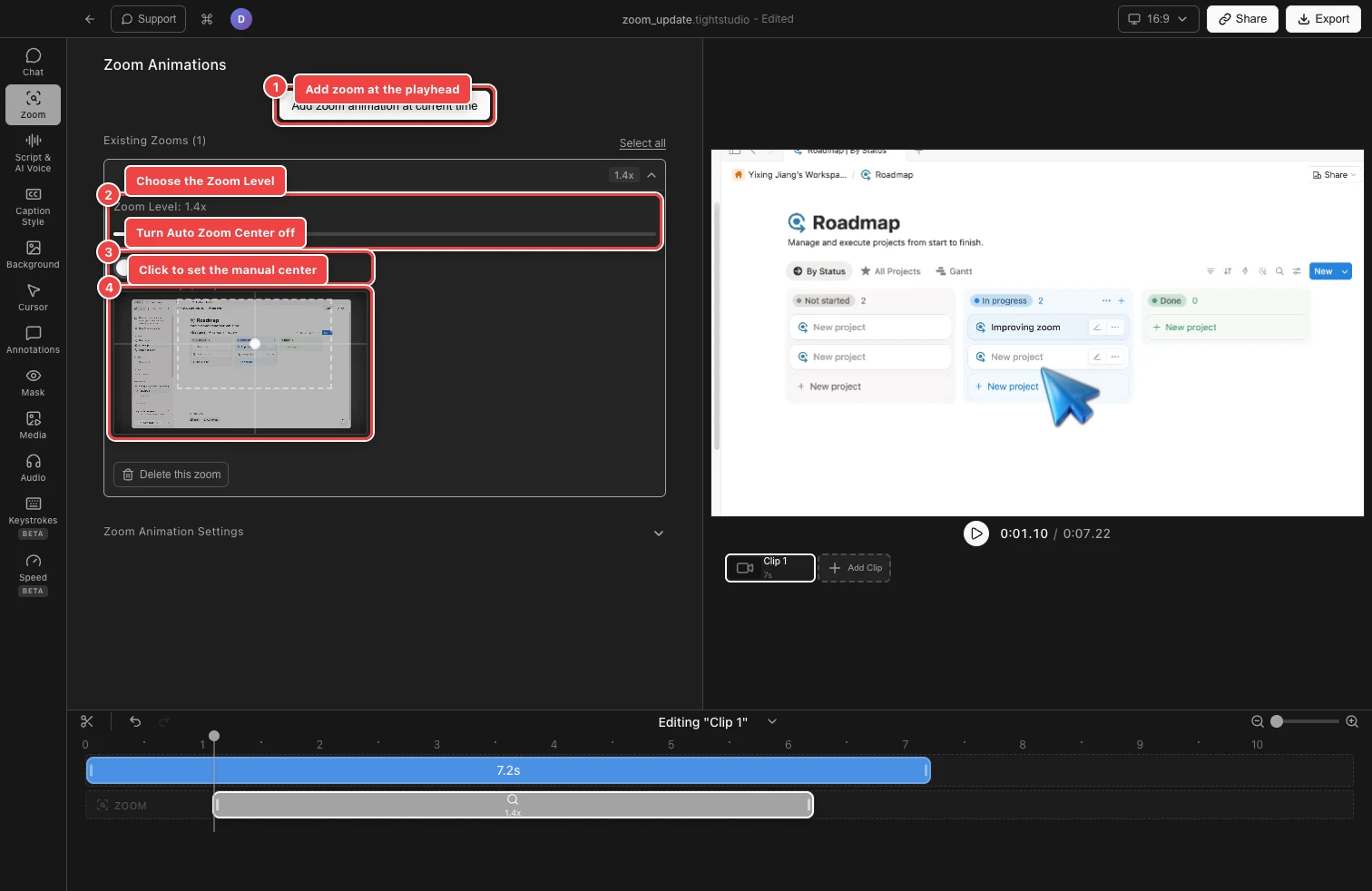
Desactivar Auto Zoom Center, luego haga clic en la miniatura del marco para colocar un centro manual fijo. - Medida 2
Cambiar a un zoom manual
Expandir el zoom bajo Zooms existentes y desactivar el centro de zoom automático. La miniatura de fotograma aparece debajo de la palanca con un cuadro de área de zoom y un marcador central.
Activar el interruptor de apagado cambia sólo el efecto seleccionado. Otros zooms automáticos en el clip continúan siguiendo su actividad de puntero registrada.
- Medida 3
Elija el centro manual
Haga clic en el sujeto dentro de la miniatura del marco. El marcador central se mueve a ese punto, y la caja de guiones muestra el área aproximada que permanecerá visible en el nivel actual de zoom.
Coloca el marcador en el control, texto o detalle visual que el espectador debe notar. Previsualiza el zoom en el lienzo principal y reposiciona el centro manual si se recorta contenido importante.
- Medida 4
Establecer el nivel y el tiempo del zoom
Arrastre el nivel de zoom entre 1x y 5x. Un nivel más fuerte produce un área más estrecha en el centro manual. Esto cambia el efecto seleccionado; use Aplicar nivel de zoom a todos los demás segmentos de zoom cuando los otros zooms del clip deben coincidir con él.
En la pista Zoom, arrastre el efecto para moverla o arrastre un borde para redimensionarla. Los zooms no pueden superponerse y deben permanecer al menos 0,1 segundos de duración. Usar Ver más detalles en la línea de tiempo antes de realizar un ajuste preciso del tiempo.
- Medida 5
Utilice la transición más rápida disponible
Expandir la configuración de animación de zoom. Bajo Estilo de animación, elija Punchy y luego establezca la duración de animación en 0.5s. Este es el tratamiento actual más rápido y da un resultado más rápido que Smooth o los largos 0.75s y 1s durations.
No hay una opción Instant separada en el panel actual de Animaciones de zoom, por lo que no hay disponible un verdadero corte instantáneo sin animación en este flujo de trabajo. Previsualización Punchy a 0.5s para confirmar que su breve movimiento se adapta a la edición.
Solución de problemas
¿Por qué no puedo ver la miniatura del centro manual?
Seleccione y amplíe un zoom, luego apague el centro de zoom automático. La miniatura se oculta mientras se activa el centrado automático y no se expande ningún zoom.
¿Por qué se añadió el nuevo zoom en un momento diferente?
Tight Studio evita los zooms superpuestos y puede ajustar el nuevo segmento para que se ajuste al espacio disponible más cercano. Mueva el cabezal de juego a un espacio claro o reduzca el efecto vecino primero.
¿Por qué no veo una opción Instant?
El editor actual ofrece animación Punchy o Smooth con 0.5s, 0.75s y 1s duraciones. Elija Punchy y 0.5s para la transición de zoom más rápida disponible.
¿Todavía atascado?
Envíenos una nota con el nombre del proyecto y el paso donde se bloqueó.