
Mira y siente
Ocultar detalles sensibles con máscaras
Desenfocar o reemplazar un área cronometrada de la grabación para que la información privada permanezca oculta.
Antes de empezar
Las máscaras pertenecen al clip activo y sólo son visibles durante su rango de tiempo. Mueva el cabezal de juego al primer marco que necesite protección antes de añadir uno.
Una nueva máscara es un desenfoque de un segundo sobre el centro de la grabación. Puede cambiar el tamaño de su área, fortalecer la desenfoque, reemplazar la desenfoque con una imagen y extender su duración.
Cada máscara de privacidad puede usar desenfoque o una imagen personalizada de máscara; la máscara de recorte controla cómo una imagen subida llena el área protegida.
- Ficha Editor
- Máscaras
- Duración predeterminada
- 1 segundo
- Estilo predeterminado
- Desenfoque a la fuerza predeterminada
- Otro estilo
- Máscara de imagen subida
Siga estos pasos
- Medida 1
Añadir una máscara en el cabezal de juego
Seleccione el clip, coloque el cabezal de juego donde aparece la información privada por primera vez, y haga clic en Máscara en la barra lateral izquierda. El título del panel es Máscaras.
Haga clic en Agregar máscara en el momento actual. Tight Studio añade un segmento verde MASK de un segundo, lo selecciona y expande sus controles.
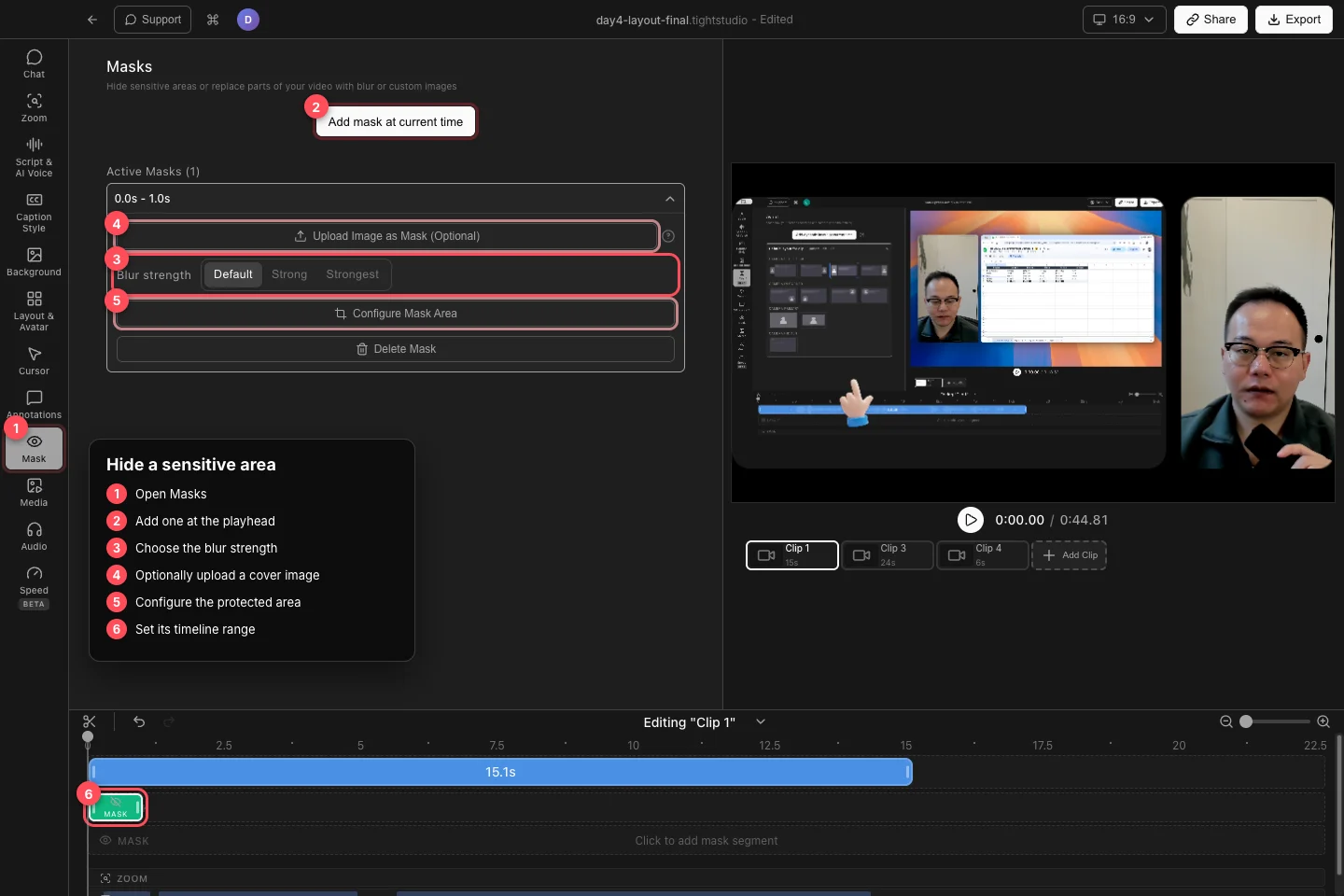
Agregue la máscara en el cabezal de juego, elija su estilo de cobertura, luego establezca su área protegida y rango de tiempo. - Medida 2
Elija la fuerza de desenfoque
Bajo la fuerza de desenfoque, elija Predeterminado, Fuerte o Más Fuerte. Utilice un ajuste más fuerte para los detalles de texto pequeño o de alto contraste que permanecen reconocibles a través de un desenfoque más ligero.
Compruebe el resultado en el marco de video real, no sólo mientras se selecciona la máscara. La información protegida debe permanecer ilegible en todo el segmento.
- Medida 3
Configurar el área protegida
Haga clic en Configurar área de máscara. En el marco capturado, arrastre y cambie el tamaño del rectángulo de recorte alrededor del contenido sensible, a continuación, haga clic en Aplicar área de máscara.
Utilice Reset para volver al área centrada predeterminada o Cancelar para dejar el área actual sin cambios. Reabrir Configurar área de máscara cuando el objetivo se mueva o cambie su tamaño.
- Medida 4
Reemplazar el desdibujo con una imagen
Haga clic en Subir imagen como máscara (opcional) para cubrir el área seleccionada con una imagen personalizada en lugar de desenfocar. Tight Studio cambia la máscara al estilo de imagen e inicialmente preserva las proporciones de la imagen subida.
Configurar el área de máscara de nuevo para posicionar la imagen. Cuando una imagen está presente, utilice la relación de aspecto de la imagen subida para evitar distorsiones.
- Medida 5
Establecer el tiempo de la máscara y verificarlo
Arrastre el segmento verde MASK a lo largo de la línea de tiempo para cambiar cuando comience. Arrastre el borde para extender o acortar el intervalo protegido.
Juega desde justo antes de que el segmento comience hasta justo después de que termine. Si el elemento sensible se mueve, usa varias máscaras con diferentes áreas o divide la cobertura en segmentos con menor tiempo. Haz clic en Eliminar máscara cuando ya no se necesite una máscara.
Solución de problemas
¿Por qué falta la máscara del marco?
Mueva el cabezal de juego dentro del segmento verde MASK y confirme que está editando el clip que lo posee. Una máscara es específica del clip y no aparece fuera de su rango de tiempo.
¿Por qué puedo leer el texto oculto?
Elija Fuerte o Fuerte, agranda el área configurada para que cubra cada borde y previsualice el video a tamaño completo. Para una cobertura garantizada, utilice una máscara de imagen cargada opaca.
¿Por qué se estira mi imagen de máscara cargada?
Abra Configurar área de máscara y active la relación de aspecto de la imagen subida. Redimensione el área de nuevo después de habilitarla.
¿Todavía atascado?
Envíenos una nota con el nombre del proyecto y el paso donde se bloqueó.