
Mira y siente
Personalizar el movimiento del cursor, estilos y efectos de clic
Movimiento suave del cursor, cambiar su apariencia, subir un cursor personalizado y hacer clics en el estilo.
Antes de empezar
Los ajustes del cursor utilizan datos de puntero capturados durante una grabación de pantalla. Los videos y clips importados grabados sin entrada de cursor no pueden recrear ese movimiento.
Abra Cursor desde la barra lateral del editor y previsualice una sección con movimiento y clics antes de elegir un estilo final.
- Panel
- Configuración del cursor
- Se aplica a
- Movimiento del cursor grabado y clics
- Cursor personalizado
- Imagen más un punto de acceso ajustable
Siga estos pasos
- Medida 1
Elija un estilo de cursor o cargue uno
Abra Cursor, luego seleccione Por defecto, uno de los estilos de cursor ilustrados, o Ninguno. Elija Subir para añadir una imagen del cursor personalizada.
Para un cursor personalizado, establezca su punto de acceso en el punto exacto que debe aterrizar en clics registrados. Un punto de acceso incorrecto hace que la imagen aparezca desfasada de botones y enlaces.
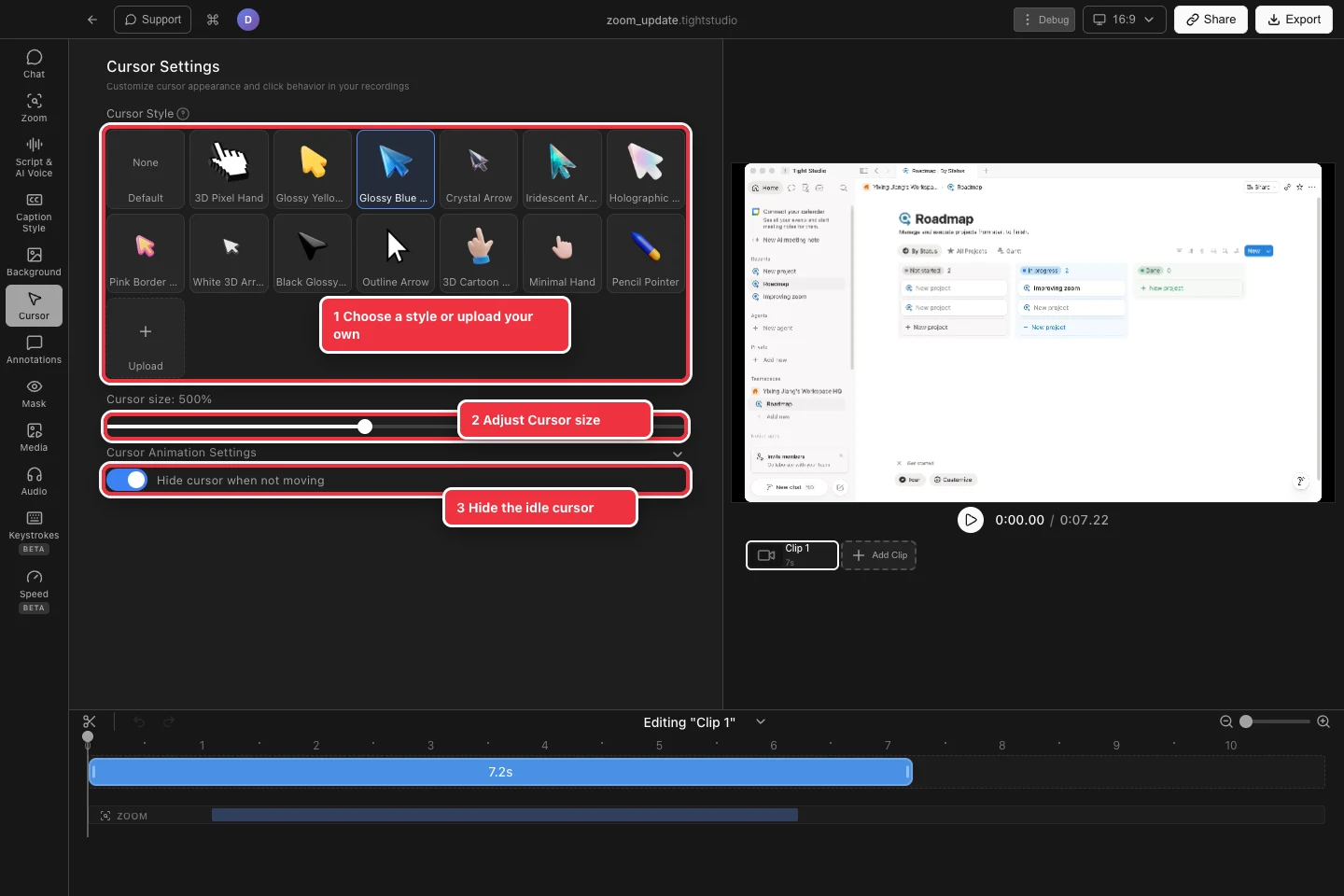
Elija un estilo de cursor, ajuste su tamaño y decida qué sucede mientras el puntero está inactivo. - Medida 2
Establecer el tamaño del cursor
Arrastre el tamaño del cursor hasta que el puntero sea legible sin ocultar la interfaz debajo de él. Los tamaños más grandes son útiles para tutoriales y pequeños videos incrustados.
Vista previa del cursor en la relación de aspecto final del lienzo porque un tamaño que se siente sutil a 16:9 puede dominar una exportación vertical.
- Medida 3
Animación del cursor
Expandir la configuración de animación del cursor para ajustar cómo se suaviza el movimiento grabado. Utilice los preajustes y controles disponibles para equilibrar la respuesta rápida contra el movimiento más suave.
Mantenga el resultado cerca de la ruta original cuando el apuntamiento preciso importa. Alisado más pesado es mejor para los gestos de presentación amplios.
- Medida 4
Añadir círculos de clic y haga clic en sonido
Habilitar círculos de clic para mostrar un pulso visible en clics grabados, luego elegir un color y tamaño que contrasta con la grabación. Habilitar el sonido de clic cuando una señal audible ayudará a los espectadores a seguir las acciones.
Juega una sección pesada con clics y asegúrate de que el sonido y la imagen sigan siendo informativos en lugar de distraer.
- Medida 5
Ocultar el cursor cuando esté inactivo
Activa Ocultar cursor cuando no se mueve para eliminar el puntero después de que se detiene. Devuelve automáticamente cuando se reanuda el movimiento registrado.
Revisa las pausas y los zooms antes de exportar para que el cursor no desaparezca cuando está apuntando intencionadamente a un elemento importante.
Solución de problemas
¿Por qué los cambios de cursor no tienen efecto?
El clip seleccionado puede ser importado o no puede contener entradas de punteros grabados. Elija una grabación de pantalla nativa con datos del cursor.
¿Por qué un cursor personalizado no alcanza el punto de clic?
Ajustar el punto de acceso del cursor personalizado para que coincida con la punta de la imagen o el punto del dedo, luego volver a reproducir un clic grabado para verificar la alineación.
¿Por qué faltan círculos de clic o sonido de clic?
Confirme que el clip contiene clics grabados y que el efecto está activado. Recorte a un evento de clic conocido; el movimiento ordinario no activa efectos de clic.
¿Todavía atascado?
Envíenos una nota con el nombre del proyecto y el paso donde se bloqueó.