
Edición
Establecer la relación de aspecto del lienzo y el fondo
Elija una forma de entrega y pulir la grabación con fondos, relleno, redondez y sombra.
Antes de empezar
La relación de aspecto del lienzo establece la forma del proyecto terminado. Los ajustes de fondo controlan lo que aparece alrededor de una pantalla o cámara inset, y se pueden aplicar al clip activo o a cada clip en un proyecto multi-clip.
Elija la forma de entrega antes de ajustar los diseños y subtítulos. El menú actual de aspecto-ratio ofrece 16:9 Paisaje y 9:16 Vertical; Auto también puede aparecer cuando la fuente lo soporta. Cuadrado no es actualmente seleccionable en este menú.
- Horizontal
- 16:9 Paisaje
- Vertical
- 9:16 Vertical
- Fuentes de antecedentes
- preestablecido imagen, color o mi marca
- Ajuste fino
- relleno, redondez y fuerza de la sombra
Siga estos pasos
- Medida 1
Elija la relación de aspecto del lienzo
Abra el menú de aspecto-ratio en la barra de título del editor. Elija 16:9 Paisaje para un video horizontal o 9:16 Vertical para un video de retrato.
El lienzo se actualiza inmediatamente. Tight Studio también reposiciona elementos de cámara y subtítulos para mantenerlos dentro de la nueva forma, pero debe revisar su ubicación después de cambiar de orientación.
- Medida 2
Abrir fondo
Haga clic en Fondo en la barra lateral izquierda. La imagen de fondo se abre con tres pestañas fuente: Imagen preestablecida, Color y Mi marca.
La vista previa permanece visible mientras trabaja, así que compare cada opción con los colores de la grabación de pantalla, cámara y título.
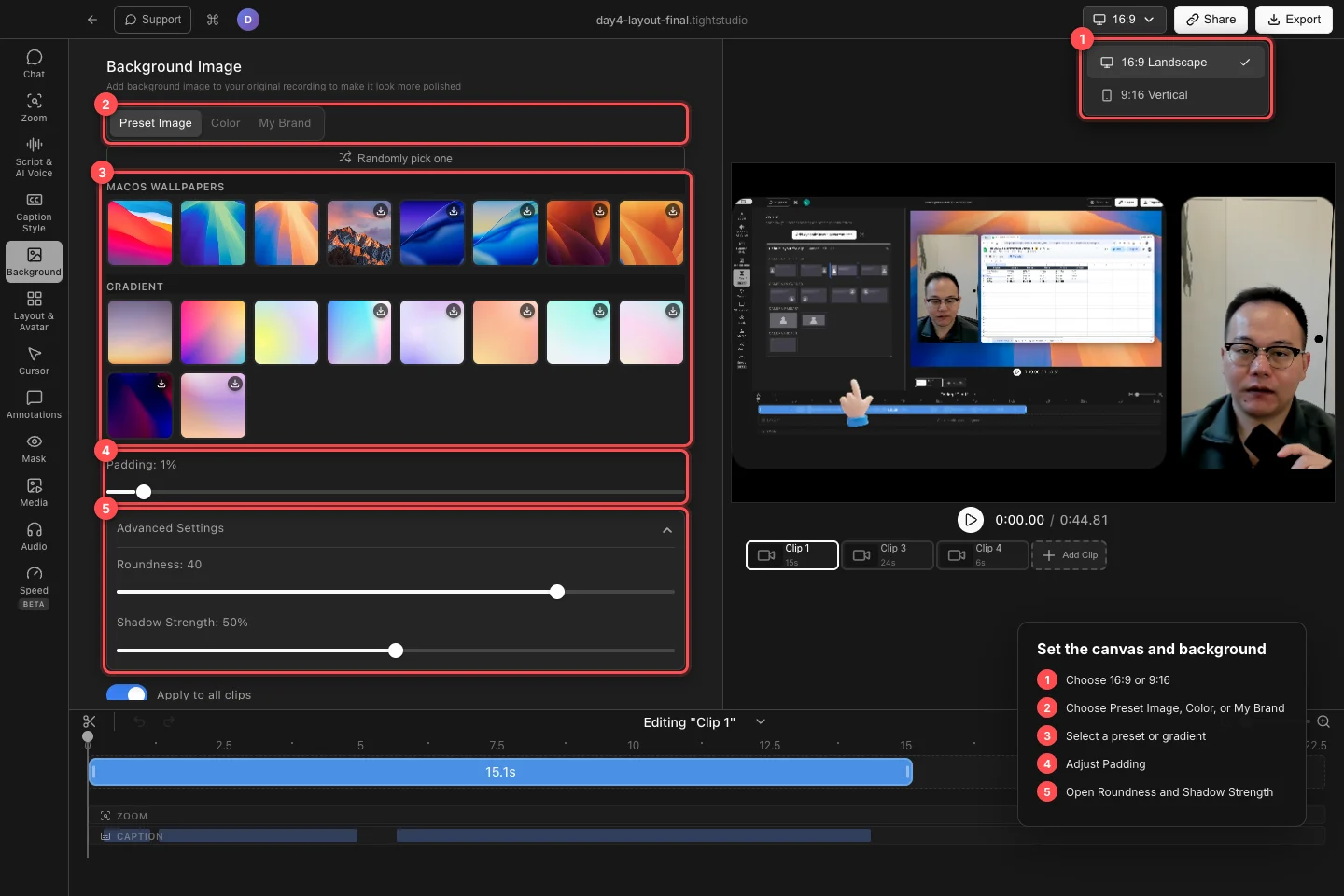
Elija la forma del lienzo, elija una fuente de fondo, luego refina el espacio, las esquinas y la sombra alrededor de la grabación. - Medida 3
Elija un color, gradiente o imagen
En la imagen predefinida, elija entre las secciones de catálogo disponibles, incluyendo fondos de pantalla macOS y Gradient. Una insignia de descarga significa que Tight Studio obtendrá el predefinido de resolución completa antes de aplicarlo; Elija aleatoriamente uno elige un predefinido diferente disponible para usted.
Para un relleno sólido, abra Color y seleccione Color de fondo. Para usar su propia imagen PNG, JPEG o WebP, abra Mi Marca y haga clic en Seleccionar archivo o arrastre aquí. Haga clic en una imagen seleccionada de nuevo cuando desee eliminar ese fondo de imagen.
- Medida 4
Establecer el espacio alrededor de la grabación
Arrastre Padding para añadir o eliminar espacio entre la grabación y el borde del lienzo. A 0%, una grabación de borde a borde puede cubrir el fondo completamente; el aumento Padding revela más de ella.
Compruebe el pequeño texto y el cromo del navegador en la vista previa después de añadir relleno, porque la grabación se vuelve más pequeña a medida que crece el espacio circundante.
- Medida 5
Ajustar la redondez y la sombra
Expandir Configuración Avanzada. Utilice la Roundness para cambiar el radio de esquina de la grabación y la fuerza de la sombra para controlar la fuerza de separación del fondo.
Estos controles se deshabilitan cuando no hay fondo activo. Seleccione un color o imagen primero y luego haga los ajustes de acabado.
- Medida 6
Aplicar el look a los clips de la derecha
En un proyecto multi-clip, deje Aplicar a todos los clips para copiar cambios de fondo, relleno y redondez en cada clip. Apágalo cuando el clip activo debe tener su propio tratamiento de fondo.
Cambia a través del carrusel del clip y revisa cada lienzo. Algunos diseños de lienzos completos ocultan intencionadamente el fondo, incluso cuando se selecciona un fondo.
Solución de problemas
¿Por qué no puedo ver el fondo?
Aumente el relleno por encima del 0% o elija un diseño que deje espacio alrededor de la grabación. Cámara Sólo y otros diseños de borde a borde pueden cubrir intencionadamente el fondo.
¿Por qué sólo un clip cambió?
Aplicar a todos los clips se apagó cuando la configuración cambió. Seleccione el clip con el aspecto deseado, gire Aplicar a todos los clips encendidos y haga la selección o ajuste de nuevo.
¿Por qué no veo Square (1:1)?
En la actualidad, no se ofrece plaza en el menú de la relación de aspecto del editor. Las formas de entrega disponibles son 16:9 Paisaje y 9:16 Vertical, con Auto mostrado sólo para proyectos compatibles.
¿Por qué no se aplicará una imagen preestablecida?
Algunas imágenes de catálogo deben ser descargadas primero. Compruebe la conexión a Internet, haga clic en el preset de nuevo, y espere a que su indicador de descarga termine. Color y fondos ya descargados permanecen disponibles sin esa búsqueda.
¿Todavía atascado?
Envíenos una nota con el nombre del proyecto y el paso donde se bloqueó.