

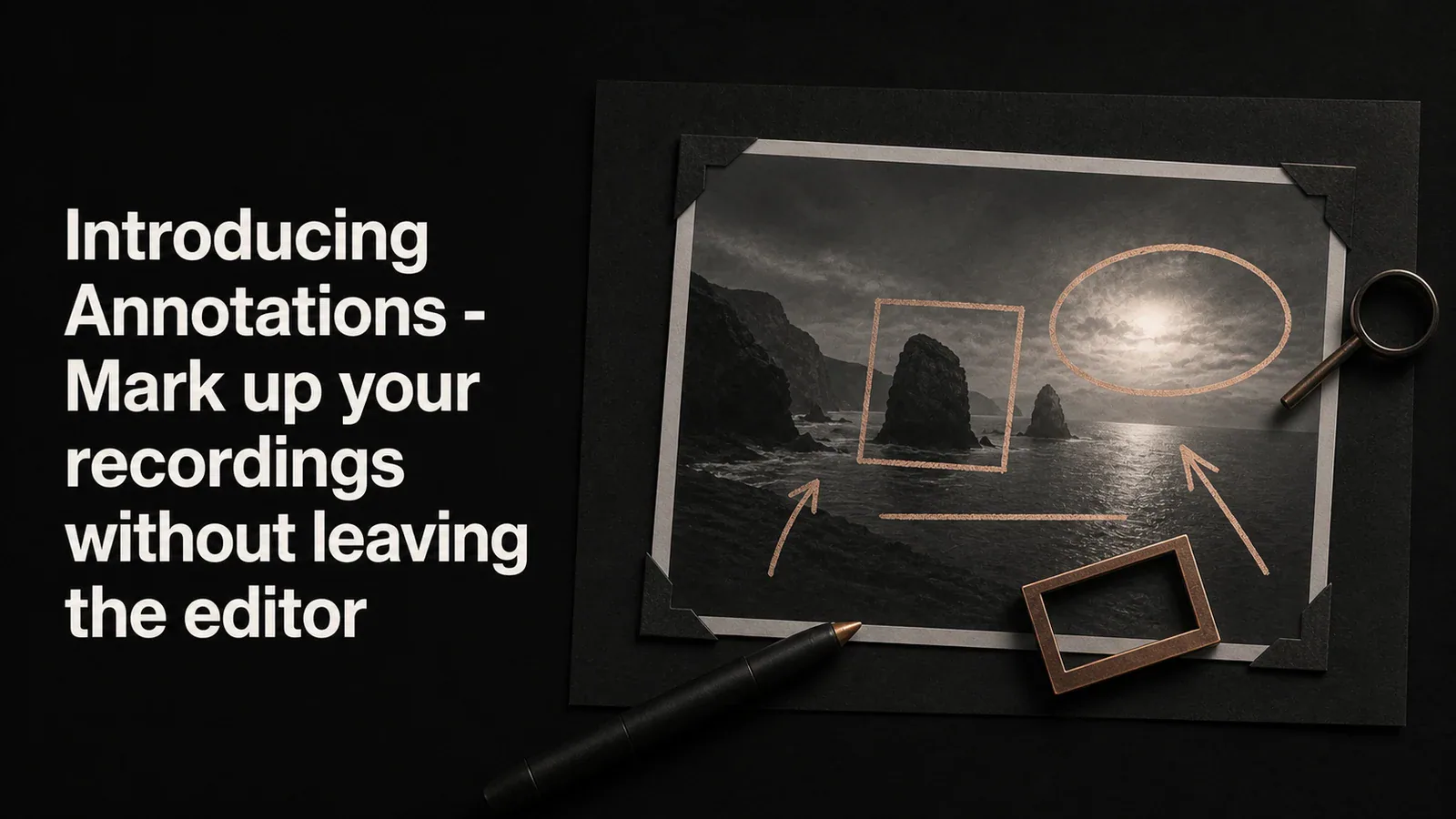
TL ;DR - Tight Studio a maintenant des annotations de forme. Déposez un rectangle, une ellipse, une ligne ou une flèche n’importe où sur votre vidéo pour indiquer exactement ce que votre spectateur doit regarder. Le texte, les surlignages et les formes sont tous réunis dans un seul panneau d’annotations et une seule piste de montage.
Lorsque le pointage est plus important que le zoom
Beaucoup d’enregistrements d’écran ont un moment où vous devez dire « regardez ça. » Vous pouvez zoomer. Vous pouvez assombrir le reste de l’écran avec une surbrillance. Parfois, vous voulez juste dessiner un cercle autour de la chose.
Jusqu’à présent, vous ne pouviez pas faire cela dans Tight Studio sans exporter vers un autre outil. Tu peux maintenant.
Six façons de marquer quelque chose
Le panneau Annotations regroupe tous les types de superpositions en un seul endroit :
- Texte -étiquettes, titres, annotations à l’écran
- Surligner - assombrir le reste de l’écran et mettre en évidence une région
- Rectangle - box autour d’une région
- Ellipse - cercle autour d’une région
- Ligne - une flèche à deux pointes reliant deux points
- Flèche - une flèche à une tête pointant vers une région
Choisissez un type, déposez-le sur la timeline et faites glisser les poignées sur le canevas pour le positionner. Chaque annotation devient un segment sur la piste des annotations, vous pouvez donc la faire glisser pour la modifier lorsqu'elle apparaît, faire glisser les bords pour modifier sa durée de conservation ou empiler plusieurs annotations pour appeler plusieurs choses à la fois.
Des valeurs par défaut qui fonctionnent
Nous avons choisi les valeurs par défaut pour que vous n’ayez presque jamais à toucher le panneau de l’éditeur. Les nouvelles formes sont surlignées en jaune avec un remplissage transparent, de sorte que l’écran derrière elles reste visible. Les rectangles ont un rayon d’angle de 5 % — suffisamment arrondi pour se sentir moderne, pas si rond qu’il ait l’air caricatural. Les lignes sont rendues sous forme de flèches à deux têtes, car une ligne sur une vidéo dit presque toujours « ceci se connecte à cela. »
Si vous souhaitez changer une couleur, le sélecteur est à portée de clic. Mais le but était que la première forme que vous laissiez tomber ait déjà l’air correcte.
Flèches texturées pour quand une ligne simple est ennuyeuse
Les flèches simples sont idéales pour les diagrammes. Ils sont un peu simples au-dessus d’une procédure pas à pas du produit soigné.
L’outil flèche est désormais livré avec quatre styles texturés : mince, pilule, diamant et divisé. Ils sont basés sur des vecteurs, ils restent donc nets à n’importe quelle taille, et ils sont pré — stylés de sorte qu’un simple clic échange le look. Faites glisser les poignées latérales pour rendre la flèche plus fine ou plus épaisse. La flèche ordinaire est toujours là si vous le souhaitez.
Un panneau, une piste
La chose que nous voulions réparer plus que toute autre chose était le frottement des panneaux de commutation. Sous-titres à un endroit, surlignages à un autre, superpositions de texte à un troisième — cela s’additionne. Le panneau Annotations réduit tout cela en une seule liste, et la piste Timeline des annotations affiche chaque superposition sur la même ligne, codée par couleur par type.
Si vous avez déjà utilisé des surlignages ou des superpositions de texte, vos segments existants s’affichent dans le nouveau panneau. Rien n’a bougé sur le disque. Seul l’interface est unifié.
Accessible à tous
Les annotations sont disponibles sur tous les plans, y compris gratuitement. Télécharger Tight Studio Et essayez-les sur votre prochain enregistrement.