

macOS vous permet de modifier le curseur de plusieurs manières : l’agrandir, changer son contour et sa couleur de remplissage, ou le faire trembler pour le localiser. Les paramètres se trouvent dans les Paramètres système sous Accessibilité, mais ils sont faciles à manquer si vous ne savez pas où chercher.
Ce guide passe en revue tous les moyens intégrés pour changer le curseur sur Mac, les limites de ce que macOS vous permet de personnaliser et comment ajouter des effets de curseur animés lorsque vous enregistrez votre écran.
Changer la taille du curseur sur Mac
Le curseur sur un écran Retina peut être difficile à voir, en particulier lors d’une présentation ou d’un enregistrement d’écran. macOS vous permet de le redimensionner jusqu’à environ 4 fois sa taille par défaut.
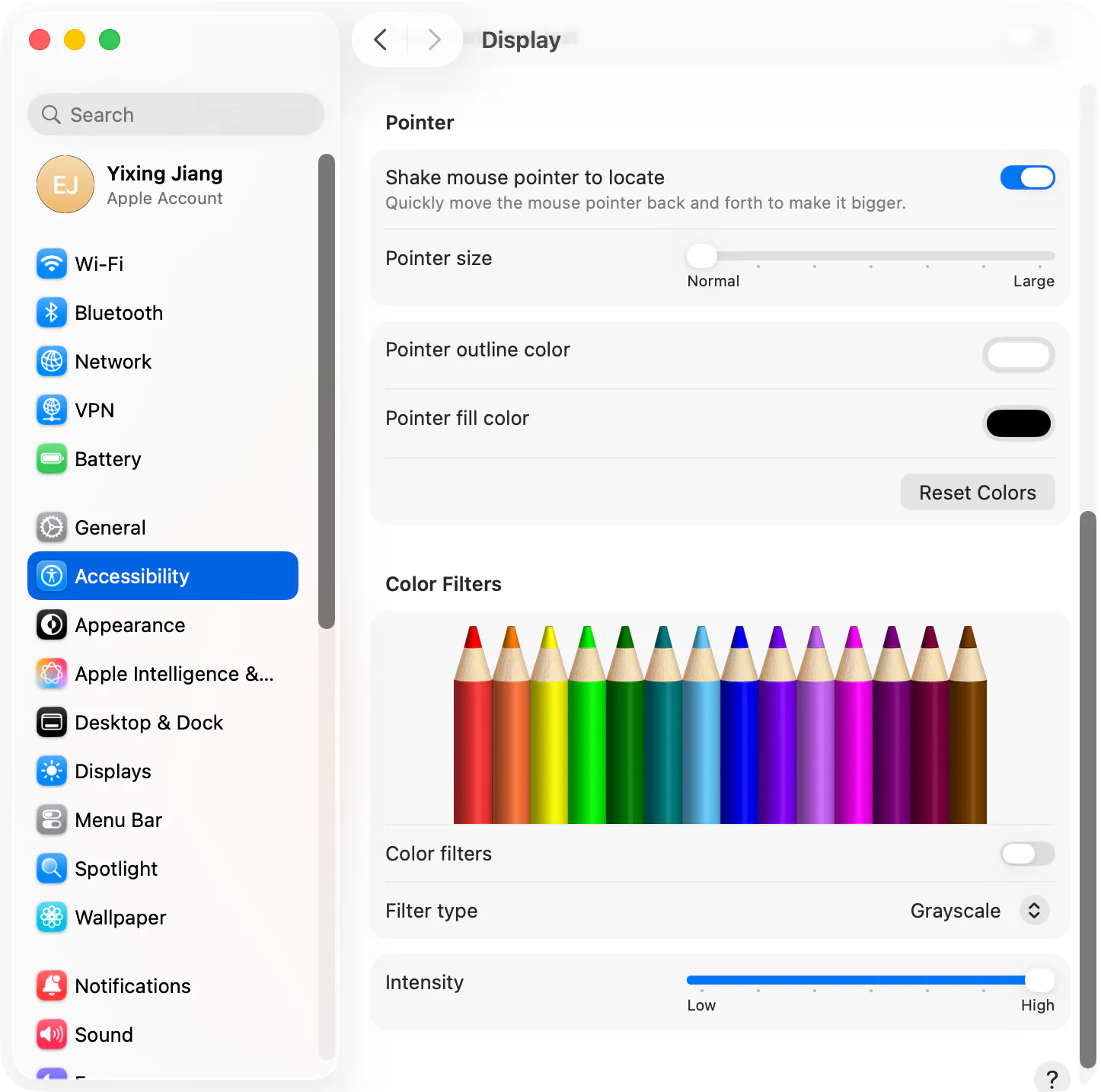
- Ouvert Paramètres Système (Menu Pomme > Paramètres système)
- Cliquez Accessibilité Dans la barre latérale
- Choisir Affichage Sous Vision
- Faites défiler jusqu’à la Pointeur Rubrique
- Faites glisser le Taille du pointeur Curseur de Normal à Grand
Le changement prend effet immédiatement. Le curseur conserve la nouvelle taille dans toutes les applications et persiste lors des redémarrages.
Astuce : Si vous voulez seulement un curseur plus grand temporairement( pour une démo ou un enregistrement), ramenez-le à la normale par la suite. Un curseur énorme en permanence peut sembler gênant pour un usage quotidien.
Changer la couleur du curseur sur Mac
macOS vous permet de modifier deux couleurs de curseur indépendamment : le contour (la bordure autour du curseur) et le remplissage (l’intérieur).
- Aller à Paramètres système > Accessibilité > Affichage
- Faites défiler jusqu’à la Pointeur Rubrique
- Cliquez sur l’échantillon de couleur à côté de Couleur du contour du pointeur Pour modifier la bordure
- Cliquez sur l’échantillon de couleur à côté de Couleur de remplissage du pointeur Pour changer l’intérieur
- Utilisation Réinitialiser Pour restaurer le contour noir et le remplissage blanc par défaut
Vous pouvez choisir n’importe quelle couleur dans le sélecteur de couleurs macOS, y compris les valeurs hexadécimales personnalisées. Une couleur de remplissage brillante (jaune, rouge, vert fluo) rend le curseur facile à repérer dans les enregistrements d’écran ou lors d’une présentation.
Ce que vous ne pouvez pas changer : macOS ne vous permet pas de remplacer la forme du curseur ou d’utiliser des images de curseur personnalisées via les paramètres système. Vous êtes limité à mettre à l’échelle la flèche par défaut et à la recolorer.
Secouez le pointeur de la souris pour localiser
Si vous continuez à perdre votre curseur sur un grand écran, macOS a une fonctionnalité qui agrandit brièvement le curseur lorsque vous secouez la souris ou balayez rapidement sur le trackpad.
- Aller à Paramètres système > Accessibilité > Affichage
- Faites défiler jusqu’à la Pointeur Rubrique
- Basculer Secouez le pointeur de la souris pour localiser Sur
Secouez la souris vers la gauche et la droite (ou balayez d’avant en arrière sur le trackpad) et le curseur devient temporairement suffisamment grand pour être repéré, puis revient à sa taille normale.
Modifier le curseur dans des applications spécifiques
Quelques paramètres macOS affectent le curseur à l’intérieur d’applications particulières plutôt qu’à l’échelle du système.
- Contrôle de Mission et Régisseur Utilisez la taille et la couleur du pointeur système
- Chercheur Respecte les paramètres du pointeur système
- Navigateurs (Safari, Chrome, Firefox) utilisez le curseur système pour pointer normalement, mais les sites Web peuvent remplacer le curseur pour les éléments via CSS
Il n’y a pas de paramètre de curseur par application dans macOS. Tout ce que vous configurez dans Accessibilité s’applique partout.
Utiliser une image de curseur personnalisée avec des outils tiers
macOS ne prend pas officiellement en charge les images de curseur personnalisées, mais un outil open source gratuit appelé Mousecape Vous permet d’installer des ensembles de curseurs personnalisés (appelés « capes »). Mousecape fonctionne sur macOS Catalina via Sonoma, mais la compatibilité sur les versions plus récentes de macOS peut être incohérente car elle repose sur des API privées.
- Télécharger Mousecape De son GitHub page des versions
- Ouvrez Mousecape et accordez des autorisations d’accessibilité lorsque vous y êtes invité
- Faites glisser un téléchargé
.capeFichier dans la fenêtre de la bibliothèque - Faites un clic droit sur la cape et sélectionnez Appliquer
Des communautés comme r / macOS et DeviantArt hébergent des centaines de téléchargements gratuits de cape (Windows-style, anime, rétro, thématique). Le compromis est que Mousecape n’est pas officiellement pris en charge par Apple, peut rompre avec les mises à jour du système et peut devoir être réappliqué après un redémarrage.
Changer le curseur dans les enregistrements d’écran avec Tight Studio
Si votre objectif est de rendre le curseur plus visible spécifiquement pour les enregistrements d’écran, vous n’avez pas du tout besoin de changer le curseur système. Tight Studio Affiche un curseur animé au-dessus de votre enregistrement en post, avec des surlignages de clic, des mouvements fluides et des effets sonores.
- Télécharger Tight Studio Et enregistrez votre écran normalement
- L’enregistrement s’ouvre dans l’éditeur intégré
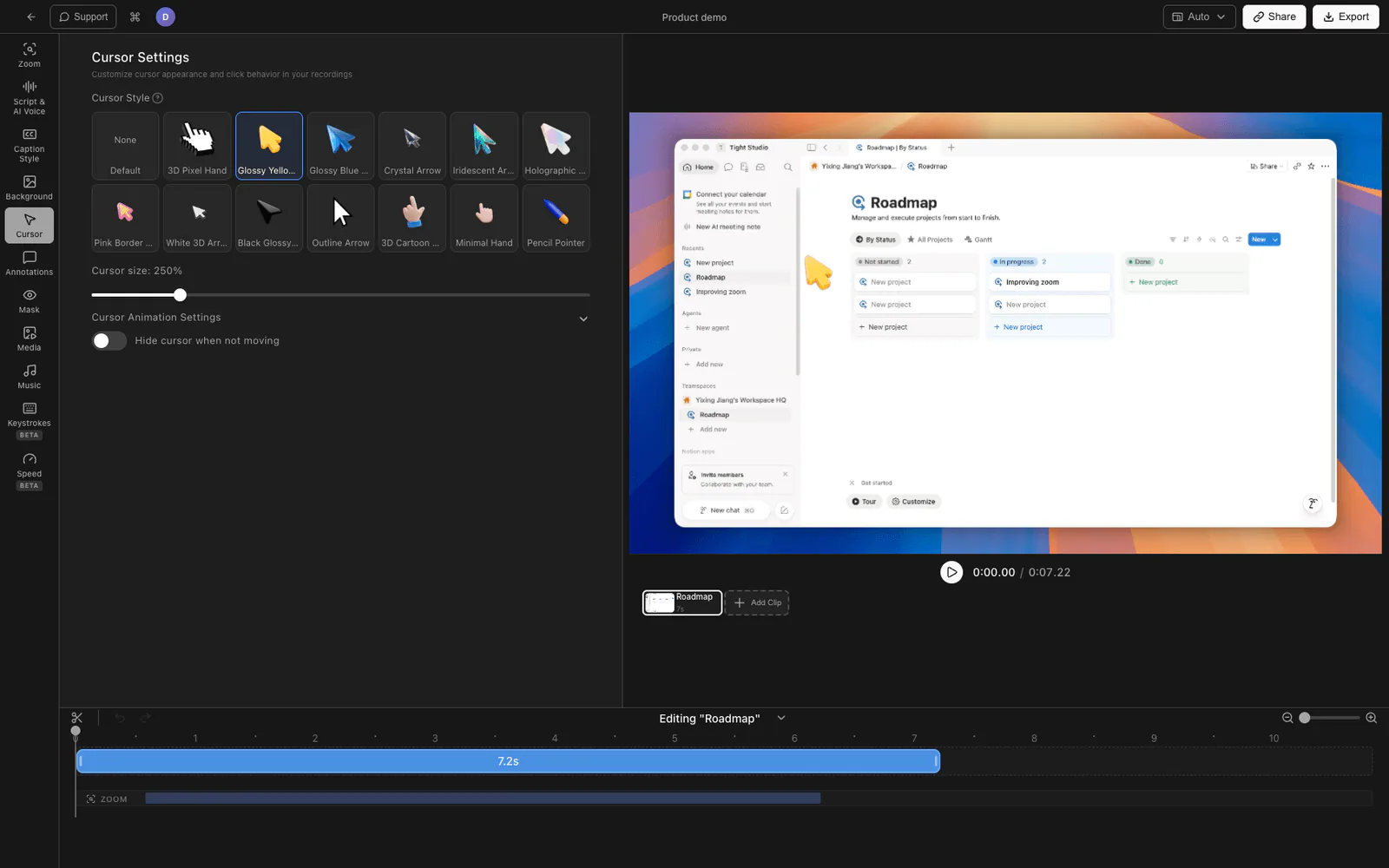
- L’animation du curseur est activée par défaut — vous verrez un curseur soigné avec des anneaux de clic et un lissage du mouvement
- Ajustez la taille du curseur, cliquez sur couleur de l’anneau, puis cliquez sur son dans le panneau Paramètres du curseur
- Exporter l’enregistrement terminé
Étant donné que le curseur est rendu au moment de l’exportation, vous pouvez enregistrer avec le curseur système standard (pas besoin de l’agrandir ou de le recolorer à l’échelle du système) et toujours publier un enregistrement avec un curseur clair et animé.
Qu’est-ce que Tight Studio ajoute au-delà du curseur système
- Cliquez sur surlignage - un anneau subtil ou une impulsion apparaît autour de chaque clic afin que les téléspectateurs voient exactement où vous avez tapé
- Cliquez sur effets sonores - les sons de clic facultatifs rendent les interactions plus délibérées
- Mouvement fluide du curseur - le mouvement du curseur est interpolé pour une sensation moins nerveuse
- Animation de zoom - le zoom intelligent suit vos clics avec un flou de mouvement, de sorte que le curseur et l’action qu’il déclenche restent dans le cadre
Comparer les façons de changer le curseur Mac
| Méthode | Redimensionner | Recolorer | Image personnalisée | Effets de clic | Persiste à l’échelle du système |
|---|---|---|---|---|---|
| Paramètres d’accessibilité | Oui | Oui | Non | Non | Oui |
| Secouez pour localiser | Temporaire | Non | Non | Non | Oui |
| Mousecape (tiers) | Oui | Oui | Oui | Non | Oui (jusqu’au redémarrage) |
| Tight Studio (enregistrement d’écran uniquement) | Oui | Oui | Limité | Oui | Non (enregistrement uniquement) |
Questions fréquentes
Comment puis-je agrandir mon curseur sur Mac ?
Ouvrez Paramètres système > Accessibilité > Affichage, faites défiler jusqu’à la section Pointeur et faites glisser le curseur Taille du pointeur vers Grand. Le curseur se redimensionne immédiatement et reste à cette taille jusqu’à ce que vous le modifiiez à nouveau.
Comment changer la couleur du curseur sur Mac ?
Allez dans Paramètres système > Accessibilité > Affichage > Pointeur. Cliquez sur les nuances à côté de la couleur de contour du pointeur et de la couleur de remplissage du pointeur pour choisir des couleurs personnalisées. La modification s’applique à l’ensemble du système et persiste lors des redémarrages.
Puis-je utiliser un curseur personnalisé sur Mac ?
macOS ne prend pas officiellement en charge les images de curseur personnalisées. L’outil gratuit Mousecape vous permet d’installer des ensembles de curseurs personnalisés, mais il repose sur des API privées et peut rompre avec les mises à jour macOS. Pour la personnalisation intégrée, vous êtes limité au redimensionnement et à la recoloration du curseur par défaut.
Comment réinitialiser le curseur sur Mac ?
Allez dans Paramètres système > Accessibilité > Affichage > Pointeur et cliquez sur le bouton Réinitialiser à côté des échantillons de couleurs. Faites glisser le curseur Taille du pointeur vers la normale. Le curseur revient au contour noir par défaut, au remplissage blanc et à la taille standard.
Pourquoi mon curseur est-il invisible sur Mac ?
Essayez de secouer la souris ou de glisser rapidement sur le trackpad. Si « Secouer le pointeur de la souris pour localiser » est activé dans les paramètres d’accessibilité, le curseur s’agrandit brièvement pour que vous puissiez le trouver. Si les secousses ne vous aident pas, redémarrez l’application concernée ou déconnectez — vous et reconnectez-vous-certaines applications (en particulier lors de l’utilisation d’écrans externes ou du partage d’écran) peuvent parfois faire tomber le curseur.
Comment changer le curseur uniquement pour les enregistrements d’écran ?
Les modifications du curseur système s’appliquent partout, elles affectent donc également votre utilisation normale. Pour personnaliser le curseur uniquement à l’intérieur des enregistrements d’écran, utilisez un outil comme Tight Studio Cela rend un curseur animé au-dessus de votre enregistrement au moment de l’exportation. Vous enregistrez avec le curseur standard et le curseur soigné apparaît dans la vidéo finale.
Puis-je changer le curseur dans un Zoom ou un appel de rencontre Google ?
Non. Les appels vidéo partagent votre écran à l’aide du curseur système et ne vous permettent pas de le personnaliser par appel. Si vous souhaitez un curseur plus visible pour un appel, modifiez la taille et la couleur du curseur système dans les paramètres d’accessibilité avant de rejoindre.