

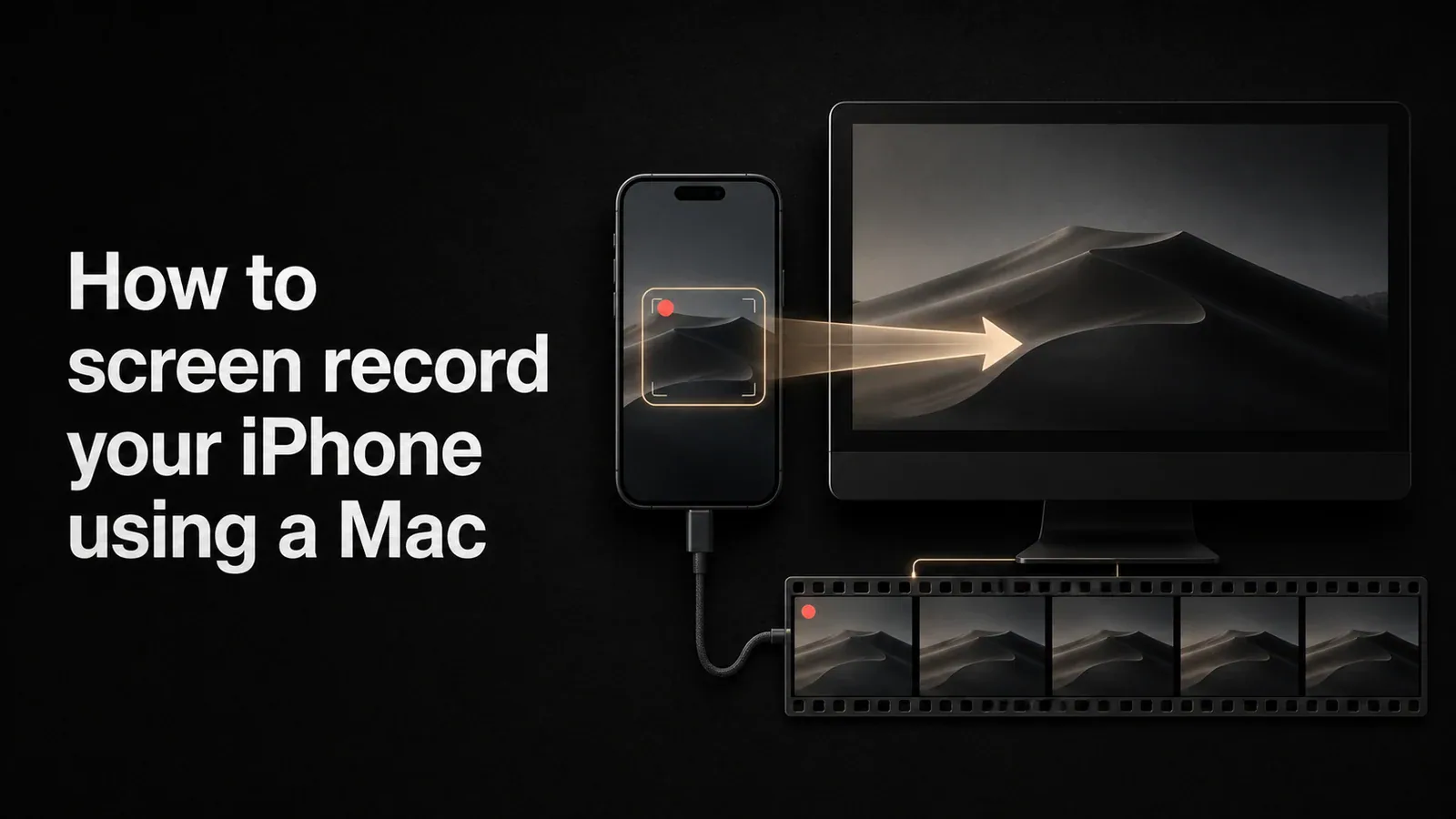
L’enregistrement d’un écran iPhone à partir d’un Mac est le moyen le plus simple de capturer une vidéo propre et haute résolution d’une application ou d’un flux de travail iOS. Contrairement à l’enregistreur d’écran iOS intégré, l’enregistrement via un Mac évite l’indicateur d’enregistrement à l’écran, vous donne un aperçu plus grand pendant l’enregistrement et vous permet de modifier le résultat dans n’importe quel outil vidéo Mac.
Ce guide couvre les trois façons courantes d’enregistrer à l’écran votre iPhone à l’aide d’un Mac : l’enregistreur iOS sur l’appareil, le lecteur QuickTime sur Mac et l’utilisation de Tight Studio pour capturer une fenêtre iPhone en miroir avec des effets de zoom et de curseur superposés.
Méthode 1 : Utilisez l’enregistrement d’écran iOS intégré sur iPhone
Si vous avez juste besoin d’un enregistrement rapide et que vous n’avez pas du tout besoin d’impliquer le Mac, le contrôle d’enregistrement d’écran iOS est le chemin le plus rapide.
- Ouvert Paramètres > Centre de contrôle Sur votre iPhone
- Appuyez sur le + À côté de Enregistrement d’Écran Pour l’ajouter au Centre de contrôle
- Balayez vers le bas depuis le coin supérieur droit pour ouvrir le Centre de contrôle
- Appuyez longuement sur le Enregistrement d’Écran Bouton pour choisir d’enregistrer ou non l’audio du microphone
- Appuyez sur Démarrer l’Enregistrement, attendez le compte à rebours 3-second, puis utilisez votre application
- Appuyez sur l’indicateur d’état rouge en haut de l’écran et choisissez Arrêter Pour finir
L’enregistrement est enregistré dans votre application Photos. Vous pouvez ensuite le déposer sur votre Mac pour l’éditer.
Limitation : l’enregistreur iOS laisse un petit indicateur d’enregistrement rouge visible dans la barre d’état, et la résolution et le débit binaire sont fixes. Il n’y a pas de zoom, pas de surbrillance du curseur, pas de sous-titres et le rognage est limité au début et à la fin du clip.
Méthode 2 : Enregistrez votre écran iPhone avec le lecteur QuickTime sur Mac
Le lecteur QuickTime est intégré à chaque Mac et peut enregistrer un écran iPhone directement via un câble USB. La sortie est en pleine résolution, sans indicateur à l’écran sur le téléphone.
- Connectez votre iPhone à votre Mac avec un USB-à-la foudre ou USB-à-USB-C Câble
- Déverrouillez le iPhone et appuyez sur Confiance Lorsque vous y êtes invité
- Ouvert QuickTime Joueur Sur le Mac
- Choisir Fichier > Nouvel enregistrement de film À partir de la barre de menus
- Cliquez sur le Flèche déroulante À côté du bouton d’enregistrement rouge
- Sous Caméra, choisissez votre iPhone. Sous Microphone, choisissez votre iPhone si vous souhaitez capturer l’audio du téléphone, ou votre Mac microphone si vous souhaitez raconter
- Cliquez sur le rouge Record Bouton pour démarrer, puis cliquez à nouveau dessus pour arrêter
- Choisir Fichier > Enregistrer Et choisissez un emplacement
Le résultat est un .mov Fichier à la résolution native de votre iPhone. Vous pouvez le découper dans QuickTime (Édition > Découper) ou l’ouvrir dans n’importe quel éditeur vidéo.
Limitation : QuickTime capture le flux d’écran brut, mais il ne zoome pas, ne met pas en surbrillance le curseur (il n’y a pas de curseur sur un appareil tactile) ou n’ajoute pas de sous-titres. Si vous voulez un enregistrement de style tutoriel soigné, vous voudrez éditer la sortie QuickTime dans un outil vidéo dédié.
Méthode 3 : Mettez votre iPhone en miroir avec votre Mac et enregistrez avec Tight Studio
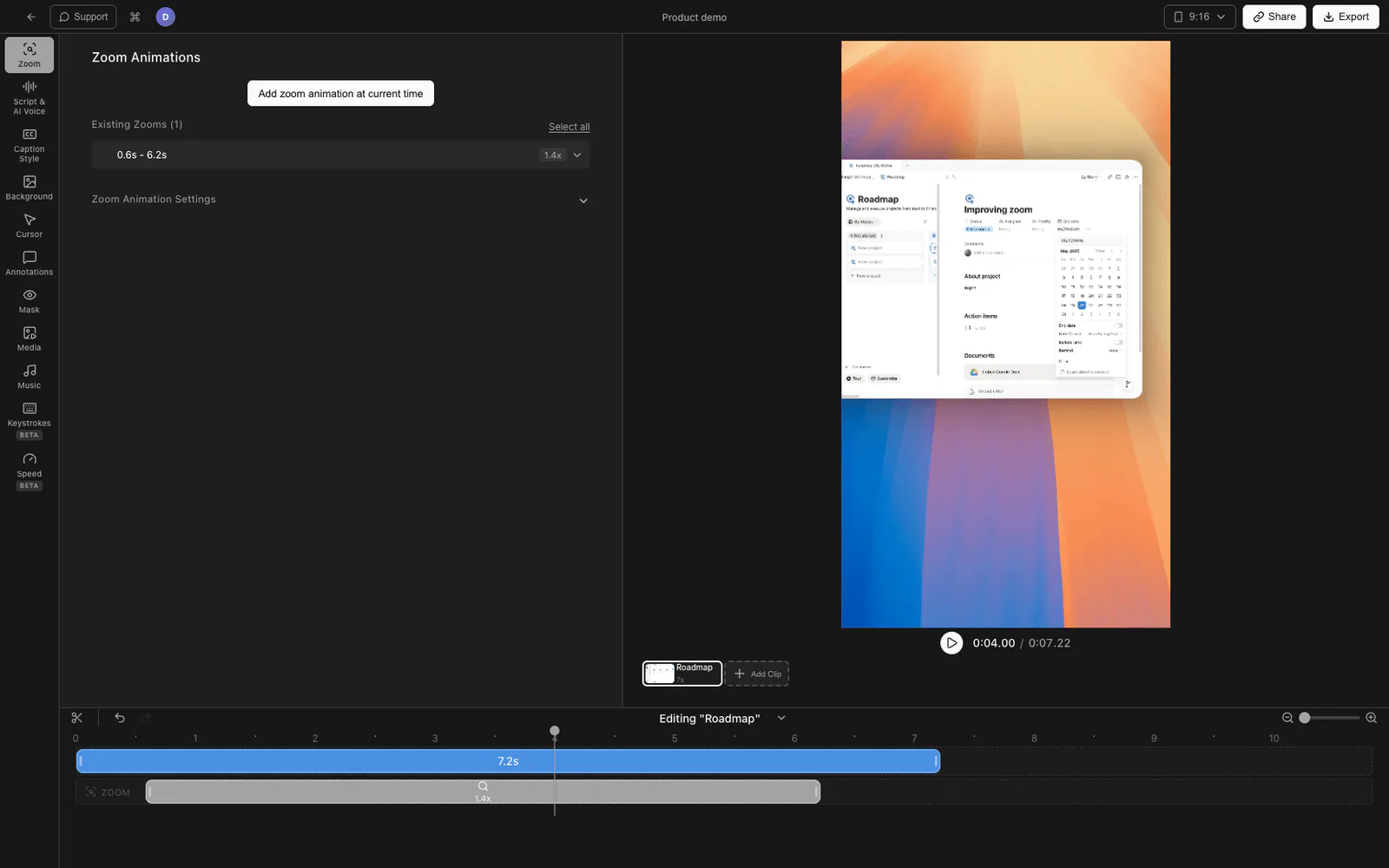
Tight Studio enregistre l’écran Mac, donc l’astuce pour iPhones est d’abord de refléter votre iPhone sur le Mac (en utilisant QuickTime ou une application de mise en miroir d’écran), puis d’enregistrer cette fenêtre avec Tight Studio. Cela vous donne tout dans la Méthode 2 plus un zoom automatique sur les robinets, une bulle de webcam de votre réaction, des sous-titres IA et un éditeur intégré.
- Ouvert QuickTime Lecteur > Fichier > Nouvel enregistrement vidéo Et sélectionnez votre iPhone comme caméra (comme dans la méthode 2). Positionnez la fenêtre d’aperçu iPhone là où vous le souhaitez à l’écran.
- Télécharger Tight Studio Et ouvrez l’application
- Choisir Fenêtre Mode et choisissez la fenêtre QuickTime « Enregistrement vidéo » pour que Tight Studio capture uniquement l’écran iPhone
- Allumez éventuellement votre Microphone Pour raconter et votre Voyeurhit Pour une bulle d’appareil photo
- Cliquez Record Pour commencer, et utilisez votre iPhone comme d’habitude
- Lorsque vous vous arrêtez, votre enregistrement s’ouvre dans le Éditeur intégré Où vous pouvez couper, ajouter des effets de zoom sur les robinets et générer des sous-titres
Ce que Tight Studio ajoute pour les enregistrements iPhone
- Zoom automatique - Zoome sur la partie de l’écran où le tapotement s’est produit, afin que les téléspectateurs puissent voir clairement les petits interface éléments
- Voix off IA - Générez une narration propre à partir d’un script si vous ne souhaitez pas enregistrer votre propre voix
- Sous-titres IA - Sous-titres en un clic dans plusieurs styles, utiles pour les aperçus sociaux en sourdine des démos d’applications iPhone
- Superposition de webcam - Ajoutez une bulle de caméra dans n’importe quelle forme ou position
- Diapositives d’introduction et de sortie - Ajoutez des écrans d’introduction/sortie de marque pour que l’enregistrement ressemble à une vraie vidéo de produit
- Liens partageables - Partagez l’enregistrement terminé avec un lien sans transférer le fichier n’transfère où
Comparaison des méthodes d’enregistrement d’écran iPhone
| Caractéristique | Enregistrement d’Écran iOS | QuickTime sur Mac | Tight Studio (via le miroir) |
|---|---|---|---|
| Enregistrements sur Mac | Non | Oui | Oui |
| Câble requis | Non | Oui (USB) | Oui (USB, via QuickTime) |
| Indicateur d’enregistrement à l’écran | Oui | Non | Non |
| Audio du microphone | Oui | Oui | Oui |
| Zoom automatique sur les robinets | Non | Non | Oui |
| Superposition de webcam | Non | Non | Oui |
| Sous-titres IA | Non | Non | Oui |
| Voix off IA | Non | Non | Oui |
| Édition | Rogner uniquement | Rogner uniquement | Éditeur vidéo complet |
| Lien partageable | Non | Non | Oui |
| Prix | Gratuit | Gratuit | Offre gratuite disponible |
Questions fréquentes
Puis-je enregistrer à l’écran mon iPhone en utilisant mon Mac ?
Oui. Connectez votre iPhone à votre Mac avec un câble USB, ouvrez le lecteur QuickTime, choisissez Fichier > Nouvel enregistrement de film, puis cliquez sur le menu déroulant à côté du bouton d’enregistrement et sélectionnez votre iPhone comme caméra. Cliquez sur le bouton rouge pour démarrer l’enregistrement et de nouveau pour arrêter. QuickTime enregistre l’enregistrement en tant que .mov Fichier à la résolution native de votre iPhone.
Comment enregistrer mon iPhone écran avec audio sur Mac ?
Dans QuickTime, après avoir choisi Fichier > Nouvel enregistrement de film, cliquez sur la flèche déroulante à côté du bouton d’enregistrement rouge et choisissez votre iPhone sous les deux Caméra Et Microphone. Choisir le iPhone pendant que le microphone capture l’audio provenant du téléphone lui-même (musique, sons de l’application, appels vocaux si l’autre partie le permet). Choisissez plutôt votre micro Mac si vous souhaitez raconter l’enregistrement.
Pourquoi QuickTime ne reconnaît-il pas mon iPhone ?
Il s’agit généralement d’un problème de confiance ou de câble. Assurez-vous que le iPhone est déverrouillé, vous avez tapé Faites Confiance À Cet Ordinateur Sur le iPhone, et vous utilisez un câble compatible avec les données (certains câbles bon marché sont payants uniquement). S’il n’apparaît toujours pas, essayez un autre port USB, redémarrez QuickTime ou redémarrez le iPhone.
Ai-je besoin d’un câble pour enregistrer mon écran iPhone sur Mac ?
Pour QuickTime et Tight Studio, oui — un câble USB est le chemin le plus simple et fonctionne de manière fiable. La mise en miroir sans fil est possible avec des applications tierces payantes (Reflector, LonelyScreen, AirServer), mais elles ajoutent de la latence et une perte de qualité occasionnelle. L’enregistrement d’écran iOS intégré fonctionne sans fil sans Mac du tout, mais uniquement sur le téléphone lui-même.
Comment enregistrer un FaceTime ou un appel téléphonique à partir de iPhone ?
IOS bloque la capture audio pendant FaceTime et les appels téléphoniques pour des raisons de confidentialité. Vous pouvez enregistrer la partie vidéo en utilisant QuickTime ou l’enregistreur intégré, mais l’audio de l’autre partie sera coupé dans l’enregistrement. Si vous avez besoin d’un enregistrement d’appel, les deux participants doivent utiliser un outil qui le prend en charge (et vous devez avoir le consentement).
Quelle est la meilleure résolution pour l’enregistrement d’écran iPhone sur Mac ?
QuickTime et Tight Studio capturent tous les deux à la résolution d’écran native de votre iPhone, qui est généralement de 1170x2532 ou plus sur les iPhonemodernes. Pour le partage sur les réseaux sociaux, vous n’avez généralement pas besoin de réduire l’échelle — les enregistrements verticaux iPhone sont déjà dans le bon rapport hauteur / largeur pour TikTok, les Reels et les courts métrages. Découpez le début et la fin dans votre éditeur et exportez à la résolution source.