


macOS a un enregistrement d’écran intégré, mais il est livré avec des limitations. Les outils intégrés peuvent capturer l’audio du microphone, mais l’enregistrement de l’audio interne (son des applications, onglets du navigateur, appels vidéo) nécessite une configuration supplémentaire. Et vous n’obtenez que l’édition de base des rognages — pas d’effets de zoom, pas de sous-titres, pas de superposition de webcam.
Si vous débutez dans l’enregistrement d’écran sur Mac, commencez par notre Guide complet de l’enregistrement d’écran sur Mac Pour les bases. Ce guide se concentre spécifiquement sur la capture audio, à la fois du microphone et de l’audio du système interne.
Enregistrement audio avec microphone à l’aide d’outils intégrés
La barre d’outils de capture d’écran (Cmd + Maj + 5) et le lecteur QuickTime prennent en charge l’enregistrement par microphone prêt à l’emploi. Ouvrez l’un ou l’autre, sélectionnez votre microphone dans les options et appuyez sur Enregistrer. Pour des instructions complètes étape par étape, consultez notre Guide d’enregistrement d’écran sur Mac.
La principale limitation : les deux outils ne peuvent capturer que Audio du microphone. Ils ne peuvent pas enregistrer l’audio interne — le son émis par les applications, les navigateurs ou les sons du système. Cela nécessite une configuration supplémentaire.
Pourquoi l’enregistrement d’écran mac avec audio est si difficile
Apple ne fournit pas de moyen intégré pour capturer l’audio du système pendant un enregistrement d’écran. Il s’agit d’une décision de sécurité délibérée — macOS isole les flux audio entre les applications pour empêcher une application d’écouter une autre.
La solution de contournement standard consiste à installer BlackHole, un pilote audio virtuel open source gratuit. Il crée un périphérique audio virtuel qui achemine l’audio de votre système via un chemin auquel les enregistreurs d’écran peuvent accéder. Voici comment le configurer :
- Télécharger et installer BlackHole Depuis la page officielle GitHub
- Ouvert Configuration audio MIDI (recherchez-le dans Spotlight)
- Cliquez sur le + Bouton et créez un Périphérique à Sorties Multiples
- Vérifiez à la fois vos haut-parleurs/écouteurs habituels et BlackHole Dans la liste des appareils
- Définissez ce périphérique à sorties multiples comme sortie audio de votre système dans Paramètres système > Son
- Dans votre enregistreur d’écran, sélectionnez BlackHole Comme microphone / source d’entrée
Cela fonctionne, mais il y a quelques inconvénients à connaître :
- Complexité de la configuration - la configuration du périphérique multi-sorties dans la configuration Audio MIDI n’est pas intuitive
- macOS risque de mise à jour - les pilotes virtuels cessent parfois de fonctionner après les mises à jour du système
- Modifications du routage audio - vous devez réactiver la sortie de votre système lorsque vous avez terminé l’enregistrement
Pour l’enregistrement avec microphone uniquement (narration sur votre écran), rien de tout cela n’est nécessaire — les outils intégrés gèrent cela très bien. Mais si vous voulez une meilleure expérience d’enregistrement avec des fonctionnalités telles que le zoom automatique, la superposition de webcam et les sous-titres IA, un enregistreur d’écran dédié comme Tight Studio fait une réelle différence.
Enregistrement d’écran Mac avec audio en utilisant Tight Studio
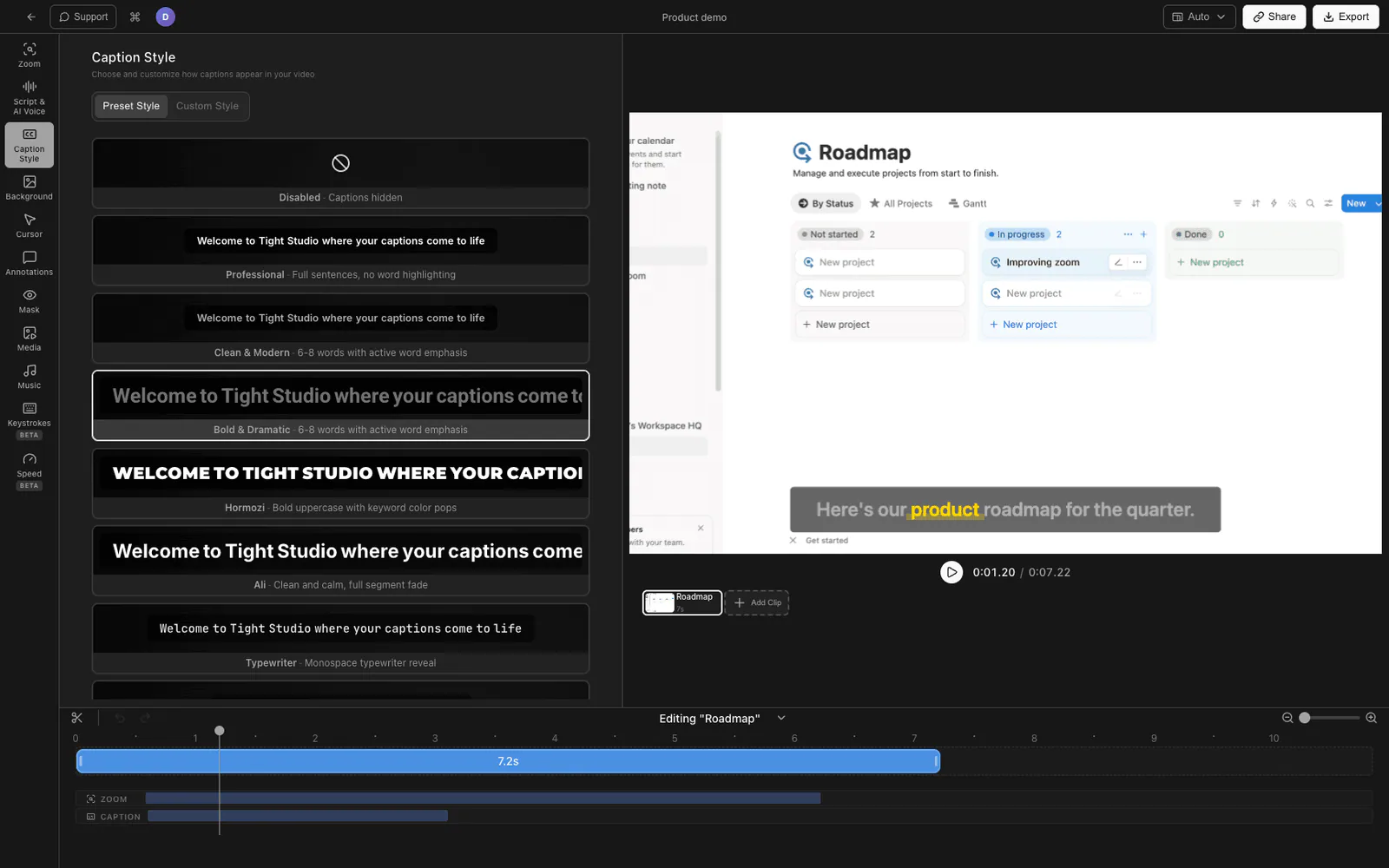
Enregistrements d’écran professionnels avec microphone audio, zoom automatique, superposition de webcam et sous-titres IA.
- Télécharger Tight Studio Et ouvrez l’application
- Sélectionnez votre Zone d’enregistrement - plein écran, une fenêtre ou une région personnalisée
- Activez votre Microphone Pour la narration vocale, activez Enregistrer le son du système Pour le son de l’application ou du navigateur, et activez éventuellement votre Voyeurhit
- Cliquez Record Pour commencer
- Une fois terminé, votre enregistrement s’ouvre dans le Éditeur intégré Où vous pouvez couper, ajouter des effets de zoom et générer des sous-titres IA
Qu’est-ce que Tight Studio ajoute
- Superposition de webcam - Ajoutez une bulle de caméra à vos enregistrements. Plusieurs formes, tailles et positions au choix.
- Microphone et système audio séparés - Capturez les deux directement, puis ajustez le volume ou téléchargez l’une ou l’autre piste indépendamment.
- Zoom automatique - Zoome automatiquement sur les clics et les frappes pour rester concentré sur ce qui compte.
- Sous-titres IA - Génère des sous-titres précis à partir de votre audio en un seul clic. Plusieurs styles et positions.
- Liens partageables - Partagez des enregistrements instantanément avec un lien. Aucun transfert de fichiers ou stockage en nuage requis.
Comparaison des méthodes d’enregistrement d’écran Mac
| Caractéristique | Barre d’Outils de Capture d’écran | QuickTime Joueur | Tight Studio |
|---|---|---|---|
| Audio du microphone | Oui | Oui | Oui |
| Audio interne | Non | Non (nécessite BlackHole) | Oui, piste séparée |
| Superposition de webcam | Non | Non | Oui |
| Outils d’édition | Rogner uniquement | Rogner uniquement | Éditeur vidéo complet |
| Zoom automatique | Non | Non | Oui |
| Sous-titres IA | Non | Non | Oui |
| Lien partageable | Non | Non | Oui |
| Prix | Gratuit (intégré) | Gratuit (intégré) | Offre gratuite disponible |
Questions fréquentes
Pouvez-vous enregistrer à l’écran sur Mac avec audio interne ?
Pas avec les outils intégrés seuls. La barre d’outils de capture d’écran macOS et le lecteur QuickTime ne peuvent capturer que l’audio du microphone, ils ont donc besoin d’un pilote audio virtuel gratuit tel que BlackHole. Un enregistreur tiers compatible peut éviter cette configuration : Tight Studio capture l’audio du système directement en tant que piste distincte.
Comment puis-je enregistrer à l’écran sur Mac avec le son de mon microphone ?
Appuyez sur Cmd + Maj + 5 pour ouvrir la barre d’outils de capture d’écran, cliquez sur Options, puis sélectionnez votre microphone dans la section Microphone. Cliquez sur Enregistrer. Votre enregistrement d’écran inclura l’audio du microphone sélectionné.
Pourquoi n’y a-t-il aucun son sur mon enregistrement d’écran Mac ?
Si votre enregistrement d’écran n’a pas de son, vous n’avez probablement pas activé de microphone avant l’enregistrement. Ouvrez la barre d’outils de capture d’écran (Cmd + Maj+5), cliquez sur Options et assurez — vous qu’un microphone est sélectionné-et non « Aucun. » Si vous vouliez de l’audio interne (son des applications ou des navigateurs), les outils intégrés ne peuvent pas le capturer sans un pilote audio virtuel comme BlackHole.
Ai-je besoin d’un pilote audio virtuel comme BlackHole ou Soundflower ?
Uniquement lorsque l’enregistreur choisi ne peut pas capturer directement l’audio interne. BlackHole est l’option gratuite recommandée pour les outils intégrés macOS — Soundflower n’est plus maintenu. Tight Studio enregistre directement l’audio du système, de sorte qu’il ne nécessite pas de pilote virtuel pour ce flux de travail.
Comment enregistrer un écran sur Mac avec audio gratuitement ?
Pour l’audio du microphone, utilisez la barre d’outils de capture d’écran intégrée (Cmd+Maj+5) sans frais. Pour ajouter de l’audio interne au flux de travail intégré, installez BlackHole. Tight Studio offre un offre gratuite avec capture audio directe du système, zoom automatique, superposition de webcam et sous-titres IA, sans la configuration du pilote virtuel.