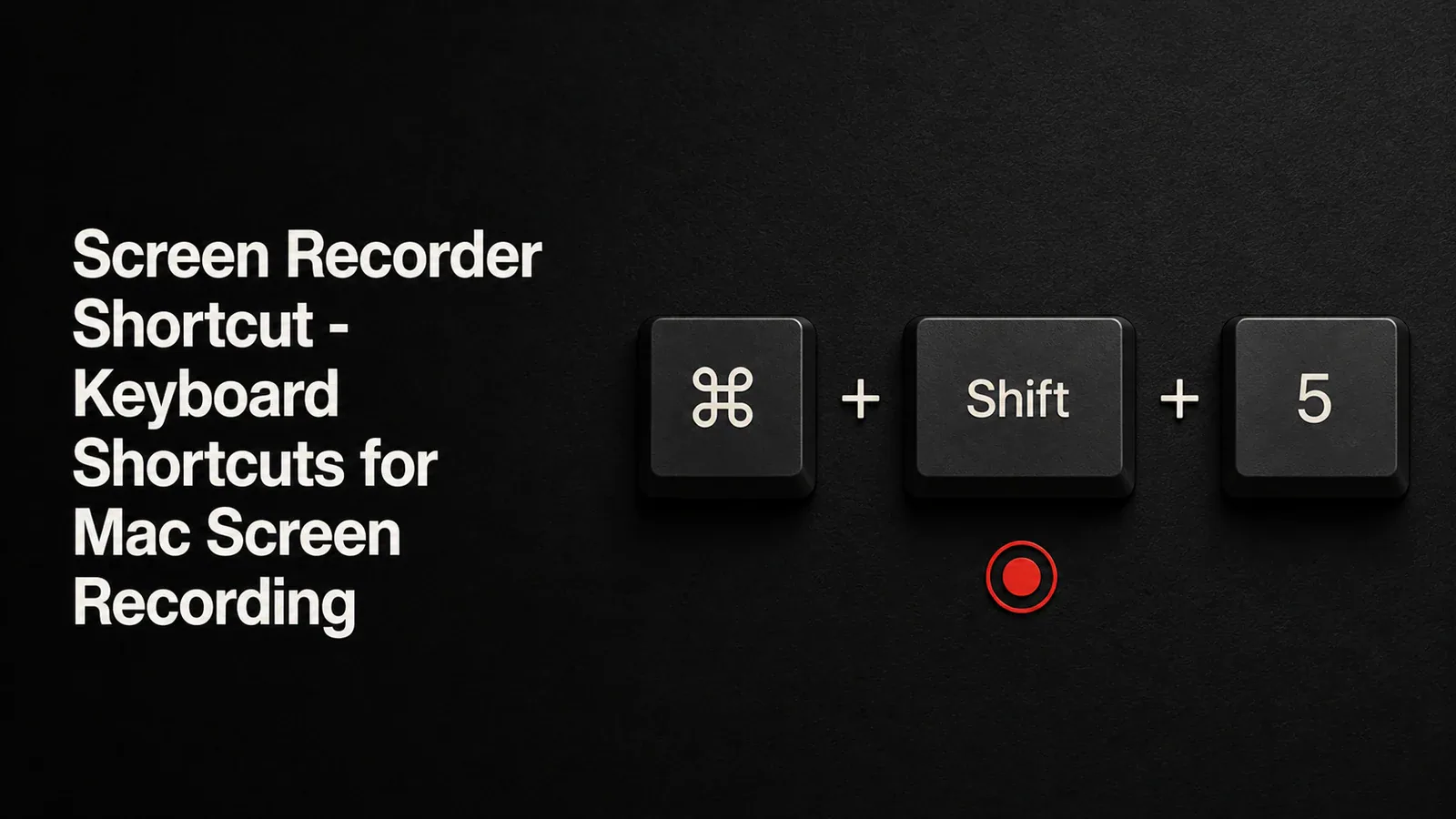
Mac a un enregistreur d’écran intégré que vous pouvez déclencher avec un raccourci clavier. Aucun téléchargement nécessaire — appuyez simplement sur les bonnes touches et vous enregistrez.
Ce guide couvre chaque raccourci d’enregistrement d’écran Mac, ce que chacun fait et comment aller au-delà des captures de base lorsque vous avez besoin de résultats d’aspect professionnel. Pour un aperçu plus large de toutes les méthodes d’enregistrement, consultez notre Guide complet de l’enregistrement d’écran sur Mac.
Mac raccourci d’enregistrement d’écran
Le moyen le plus rapide de démarrer un enregistrement d’écran sur Mac est Cmd + Maj + 5. Cela ouvre la barre d’outils de capture d’écran en bas de votre écran.
Dans la barre d’outils, vous obtenez trois options d’enregistrement :
- Enregistrer Tout L’Écran - capture tout sur votre écran
- Enregistrer la Partie Sélectionnée - vous permet de faire glisser un rectangle pour enregistrer une zone spécifique
- Enregistrer la Fenêtre Sélectionnée - capture une seule fenêtre (macOS Tahoe et versions ultérieures)
Comment démarrer et arrêter l’enregistrement sur Mac
- Presse Cmd + Maj + 5 Pour ouvrir la barre d’outils
- Cliquez Options Disponibles Pour configurer l’entrée microphone, enregistrer l’emplacement et la minuterie
- Sélectionnez votre mode d’enregistrement (écran entier ou partie sélectionnée)
- Cliquez Record Ou cliquez n’importe où sur l’écran pour commencer
- Pour arrêter l’enregistrement, appuyez sur Cmd + Contrôle + Échap Ou cliquez sur le Arrêter Bouton dans la barre de menus
Votre enregistrement est enregistré sur le bureau par défaut (ou là où vous l’avez défini dans les options).
QuickTime raccourci d’enregistrement d’écran
Vous pouvez également démarrer un enregistrement d’écran via le lecteur QuickTime :
- Ouvrir le lecteur QuickTime
- Presse Contrôle + Cmd + N Pour démarrer un nouvel enregistrement d’écran
- Cela ouvre la même barre d’outils de capture d’écran que Cmd + Maj + 5
QuickTime est utile si vous préférez un flux de travail piloté par menus, mais que le raccourci clavier vous amène plus rapidement au même endroit.
Référence rapide — Mac raccourcis d’enregistrement d’écran
| Actions | Raccourci |
|---|---|
| Ouvrir la barre d’outils de capture d’écran | Cmd + Maj + 5 |
| Arrêter l’enregistrement | Cmd + Contrôle + Échap |
| Nouvel enregistrement d’écran (QuickTime) | Contrôle + Cmd + N |
Lorsque les raccourcis intégrés ne suffisent pas
L’enregistreur d’écran intégré gère bien les captures de base, mais il est insuffisant pour des enregistrements d’aspect professionnel :
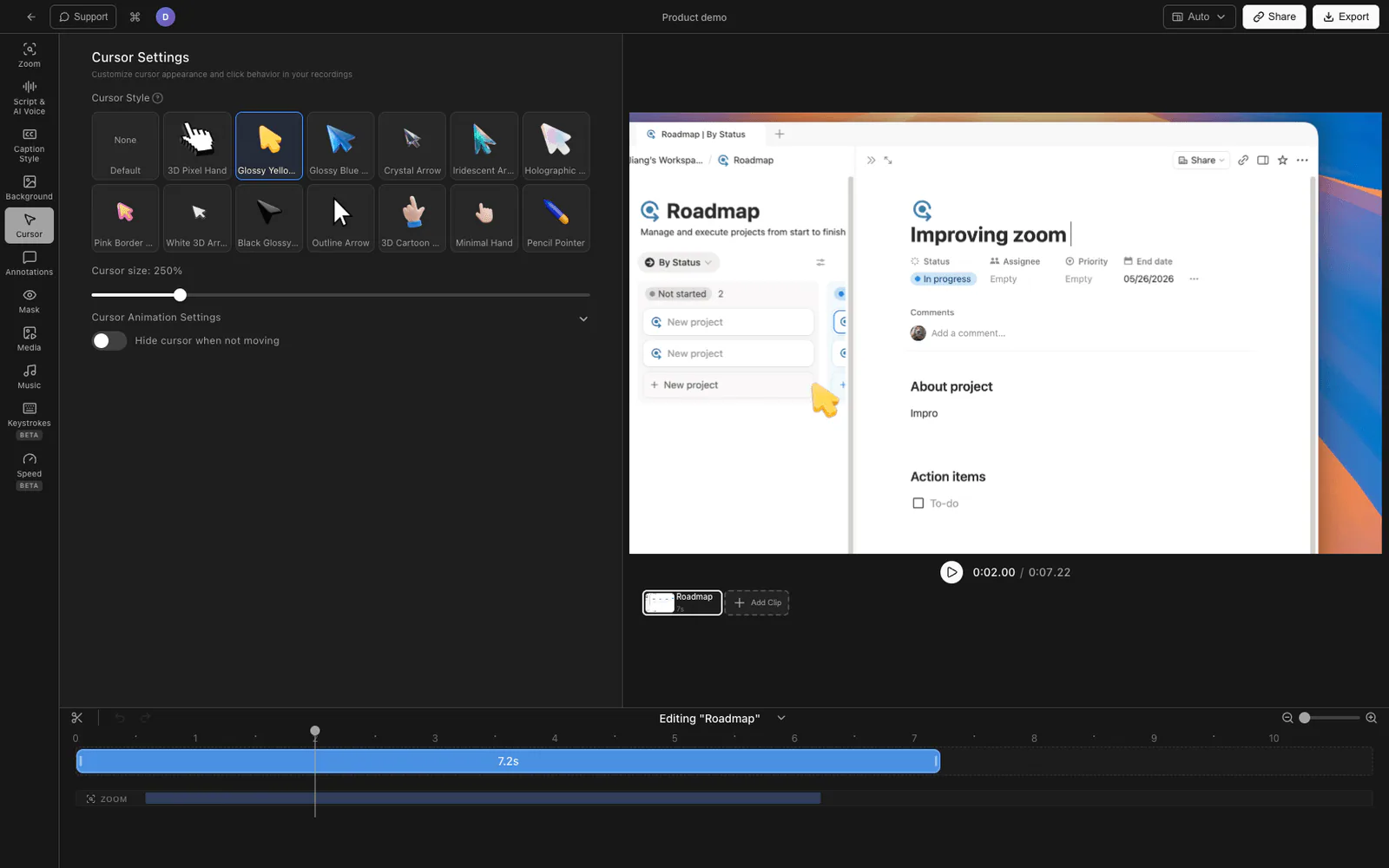
- Pas de zoom ni de panoramique - vous ne pouvez pas attirer l’attention sur des parties spécifiques de l’écran
- Curseur statique - le curseur par défaut est petit et facile à perdre dans les enregistrements
- Pas d’édition - vous obtenez un fichier vidéo brut sans aucun moyen de couper les erreurs ou d’ajouter du contexte
- Pas d’audio système - la capture de l’audio interne à partir d’applications nécessite un pilote audio virtuel séparé comme BlackHole
Si vous enregistrez des tutoriels, des démonstrations de produits ou tout ce qui doit avoir l’air soigné, un enregistreur d’écran dédié vous permet d’économiser des heures de travail de post-production.
Questions fréquentes
Quel est le raccourci pour enregistrer l’écran sur Mac ?
Presse Cmd + Maj + 5 Pour ouvrir la barre d’outils de capture d’écran, sélectionnez un mode d’enregistrement et cliquez sur Enregistrer. Pour arrêter l’enregistrement, appuyez sur Cmd + Contrôle + Échap Ou cliquez sur le bouton Arrêter dans la barre de menus.
Comment puis-je arrêter un enregistrement d’écran sur Mac ?
Presse Cmd + Contrôle + Échap Ou cliquez sur le Arrêter Bouton (icône carrée) dans la barre de menus en haut de votre écran.
Puis-je changer le raccourci d’enregistrement d’écran par défaut sur Mac ?
Oui. Accédez à Paramètres système > Clavier > Raccourcis clavier > Captures d’écran pour réaffecter les raccourcis par défaut à différentes combinaisons de touches.
Comment puis-je enregistrer à l’écran avec de l’audio sur Mac ?
Cliquez Options Disponibles Dans la barre d’outils de capture d’écran et sélectionnez un microphone. L’enregistreur intégré capture l’audio du microphone mais pas l’audio interne du système à partir d’applications ou de navigateurs. Pour l’audio système, vous avez besoin d’un pilote audio virtuel gratuit comme BlackHole pour acheminer l’audio de l’application vers votre enregistreur.
Quel est le meilleur enregistreur d’écran pour les tutoriels Mac ?
Pour des captures ponctuelles rapides, la barre d’outils de capture d’écran intégrée fonctionne correctement. Pour les tutoriels et les démos qui doivent avoir l’air professionnels, Tight Studio Ajoute des animations de zoom, la surbrillance du curseur, la voix off IA et un éditeur intégré pour que vos enregistrements soient prêts à être partagés sans post — production.