

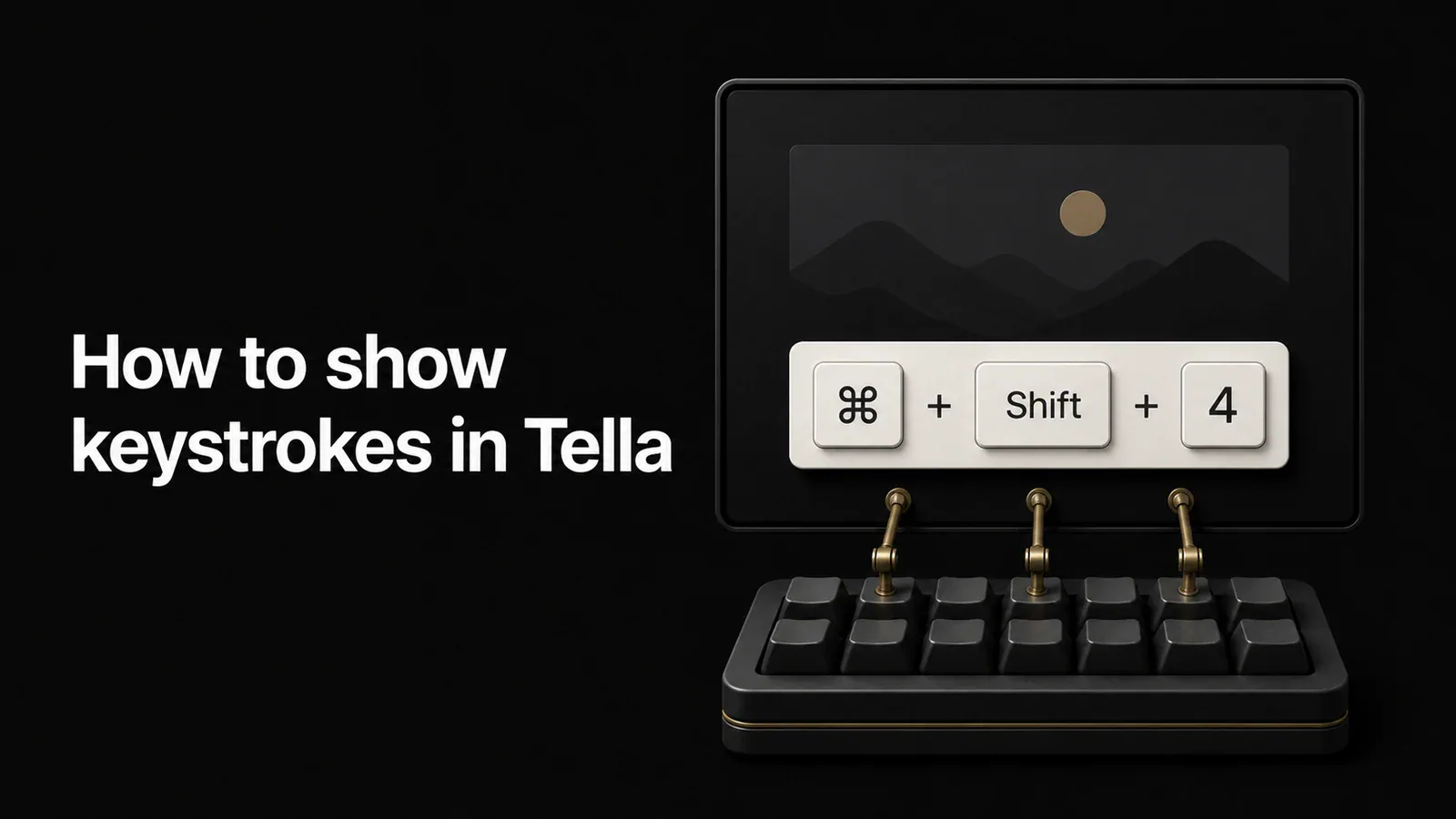
Vous enregistrez un tutoriel dans Tella et vous voulez que les téléspectateurs voient les touches sur lesquelles vous appuyez — Cmd + Maj + 4 pour une capture d’écran, les touches fléchées dans un jeu, le raccourci qui déclenche la chose que vous faites la démonstration. Vous allez donc chercher un paramètre qui superpose les touches enfoncées sur l’enregistrement.
C’est une chose raisonnable à vouloir. Les superpositions de touches sont l’une des touches les plus demandées pour les tutoriels logiciels et les démonstrations de raccourcis. Voici la réponse directe sur où se trouve Tella, la solution de contournement Tella elle-même recommande, et comment le faire sans ajouter une deuxième application.
Est-ce que Tella affiche les frappes à l’écran ?
Non. En mai 2026, Tella n’a pas de fonction intégrée qui affiche les touches enfoncées sur votre enregistrement. Ce n’est pas une lacune que nous déduisons — le propre centre d’aide de Tella le documente directement. Leur article sur l’affichage des touches enfoncées dans votre vidéo ne décrit pas un paramètre Tella ; au lieu de cela, il vous indique d’installer une application tierce distincte :
« Vous pouvez résoudre ce problème avec une petite application soignée appelée Keystroke Pro it elle fonctionne parfaitement avec Tella. » - Tella aide : afficher les touches enfoncées dans votre vidéo
Tella est un produit bien fait, et diriger les utilisateurs vers un outil qui fonctionne est une bonne chose à faire pour leurs documents. Mais cela confirme qu’il n’y a pas de superposition de frappe native dans Tella — les touches sont rendues par une autre application exécutée en haut de votre écran, pas par Tella, et pas par tout ce que vous pouvez ajuster après l’enregistrement est terminé.
La solution de contournement dans Tella
La solution de contournement est celle recommandée par la propre documentation de Tella : exécutez un utilitaire d’affichage de frappe dédié (Keystroke Pro, KeyCastr et similaire) en même temps que Tella.
- Installer une application de frappe Tels que Keystroke Pro ou le KeyCastr gratuit et open source.
- Positionner sa superposition Où vous voulez que les touches apparaissent à l’écran.
- Démarrez l’application de frappe, puis démarrez votre enregistrement Tella. Tella capture la superposition dans le cadre de l’écran, de la même manière qu’elle capture tout le reste.
- Enregistrez votre tutoriel. Chaque touche sur laquelle vous appuyez apparaît via l’application de superposition, intégrée dans les enregistrements pixels Tella.
Cela fonctionne, et pour une fois, c’est bien. Mais soyez honnête sur les compromis avant de vous y fier :
- Il est cuit en un temps record. Les frappes font partie des pixels enregistrés. Si vous souhaitez les déplacer, les remodeler ou les masquer pour une section, vous ne pouvez pas — vous réenregistrez.
- Cela ne correspondra pas à l’apparence de votre vidéo. La police et le style de la superposition proviennent d’une application distincte, et non de la conception de votre projet Tella.
- C’est un autre outil à configurer et à continuer à fonctionner. Vous gérez les autorisations d’application, le positionnement et l’ordre de démarrage à chaque session.
- Les erreurs sont permanentes. Si la superposition dérive hors écran ou couvre quelque chose d’important, il n’y a pas de correctif post-enregistrement.
Pour tout ce sur quoi vous itérez — une série de tutoriels, une démo que vous mettez à jour à chaque version — la contrainte de temps record vieillit rapidement.
Comment afficher les frappes au clavier avec Tight Studio à la place
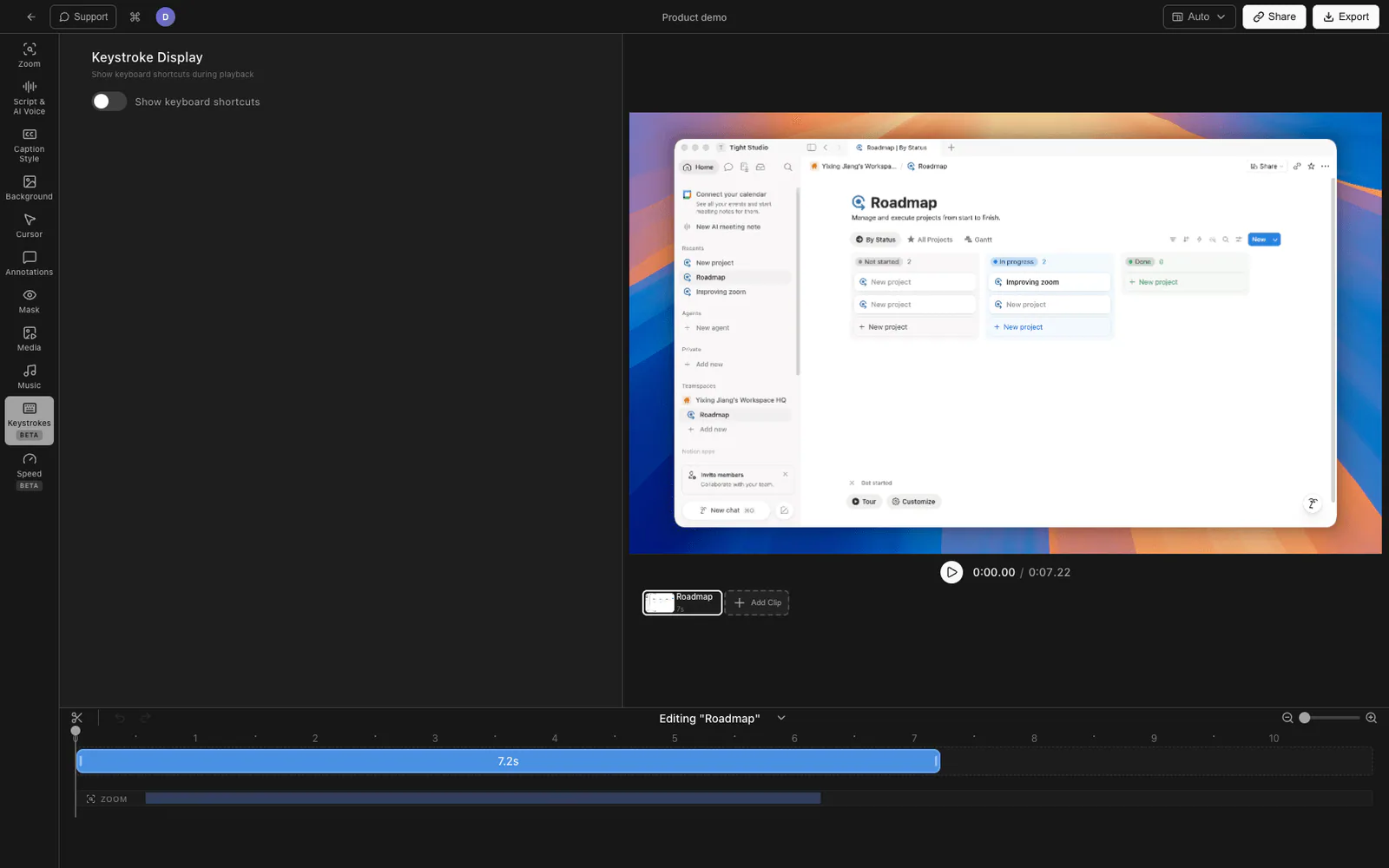
Si l’affichage de la frappe fait partie de votre flux de travail d’enregistrement normal, il est utile de l’intégrer à l’enregistreur afin qu’il soit modifiable après coup et stylisé pour correspondre au reste de la vidéo. Tight Studio est un enregistreur d’écran et un logiciel de montage vidéo pour Mac avec un natif Affichage de la Frappe Fonctionnalité — pas de deuxième application, pas de contrainte de temps record uniquement.
1. Enregistrer normalement
Enregistrez votre écran en Tight Studio comme vous le feriez toujours. Tight Studio capture vos frappes en tant que données à côté de l’enregistrement, et non en pixels gravés — ce qui rend tout ce qui suit possible après votre arrêt.
2. Activer l’Affichage de la frappe
Dans l’éditeur, ouvrez le Affichage de la Frappe Panneau et bascule Afficher les raccourcis clavier. Les touches enfoncées et les raccourcis apparaissent sur la vidéo lors de la lecture.
3. Positionnez-le et dimensionnez-le
Régler la position d’affichage - Gauche, Centre, ou Droite Le long du bas — et ajustez la taille de la police pour que les clés soient lisibles à votre résolution d’exportation sans couvrir le contenu.
4. Changez-le à tout moment
Étant donné que les frappes au clavier sont enregistrées sous forme de données plutôt que intégrées, vous pouvez activer ou désactiver la superposition, la repositionner ou la redimensionner après l’enregistrement — pas de nouvelle prise de vue. Le style suit votre projet, il ressemble donc à une partie de la vidéo au lieu d’un utilitaire séparé collé par-dessus.
Tight Studio est l’enregistreur d’écran tout-en-un pour les tutoriels, les démos, les vidéos de cours et les coupures sociales, de sorte que la superposition de frappe se trouve à côté du zoom suivant le clic, de l’animation du curseur, des annotations et de la voix off IA plutôt que d’être une partie mobile distincte.
Pourquoi nous l’avons intégré à l’enregistreur
Les superpositions de touches existent pour une raison : les tutoriels. Les tutoriels sont révisés. Si les frappes sont gravées dans les pixels par une application distincte, chaque révision est un réenregistrement et la superposition ne correspond jamais tout à fait au reste de la vidéo. L’enregistrement des frappes au clavier sous forme de données modifiables au lieu de pixels intégrés élimine les deux problèmes.
Tella vs Tight Studio pour l’affichage de la frappe
| Tella | Solution de contournement (application de frappe + Tella) | Tight Studio | |
|---|---|---|---|
| Superposition de frappe intégrée | Non (les documents pointent vers une application tierce) | Non — application externe | Oui (natif) |
| Modifiable après l’enregistrement | Sans objet | Non cuit en pixels | Oui |
| Style correspondant à la vidéo | Sans objet | Apparence de l’application non séparée | Oui |
| Repositionner / redimensionner plus tard | Sans objet | Non — réenregistrement | Oui |
| Outils à entretenir | Un + une application tierce | Deux | Une |
Questions fréquentes
Est-ce que Tella a une superposition de touches ?
Non. En mai 2026, Tella n’a pas de fonction native d’affichage de frappe. La propre documentation d’aide de Tella recommande d’installer une application tierce distincte (Keystroke Pro) et de l’exécuter avec Tella, ce qui confirme que la superposition n’est pas produite par Tella elle-même.
Comment afficher les touches enfoncées dans une vidéo Tella ?
Vous exécutez un utilitaire de frappe dédié (Keystroke Pro, KeyCastr) à l’écran pendant que vous enregistrez dans Tella, donc Tella capture la superposition dans le cadre de l’écran. Les frappes sont intégrées à l’enregistrement et ne peuvent pas être modifiées, repositionnées ou restylées par la suite.
Puis-je ajouter des frappes à un enregistrement Tella après l’avoir enregistré ?
Non. Étant donné que les touches proviennent d’une application de superposition distincte capturée en un temps record, elles font partie des pixels enregistrés. Pour les changer, vous réenregistrez. Un enregistreur avec une fonction de frappe intégrée comme Tight Studio stocke les frappes sous forme de données modifiables, vous pouvez donc les ajuster après l’enregistrement.
Quelle est la meilleure alternative Tella pour afficher les raccourcis dans les tutoriels ?
Tight Studio est l’alternative similaire la plus proche sur Mac — il a la même catégorie d’enregistrement et de finition de l’éditeur que Tella, plus un affichage natif de la frappe avec une position et une taille de police réglables qui ne nécessite pas une deuxième application. Les frappes restent modifiables après l’enregistrement.