

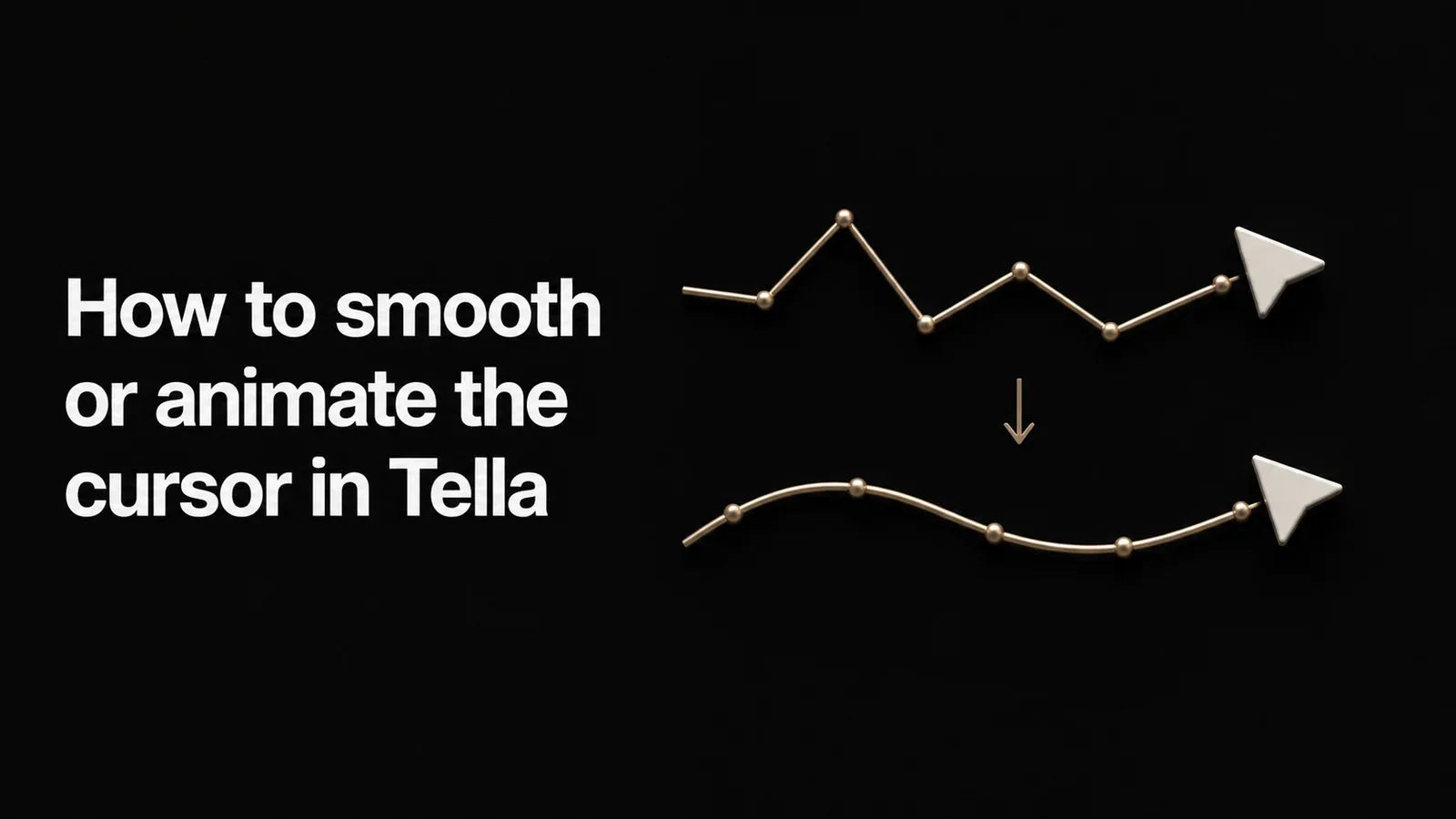
Vous avez enregistré une procédure pas à pas dans Tella et le curseur ressemble à ce à quoi il ressemblait pendant que vous le faisiez — nerveux, rapide, difficile à suivre. Vous voulez qu’il glisse en douceur entre les cibles et se sente délibéré, comme le font les démonstrations de produits soignés. Vous allez donc chercher un paramètre de lissage du curseur dans l’éditeur.
C’est une chose raisonnable à vouloir. Le mouvement fluide et animé du curseur est l’une des plus grandes différences entre une capture d’écran brute et une démo qui a l’air produite. Voici la réponse directe sur l’emplacement de Tella, la solution de contournement limitée et comment obtenir un mouvement fluide du curseur sans quitter l’éditeur.
Est-ce que Tella lisse ou anime le curseur ?
Non. En mai 2026, Tella n’a pas de fonction de lissage ou de style du curseur. Le curseur enregistré se déplace exactement comme il l’a fait lors de la capture — Tella n’interpole pas son chemin, ne change pas sa taille, ne l’anime pas ou n’ajoute pas d’effet de clic.
Tella n’exécute pas de tableau de demande de fonctionnalités public (pas de Canny, de Featurebase ou de feuille de route ouverte), il n’y a donc pas de votes positifs à signaler — mais l’absence est claire à partir des propriétés propres de Tella. Le lissage du curseur, la taille du curseur, l’animation du curseur et la surbrillance des clics n’apparaissent nulle part dans l’index complet de la documentation de Tella (Tella.com/docs/llms.txt) ou son journal des modifications couvrant décembre 2022 à mai 2026 (Tella.com/docs/changelog). La fonctionnalité connexe la plus proche est le zoom automatique Suivi Qui suit le curseur lorsqu'un zoom est actif (Tella.com/docs/help/editing/add-a-zoom.md)- mais cela déplace le zoom vers le curseur ; cela ne lisse pas le mouvement du curseur, et il est limité aux enregistrements Mac — app. Tella est un produit bien conçu axé sur les clips et le partage — la finition du mouvement du curseur n’en fait tout simplement pas partie aujourd'hui.
La solution de contournement dans Tella
Il n’y a aucun moyen dans l’éditeur de lisser ou de remodeler le curseur dans Tella. Les seuls ajustements disponibles sont en dehors de Tella, au niveau du système d’exploitation, avant l’enregistrement :
- Augmenter la taille du pointeur macOS Dans les paramètres système, le curseur est donc au moins plus facile à suivre.
- Activez « Secouer le pointeur de la souris pour localiser » Donc, un curseur perdu est trouvable.
- Déplacez la souris délibérément et lentement Pendant l’enregistrement, car tout ce que vous faites en direct est exactement ce qui se retrouve dans la vidéo.
Soyez honnête sur ce que c’est : ce n’est pas un lissage. Les paramètres de macOS du pointeur modifient le curseur à l’échelle du système, affectent toutes les autres applications et ne font rien contre les mouvements nerveux — ils ne font qu’agrandir le curseur non lissé. Il n’y a pas de chemin dans Tella pour adoucir le chemin du curseur, l’animer entre les cibles, ajouter une ondulation de clic ou modifier sa taille uniquement pour l’enregistrement. Pour une démo d’apparence produite, enregistrer soigneusement à la main est le seul levier, et cela ne vous rapproche pas.
Comment lisser le curseur avec Tight Studio à la place
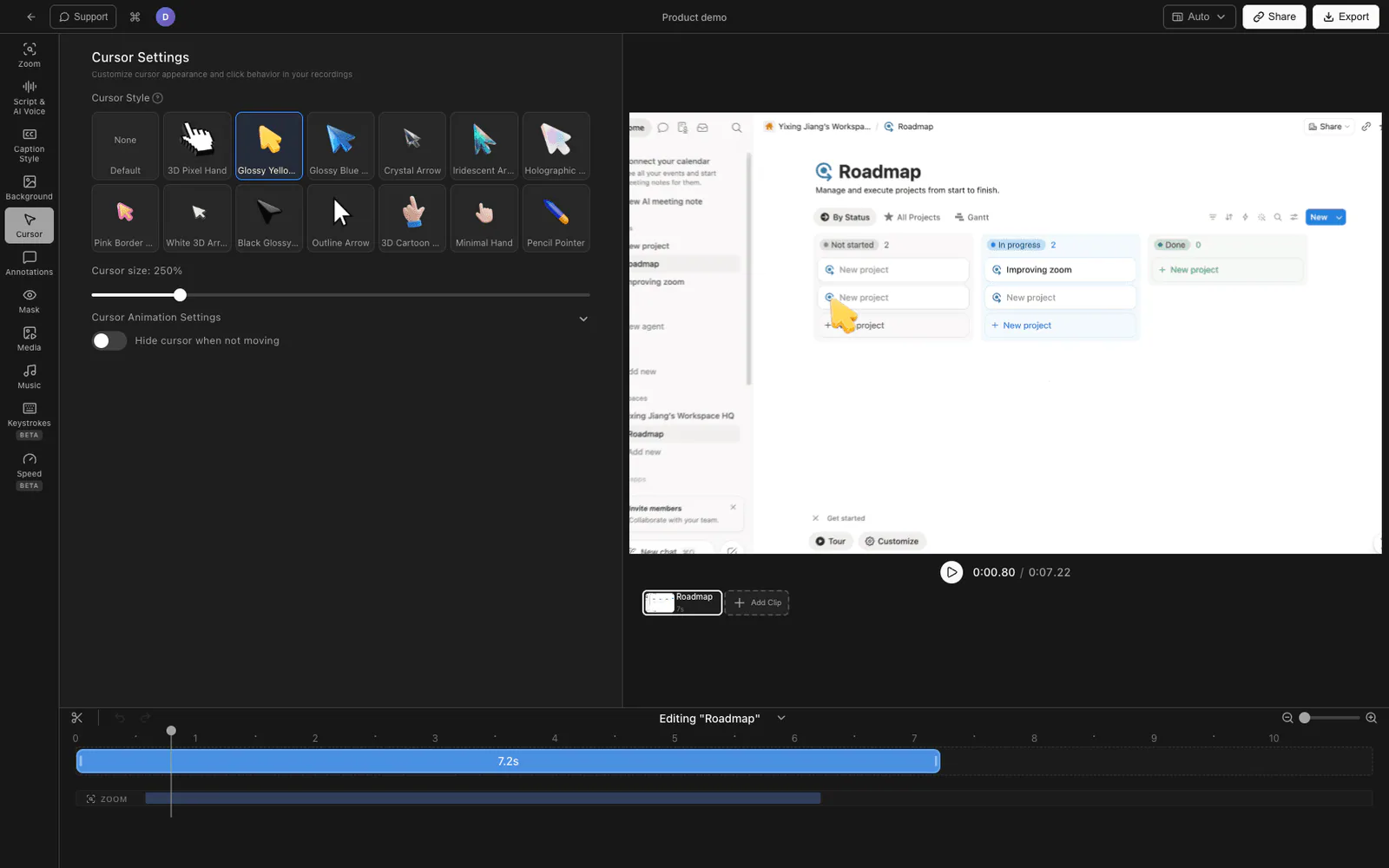
Si la finition du curseur fait partie de ce qui donne à vos démos un aspect produit, il est utile de l’avoir dans l’éditeur afin que vous puissiez le composer après l’enregistrement au lieu d’essayer de passer la souris parfaitement en direct. Tight Studio est un enregistreur d’écran et un logiciel de montage vidéo pour Mac avec lissage du curseur et animation intégrés.
1. Enregistrer normalement
Enregistrez votre écran comme vous le feriez toujours — pas besoin de déplacer la souris anormalement lentement. Tight Studio enregistre le curseur en tant que données, ce qui lui permet de remodeler le mouvement par la suite.
2. Définir un niveau de lissage du curseur
Dans le Paramètres du Curseur Panneau, soulevez le Lissage du curseur Niveau. Tight Studio adoucit le chemin enregistré de sorte que le curseur glisse entre les cibles au lieu de gigoter — réglable de désactivé au maximum, vous choisissez donc à quoi il ressemble.
3. Choisissez un style d’animation
Choisissez un curseur Type d’animation - les options vont d’un mouvement plus vif à un mouvement plus lent et plus cinématographique — de sorte que le rythme du curseur correspond à la sensation de la vidéo.
4. Ajoutez du flou de mouvement, allégez et cliquez sur feedback
Activer le curseur Flou de mouvement Pour les mouvements rapides, un subtil Curseur maigre Donc il s’incline dans le sens de la marche, et Cliquez sur surlignage (plus un clic facultatif) donc les robinets lisent clairement. La taille du curseur est également réglable, pour l’enregistrement uniquement — pas pour l’ensemble de votre système.
Parce que tout cela est appliqué dans l’éditeur, vous le réglez tout en regardant le résultat et le modifiez à tout moment sans réenregistrer. Tight Studio est l’enregistreur d’écran tout-en-un pour les tutoriels, les démos, les vidéos de cours et les coupures sociales, de sorte que le mouvement fluide du curseur se trouve à côté du zoom, des annotations, des sous-titres et de la voix off IA.
Pourquoi nous l’avons intégré dans l’éditeur
Les mains ne sont pas lisses, et demander aux gens de souris comme un robot pour obtenir une démo d’apparence produite n’est pas le bon endroit pour résoudre le problème. Enregistrer le curseur en tant que données et lisser son chemin dans l’éditeur signifie que vous enregistrez naturellement et décidez à quel point il est soigné par la suite.
Tella vs Tight Studio pour le lissage du curseur
| Tella | Solution de contournement (paramètres macOS + souris prudente) | Tight Studio | |
|---|---|---|---|
| Lissage du chemin du curseur | Non | Non — souris prudente uniquement | Oui (niveau réglable) |
| Style d’animation du curseur | Non | Non | Oui |
| Flou de mouvement du curseur | Non | Non | Oui |
| Cliquez sur surbrillance / son | Non | Non | Oui |
| Taille du curseur pour l’enregistrement uniquement | Non (à l’échelle du système uniquement) | Non à l’échelle du système | Oui |
| Réglable après l’enregistrement | Sans objet | Non | Oui |
Questions fréquentes
Est-ce que Tella a un lissage du curseur ?
Non. En mai 2026, Tella n’a pas de fonction de lissage du curseur. Le curseur enregistré se déplace exactement comme il l’a fait lors de la capture. Le lissage du curseur n’apparaît pas dans l’index de documentation ou le journal des modifications de Tella. Le seul comportement lié au curseur est le suivi du zoom automatique, qui effectue un zoom vers le curseur mais ne lisse pas le curseur lui-même.
Puis-je agrandir ou animer le curseur dans Tella ?
Pas dans Tella. Vous pouvez augmenter la taille du pointeur macOS dans les Paramètres système, mais cela modifie le curseur à l’échelle du système et ne l’anime ni ne le lisse. Il n’y a pas de taille de curseur, d’animation ou de contrôle d’effet de clic dans l’éditeur dans Tella.
Comment obtenir un mouvement fluide du curseur dans un enregistrement d’écran ?
Utilisez un enregistreur qui lisse le chemin du curseur dans l’éditeur. Tight Studio enregistre le curseur en tant que données et vous permet de définir un niveau de lissage, un style d’animation, un flou de mouvement, une inclinaison et une surbrillance de clic après l’enregistrement, de sorte que vous enregistrez naturellement et ajustez la finition par la suite.
Quelle est la meilleure alternative Tella pour l’animation du curseur ?
Tight Studio est l’alternative similaire la plus proche sur Mac — elle a la même catégorie d’enregistrement et de finition de l’éditeur que Tella, plus le lissage du curseur, les styles d’animation, le flou de mouvement et la mise en évidence des clics que Tella n’offre pas.