


Chaque Mac a un enregistreur d’écran intégré — aucun téléchargement requis. Vous pouvez commencer à enregistrer avec un raccourci clavier et avoir un fichier vidéo sur votre bureau en quelques minutes.
Ce guide couvre les trois principales façons d’enregistrer un écran sur Mac : la barre d’outils de capture d’écran intégrée, le lecteur QuickTime et les enregistreurs d’écran dédiés pour des résultats professionnels.
Enregistrement d’écran sur Mac avec la barre d’outils de capture d’écran
La barre d’outils Capture d’écran est le moyen le plus rapide d’enregistrer votre écran sur Mac.
- Presse Cmd + Maj + 5 Pour ouvrir la barre d’outils de capture d’écran
- Choisir Enregistrer Tout L’Écran ou Enregistrer la Partie Sélectionnée
- Cliquez Options Disponibles Pour définir l’emplacement de sauvegarde, la minuterie et le microphone
- Cliquez Record Pour commencer à capturer
- Cliquez sur le Arrêter Bouton dans la barre de menu ou appuyez sur Cmd + Contrôle + Échap Pour finir
Votre enregistrement est enregistré en tant que .mov Fichier sur le bureau par défaut.
Ce que vous obtenez : Un fichier vidéo brut sans montage, sans zoom et sans annotations. L’enregistreur intégré capture l’audio du microphone, mais pas l’audio interne des applications ou des navigateurs. Pour une référence complète sur les raccourcis, consultez notre Guide des raccourcis de l’enregistreur d’écran.
Enregistrement d’écran sur Mac à l’aide du lecteur QuickTime
QuickTime propose le même enregistrement avec un point d’entrée légèrement différent.
- Ouvert QuickTime Joueur À partir d’Applications
- Aller à Fichier > Nouvel enregistrement d’écran (ou appuyez sur Contrôle + Cmd + N)
- Cliquez sur le Flèche déroulante À côté du bouton d’enregistrement et sélectionnez votre microphone
- Cliquez Record, puis cliquez n’importe où pour passer en plein écran ou faites glisser pour sélectionner une région
- Cliquez sur le Arrêter Bouton dans la barre de menus lorsque vous avez terminé
QuickTime utilise le même moteur d’enregistrement que la barre d’outils de capture d’écran. Le résultat est identique — vous obtenez un .mov Fichier avec audio du microphone uniquement. QuickTime ajoute l’édition de découpage de base (Édition > Découpage), mais rien au-delà.
Ce que les outils intégrés peuvent et ne peuvent pas faire
L’enregistrement d’écran intégré de Mac fonctionne bien pour des captures rapides. Voici où cela échoue :
- Pas d’audio interne - seul l’audio du microphone est capturé. L’enregistrement du son à partir d’applications, de navigateurs ou d’appels vidéo nécessite un Pilote audio virtuel comme BlackHole.
- Pas de zoom ni de panoramique - vous ne pouvez pas attirer l’attention sur des zones spécifiques de l’écran pendant la lecture.
- Aucun effet de curseur - le curseur est petit et facile à perdre, sans surlignage de clic.
- Pas de superposition de webcam - il n’y a aucun moyen d’ajouter un flux de caméra à votre enregistrement.
- Édition minimale - vous pouvez couper le début et la fin, mais vous ne pouvez pas supprimer les erreurs, ajouter des sous-titres ou insérer des diapositives de titre.
Pour des captures ponctuelles rapides et des notes internes, les outils intégrés sont parfaitement adaptés. Pour les tutoriels, les démos et tout ce qui est partagé en externe, les limitations s’additionnent rapidement.
Enregistrement d’écran sur Mac avec Tight Studio
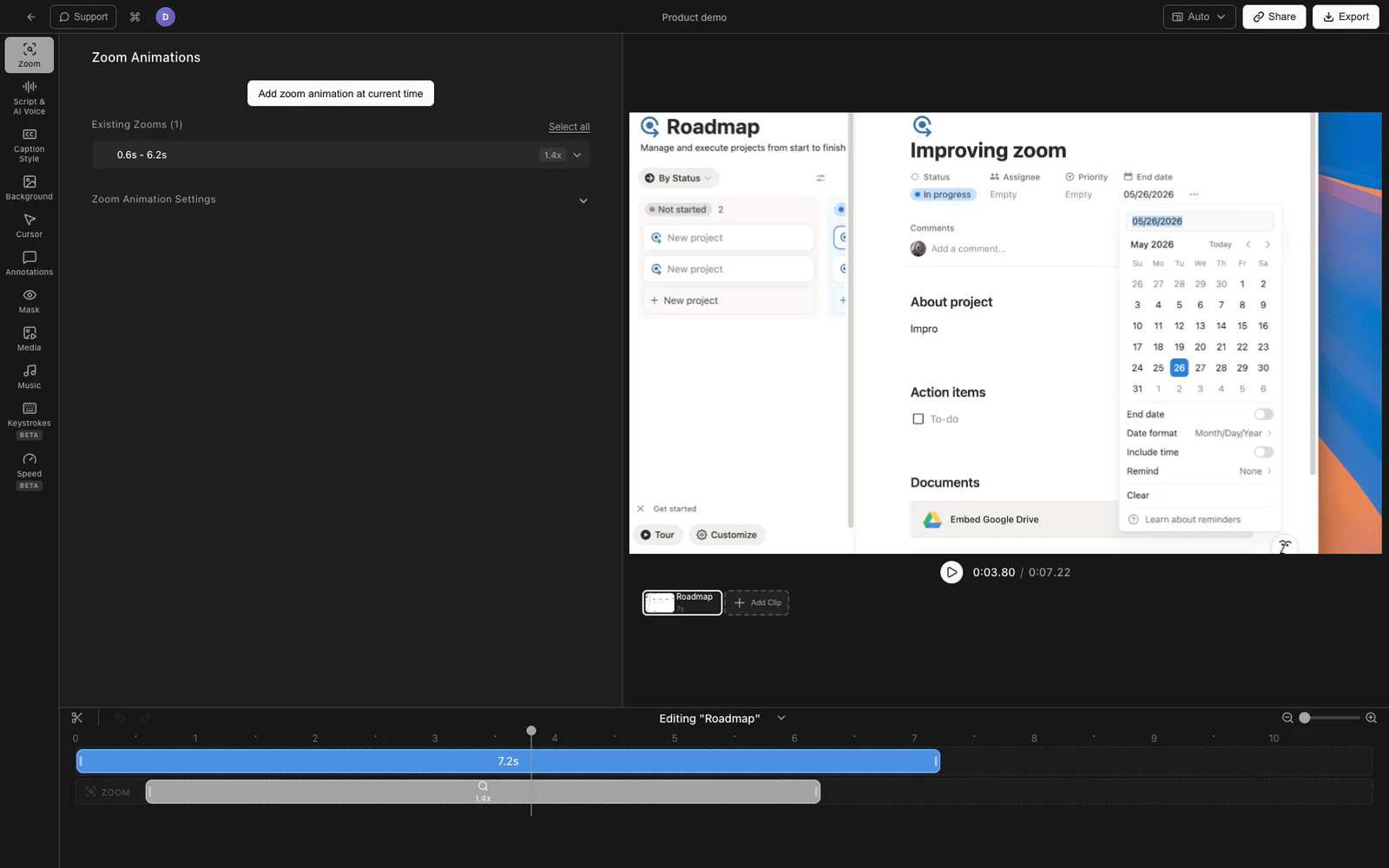
Pour les enregistrements qui doivent avoir l’air soigné sans des heures de post-production.
- Télécharger Tight Studio Et ouvrez l’application
- Sélectionnez votre Zone d’enregistrement - plein écran, une fenêtre spécifique ou une région personnalisée
- Activez votre Microphone Pour la narration vocale, activez Enregistrer le son du système Lorsque le son de l’application compte, et activez éventuellement votre Voyeurhit
- Cliquez Record Pour commencer
- Une fois terminé, votre enregistrement s’ouvre dans le Éditeur intégré
L’éditeur est l’endroit où Tight Studio fait la plus grande différence. Au lieu d’exporter une vidéo brute et d’ouvrir un éditeur séparé, tout se passe au même endroit.
Principales caractéristiques
- Animation de zoom - Le zoom intelligent suit vos clics avec un flou de mouvement et un panoramique fluide, gardant les téléspectateurs concentrés sur l’action
- Animation du curseur - Curseur animé avec surbrillance des clics et effets sonores pour que les téléspectateurs ne perdent jamais la trace
- Voix off IA - Générez une narration professionnelle à partir de texte lorsque vous ne souhaitez pas enregistrer votre voix en direct
- Enregistrement multi-prises - Enregistrez les sections séparément et combinez-les dans l’éditeur, de sorte qu’une seule erreur ne gâche pas toute la prise
- Capture audio du système - Enregistrez l’audio de l’ordinateur séparément du microphone et ajustez l’une ou l’autre piste indépendamment
- Annotations de texte - Ajoutez des superpositions de texte avec des polices, des tailles et des couleurs personnalisables pour appeler des détails importants
- Diapositives d’introduction et de sortie - Ajoutez des diapositives de marque au début et à la fin de votre enregistrement
- Musique de fond - Choisissez parmi une bibliothèque musicale libre de droits avec contrôle du volume
Comparaison des options d’enregistrement d’écran Mac
| Caractéristique | Barre d’Outils de Capture d’écran | QuickTime Joueur | Tight Studio |
|---|---|---|---|
| Prix | Gratuit (intégré) | Gratuit (intégré) | Offre gratuite disponible |
| Audio du microphone | Oui | Oui | Oui |
| Audio interne | Non | Non | Oui, piste séparée |
| Superposition de webcam | Non | Non | Oui |
| Zoom et panoramique | Non | Non | Oui |
| Effets de curseur | Non | Non | Oui |
| Voix off IA | Non | Non | Oui |
| Montage vidéo | Rogner uniquement | Rogner uniquement | Éditeur complet |
| Annotations de texte | Non | Non | Oui |
| Lien partageable | Non | Non | Oui |
Conseils pour de meilleurs enregistrements d’écran Mac
Quelques éléments qui améliorent tout enregistrement d’écran, quel que soit l’outil que vous utilisez.
Nettoyez votre bureau. Fermez les fenêtres inutiles, masquez les icônes du bureau (Cmd + Maj + Point) et désactivez les notifications (mode Focus) avant d’enregistrer. Moins de distractions à l’écran signifie un enregistrement plus propre.
Utilisez un bon microphone. Le microphone intégré Mac capte beaucoup de bruit de fond. Même un microphone USB de base ou des AirPods améliorent sensiblement la qualité audio.
Enregistrez à la bonne résolution. Si votre enregistrement sera visualisé à 1080p, envisagez d’enregistrer une partie sélectionnée à 1920x 1080 plutôt que sur votre écran retina complet. Cela permet de garder la taille des fichiers gérable et le texte lisible.
Planifiez votre flux. Un 30 — deuxième aperçu mental de ce que vous allez montrer — et dans quel ordre-enregistre des minutes d’erreurs d’édition sur l’enregistrement final.
Questions fréquentes
Comment puis-je enregistrer à l’écran sur un Mac ?
Appuyez sur Cmd + Maj + 5 pour ouvrir la barre d’outils de capture d’écran. Choisissez d’enregistrer la totalité de l’écran ou une partie sélectionnée, puis cliquez sur Enregistrer. Arrêtez l’enregistrement en appuyant sur Cmd + Ctrl + Échap ou en cliquant sur le bouton Arrêter dans la barre de menus. Votre enregistrement est enregistré sur le bureau en tant que .fichier mov.
Est-ce que Mac a un enregistreur d’écran intégré ?
Oui. Chaque Mac exécutant macOS Mojave (10.14) ou version ultérieure dispose d’un enregistreur d’écran intégré accessible via la barre d’outils de capture d’écran (Cmd + Maj + 5) ou le lecteur QuickTime. Aucun téléchargement ou logiciel supplémentaire requis.
Combien de temps pouvez-vous enregistrer à l’écran sur un Mac ?
Il n’y a pas de limite de temps sur l’enregistreur d’écran intégré. La durée de votre enregistrement est limitée uniquement par l’espace disque disponible. Un enregistrement d’écran typique utilise environ 1-2 GB par heure avec les paramètres de qualité par défaut.
Pouvez-vous enregistrer à l’écran sur Mac avec audio ?
Les outils intégrés capturent l’audio du microphone. Pour ajouter de l’audio d’application ou de navigateur à ce flux de travail, utilisez un pilote audio virtuel tel que BlackHole. Des applications tierces compatibles peuvent le capturer directement ; Tight Studio enregistre l’audio du système séparément du microphone. Voir notre Guide détaillé sur l’enregistrement d’écran avec audio sur Mac Pour les deux méthodes.
Comment puis-je enregistrer à l’écran une fenêtre spécifique sur Mac ?
Appuyez sur Cmd + Maj + 5 pour ouvrir la barre d’outils de capture d’écran, puis choisissez « Enregistrer la partie sélectionnée » et faites glisser la sélection pour qu’elle corresponde à votre fenêtre cible. Sur macOS Tahoe et versions ultérieures, il existe également une option « Enregistrer la fenêtre sélectionnée » qui s’accroche automatiquement aux limites de la fenêtre.
Dans quel format l’enregistrement d’écran Mac enregistre-t-il ?
Mac enregistre les enregistrements d’écran sous .fichiers mov (formatQuickTime) utilisant le codec H.264. Vous pouvez convertir vers d’autres formats comme MP4 en utilisant QuickTime (Fichier > Exporter sous) ou un outil comme FFmpeg.
Comment enregistrer à l’écran sur Mac sans que la barre d’outils ne s’affiche ?
La barre d’outils de capture d’écran se masque automatiquement lorsque vous démarrez l’enregistrement. Il n’apparaît pas dans l’enregistrement final. Si vous le voyez brièvement au début, coupez la première seconde de votre enregistrement.