

Les pièces jointes aux e-mails plafonnent rapidement. Gmail rejette tout ce qui dépasse 25 MB. Outlook s’arrête à 20 MB. Un enregistrement d’écran de 2 minutes à 1080p efface facilement cela, c’est pourquoi « votre message n’a pas pu être livré » est l’expérience universelle de partage de vidéos.
La solution consiste à envoyer un lien à la place. Importez la vidéo quelque part, copiez l’URL, collez — la dans l’e-mail ou le chat. Le destinataire le diffuse dans le navigateur - pas d’importation, pas de fichiers zip, pas de « cette pièce jointe est trop volumineuse. »
Ce guide couvre les principales façons de transformer un fichier vidéo en un lien partageable, ainsi que les compromis de chacun.
Pourquoi les pièces jointes aux e-mails échouent pour la vidéo
Une vérification rapide de la réalité sur les limites de taille de fichier :
- Gmail: 25 MB limite d’attachement. Fichiers terminés 25 MB convertir automatiquement en liens Google Drive, ce qui fonctionne si les deux côtés ont des comptes Google.
- Vue d’ensemble (Microsoft 365): 20 MB limite de pièces jointes par défaut, jusqu’à150 MB dans certaines configurations. Les liens OneDrive sont la solution de secours.
- Messagerie iCloud: 20 MB limite d’attachement. La fonctionnalité Mail Drop d’Apple transfère tout ce qui s’y trouve sur iCloud et envoie un lien valide pendant 30 jours.
- La plupart des serveurs de messagerie d’entreprise: 10-25 MB plafonds, parfois plus bas pour le courrier entrant.
Un enregistrement d’écran typique 1080p tourne autour 10-30 MB par minute en fonction des paramètres de mouvement et d’encodeur. Ainsi, même une courte démo dépasse la limite, et une procédure pas à pas de 5 minutes est sans espoir en tant que pièce jointe.
Les liens partageables résolvent ce problème en déplaçant le fichier vers le stockage cloud et en envoyant uniquement l’URL. Le destinataire reçoit un lien cliquable, diffuse ou télécharge à la demande, et votre boîte de réception reste propre.
Méthode 1 : Google Drive lien partageable
Google Drive est l’option la plus universelle, intégrée à Gmail, et fonctionne sur n’importe quel appareil.
- Ouvert Drive.google.com Et connectez-vous
- Cliquez Nouveau > importation de fichiers Et sélectionnez votre vidéo
- Attendez la fin du importation (la progression s’affiche en bas à droite)
- Cliquez avec le bouton droit sur la vidéo importée et choisissez Partager
- Sous Accès général, changement Restreint À Toute personne ayant le lien
- Cliquez Copier le lien Et collez-le dans votre e-mail ou votre chat
Ce que vous obtenez : Un gratuit 15 GB quota de stockage partagé avec les photos Gmail et Google. Les fichiers sont diffusés dans le navigateur via le lecteur vidéo intégré de Google. Toute personne disposant du lien peut regarder à moins que vous n’en restreigniez l’accès. L’inconvénient : les téléspectateurs voient une interface Google Drive, pas un lecteur propre, et ils peuvent être invités à se connecter même pour les liens publics.
Méthode 2 : Dropbox lien partageable
Dropbox fonctionne de la même manière que Drive, avec une visionneuse légèrement plus propre.
- Ouvrez le Dropbox Application de bureau ou Dropbox.com
- Faites glisser votre vidéo dans votre dossier Dropbox (ou cliquez sur Importer Sur le site)
- Attendez la fin de la synchronisation du fichier
- Cliquez avec le bouton droit sur le fichier et choisissez Copier le lien Dropbox, ou cliquez sur le Partager Bouton sur le web
- Collez le lien dans votre message
Le forfait de base gratuit de Dropbox comprend 2 GB de stockage, qui se remplit rapidement de vidéo. Le plan Plus commence à 11.99 $/mois pour 2 TB. Les liens peuvent être configurés pour expirer et protégés par mot de passe sur les forfaits payants.
Méthode 3 : WeTransfer pour les transferts importants ponctuels
WeTransfer est conçu pour envoyer de gros fichiers sans compte.
- Aller à Wetransfer.com
- Cliquez Envoyer un fichier (vous pouvez ignorer l’invite d’inscription)
- Faites glisser votre vidéo sur la page ou cliquez pour la importer
- Facultatif : entrez l’adresse e-mail du destinataire ou utilisez le Obtenir un lien Option pour générer une URL
- Cliquez Transfert Et attendez la fin du importation
- WeTransfer envoie un lien par e-mail au destinataire ou vous donne une URL à partager manuellement
L’offre gratuite envoie jusqu’à 2 GB par transfert. Les fichiers expirent au bout de 7 jours, ce qui est bien pour les envois ponctuels mais mauvais si vous voulez un lien permanent. Les forfaits payants (WeTransfer Pro, 12 $/mois) prolongent la durée de vie des fichiers, augmentent la limite à 20 GB et ajoutent une protection par mot de passe.
Méthode 4 : YouTube transfert non répertorié
YouTube héberge des vidéos gratuitement sans limite de stockage et avec un lecteur soigné. L’astuce est Non répertorié Les imports, qui ne s’affichent pas dans la recherche ou votre chaîne, mais que toute personne disposant du lien peut regarder.
- Connectez-vous à Youtube.com Et cliquez sur le Créer Bouton (icône de l’appareil photo, en haut à droite)
- Cliquez Importer la vidéo Et sélectionnez votre fichier
- Remplissez le titre et ignorez le reste s’il s’agit d’une vidéo interne
- Sur le Visibilité Étape, choisissez Non Répertorié (pas Privé, pas public)
- Après le traitement, cliquez sur Partager Et copiez le lien
Ce que vous obtenez : Stockage illimité, streaming rapide dans le monde entier, pas d’expiration. L’inconvénient : n’importe qui avec le lien peut regarder (pas de protection par mot de passe sur free YouTube), l’URL est un
youtube.comLien qui ne semble pas toujours professionnel, et le traitement peut prendre 5 à 30 minutes pour la vidéo HD avant que le lien ne fonctionne.
C’est la meilleure option pour les vidéos de style tutoriel que vous souhaitez conserver à long terme mais que vous ne souhaitez pas indexer publiquement.
Méthode 5 : Suppression du courrier iCloud (Apple Mail)
Si vous êtes sur un Mac et que vous envoyez depuis Apple Mail, Mail Drop gère automatiquement les pièces jointes volumineuses.
- Rédigez un nouveau message dans Courrier Sur macOS ou iOS
- Joignez la vidéo comme d’habitude (faites-la glisser ou cliquez sur le trombone)
- Si le fichier est terminé 20 MB, Mail proposera d’envoyer via Dépôt de Courrier
- Cliquez Utiliser le Dépôt de Courrier
- Envoyer l’e-mail — le destinataire voit un lien de téléchargement au lieu d’une pièce jointe
Les liens de dépôt d’e-mails sont valides pendant 30 jours et fonctionnent dans n’importe quel client de messagerie. Le hic : il ne se déclenche qu’à partir d’Apple Mail. Si vous envoyez le même fichier à partir de Gmail ou d’un autre client, Mail Drop ne se déclenchera pas.
Méthode 6 : Partage en un clic à partir d’un enregistreur d’écran
L’enregistrement, le transfert sur le stockage en nuage, puis la copie d’un lien se font en trois étapes distinctes. Les enregistreurs d’écran modernes les combinent en un seul clic — appuyez sur stop et vous obtenez instantanément une URL partageable.
C’est le flux de travail Loom popularisé pour la communication de travail asynchrone, et le même modèle est maintenant disponible dans la plupart des enregistreurs d’écran soignés.
Lien de partage de Tight Studio’
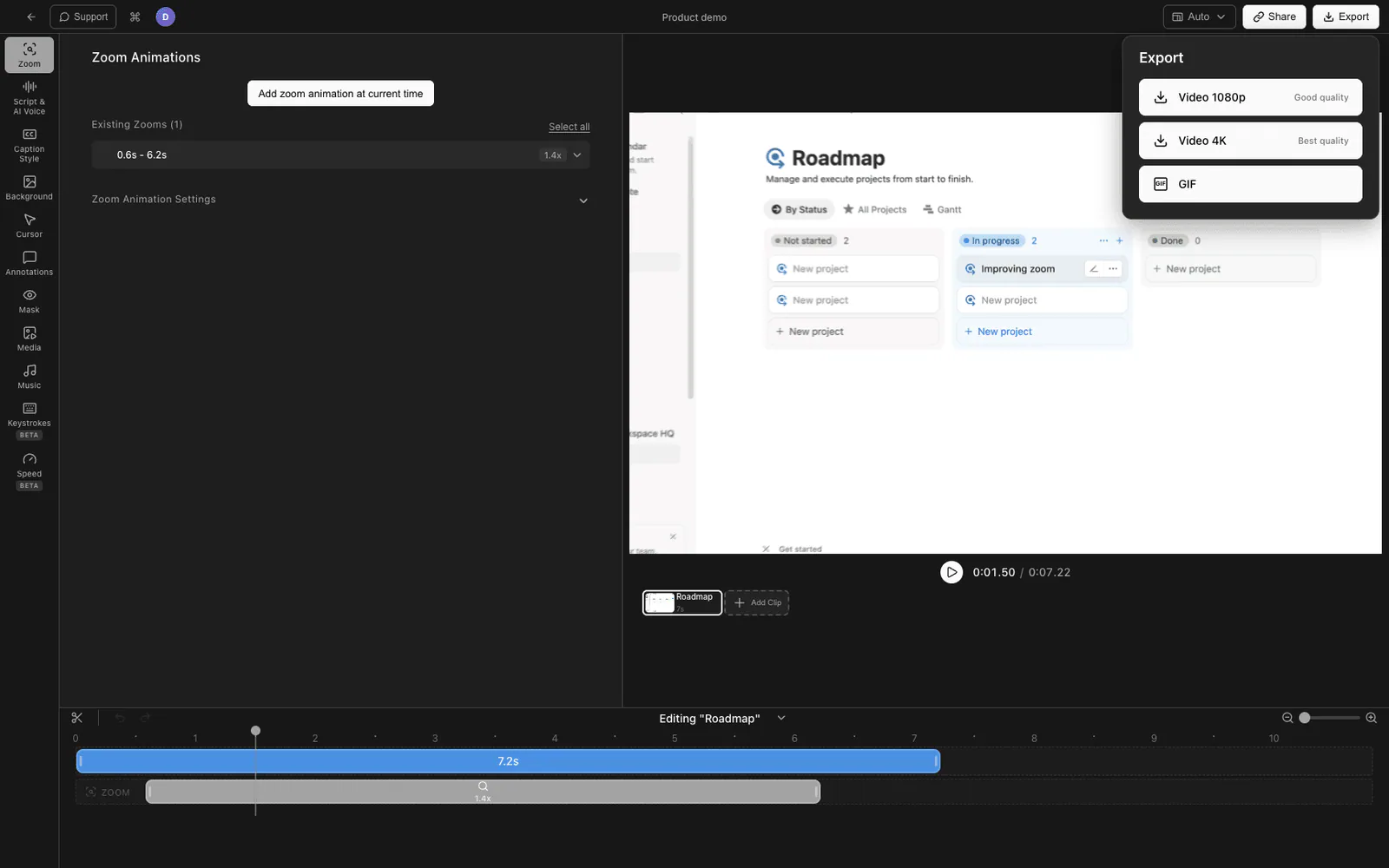
Tight Studio Génère un lien partageable directement à partir de l’enregistrement ou de l’éditeur, pas d’étape d’importation séparée :
- Enregistrez votre écran (et éventuellement webcam, microphone)
- Lorsque l’enregistrement s’arrête, la vidéo s’ouvre dans l’éditeur intégré
- Cliquez Partager En haut à droite
- La vidéo est téléversée sur le CDN de Tight Studio et un lien est copié dans votre presse-papiers
- Collez le lien dans n’importe quel e-mail, message Slack ou chat
Le destinataire ouvre le lien dans un navigateur et regarde dans un lecteur propre — pas d’inscription, pas d’interface Google Drive, pas d’invite de téléchargement. Parce que la vidéo est encodée et hébergée par Tight Studio, le lien fonctionne sur n’télécharge quel appareil sans problèmes de compatibilité.
C’est le chemin le plus rapide lorsque l’objectif est « d’enregistrer quelque chose rapidement et de l’envoyer à un collègue » — vous ignorez complètement la danse du importation et de la copie du lien.
Qu’est-ce que Tight Studio ajoute au-delà du lien
Si vous voulez que l’enregistrement lui-même ait l’air soigné avant de le partager :
- Animation de zoom - Le zoom intelligent suit automatiquement vos clics avec un flou de mouvement et un panoramique fluide
- Animation du curseur - Curseur animé avec surbrillance de clic et effets sonores
- Voix off IA - Générer une narration professionnelle à partir de texte, à plusieurs voix
- Enregistrement multi-prises - Enregistrez des sections séparément et combinez-les, de sorte qu’une seule erreur ne gâche pas toute la prise
- Annotations de texte - Ajoutez des superpositions de texte avec des polices, des tailles et des couleurs personnalisables
- Diapositives d’introduction et de sortie - Ajoutez des diapositives de marque au début et à la fin
- Musique - Bibliothèque de musique de fond libre de droits avec contrôle du volume
La combinaison d’enregistrements soignés et de liens de partage en un clic fait de Tight Studio un choix idéal pour les vidéos de travail asynchrones et les tutoriels qui doivent avoir l’air produits.
Comparaison des méthodes de liaison vidéo partageables
| Méthode | Offre gratuite | Taille maximale du fichier | Expiration | Idéal pour |
|---|---|---|---|---|
| Google Drive | 15 GB total des dépenses | 5 TB par fichier | Jamais | Partage général si le destinataire a un compte Google |
| Dropbox | 2 GB total des dépenses | Identique au plan | Jamais | Liens rapides vers les fichiers Dropbox existants |
| WeTransfer | 2 GB par envoi | 2 GB | 7 jours | Virements ponctuels sans compte |
| YouTube non répertorié | Illimité | 256 GB / 12 rh | Jamais | Tutoriels longs, liens permanents |
| Dépôt de courrier iCloud | 5 GB total des dépenses | 5 GB | 30 jours | Mac utilisateurs envoyant depuis Apple Mail |
| Tight Studio partager | Jusqu’à 5 liens gratuits | Par plan | 7 jours (gratuits), pas d’expiration (Plus et Pro) | Enregistrer et envoyer des vidéos à l’écran |
Conseils pour partager des liens vidéo
Quelques éléments qui rendent toute vidéo partagée plus facile à regarder et à envoyer.
Gardez la taille du fichier raisonnable. Un enregistrement d’écran de 5 minutes à 1080p devrait être 50-100 MB, non 500 MB. Si votre fichier est volumineux, réencodez-le avec handbrake ou les paramètres d’exportation de votre enregistreur d’écran. Les fichiers plus petits se chargent plus rapidement et sont lus de manière plus fiable sur des connexions lentes.
Ajoutez une vignette ou un aperçu lorsque cela est possible. Les liens simples ressemblent à du spam. La plupart des services génèrent automatiquement des aperçus lorsqu'ils sont collés dans Slack, Notion, ou par e-mail. Si ce n’est pas le cas, mentionnez ce que la vidéo montre dans le corps du message afin que les destinataires sachent sur quoi ils cliquent.
Testez le lien avant de l’envoyer. Ouvrez le lien dans une fenêtre de navigateur privée ou envoyez-le d’abord à vous-même. Cela détecte l’erreur « Je l’ai partagé comme restreint par accident » avant que votre patron ne doive vous envoyer un e-mail pour demander l’accès.
Définissez des dates d’expiration pour le contenu sensible. Si la vidéo montre des données internes, des informations client ou tout ce qui ne devrait pas vivre éternellement sur l’Internet public, utilisez un service prenant en charge l’expiration des liens (WeTransfer, Dropbox payé, Envoi postal) ou supprimez le fichier une fois que le destinataire a confirmé qu’il l’a regardé.
Questions fréquentes
Comment envoyer une vidéo trop volumineuse pour être envoyée par e-mail ?
Transférez la vidéo sur un service cloud et envoyez un lien au lieu d’une pièce jointe. Les options les plus rapides sont Google Drive (gratuit 15 GB), WeTransfer (gratuit jusqu’à 2 GB par envoi), ou YouTube transfert non répertorié. Pour les enregistrements d’écran en particulier, un outil comme Tight Studio génère un lien partageable directement après l’enregistrement, de sorte que vous ignorez entièrement l’étape de transfert manuel.
Comment rendre un lien vidéo partageable ?
Après le transfert sur un service cloud, modifiez le paramètre de partage de « Restreint » ou « Privé » à « Toute personne disposant du lien. » Sur Google Drive, cliquez avec le bouton droit sur le fichier et choisissez Partager, puis définissez l’accès sous Accès général. Sur Dropbox, cliquez sur Partager Et copiez le lien. Sur YouTube, réglez la vidéo sur Non Répertorié Pendant le importation. Toute personne à qui vous envoyez le lien pourra le consulter sans avoir besoin d’un compte.
Quel est le moyen le plus simple de partager un lien vidéo à partir de mon téléphone ?
Le iPhone, enregistrez la vidéo dans l’app Fichiers ou Photos, puis utilisez la feuille de partage pour la transférer sur iCloud Drive, Google Drive ou Dropbox et copiez le lien. Sur Android, la feuille de partage fonctionne de la même manière avec Google Drive ou Photos. Pour les enregistrements d’écran, un enregistreur adapté aux mobiles qui transfère automatiquement est plus rapide que le flux de partage manuel.
Puis-je envoyer un lien vidéo sans que personne ne le voie publiquement ?
Oui. Utilisez des transferts YouTube non répertoriés (pas dans la recherche mais n’transfère qui avec le lien peut regarder), Google Drive avec l’accès « N’transfère qui avec le lien » (non indexé par Google), ou des services payants qui prennent en charge la protection par mot de passe (Dropbox Pro, WeTransfer Pro). Pro un partage vraiment privé, limitez l’accès à des adresses e-mail spécifiques via le système d’autorisation de Drive au lieu d’utiliser un lien public.
Combien de temps durent les liens vidéo partageables ?
Cela dépend du service. Google Drive, Dropbox, et les liens YouTube durent indéfiniment sauf si vous supprimez le fichier. WeTransfer les liens gratuits expirent après 7 jours. Les liens de dépôt de messagerie iCloud expirent après 30 jours. Si vous avez besoin d’un lien permanent, évitez les services de transfert ponctuels et utilisez le stockage en nuage avec un compte à long terme.
Pourquoi mon attachement Gmail échoue-t-il sans cesse ?
Gmail rejette les pièces jointes sur 25 MB. Lorsque vous essayez de joindre un fichier plus volumineux, Gmail vous propose de le importer sur Google Drive et d’envoyer un lien à la place. Si cette invite n’apparaît pas, votre fichier est peut-être légèrement en dessous 25 MB mais dépassant la limite après que Gmail l’enveloppe pour le transit — essayez d’importer manuellement sur Drive et de partager le lien.
Quelle est la meilleure façon de partager un enregistrement d’écran ?
Pour un message asynchrone ponctuel, utilisez un enregistreur d’écran avec une fonction de lien de partage intégrée comme Tight Studio Ou Loom — enregistrez, cliquez sur partager, collez le lien. Pour les tutoriels plus longs que vous souhaitez garder disponibles indéfiniment, transférez-les sur YouTube comme non répertoriés. Pour le contenu interne uniquement pour lequel vous souhaitez un contrôle total, transférez-le sur Google Drive ou Dropbox et limitez l’accès à des adresses e-mail spécifiques.