

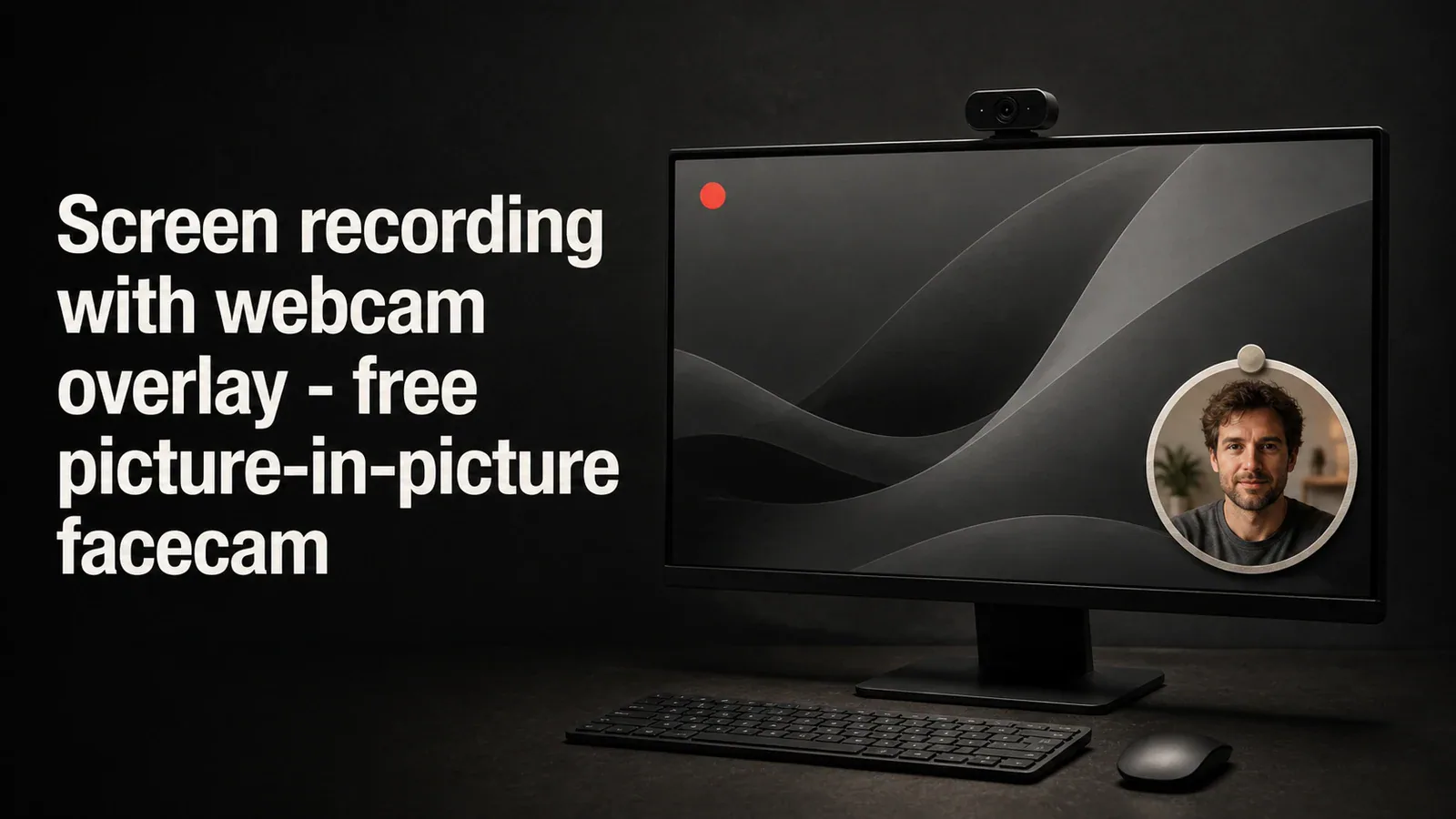
Une superposition de webcam (parfois appelée caméra faciale ou image dans l’image) montre votre visage dans le coin d’un enregistrement d’écran pendant que vous parlez de ce qui est à l’écran. C’est le format utilisé par presque toutes les démonstrations de produits, leçons de cours et tutoriels vidéo qui sont regardés jusqu’à la fin — mettre un visage sur l’enregistrement est la plus grande chose que vous puissiez faire pour garder les téléspectateurs engagés.
Ce guide couvre trois façons d’enregistrer votre écran avec une superposition de webcam — deux options gratuites intégrées ou open source, et Tight Studio, qui est également gratuit pour démarrer et gère l’ensemble du flux dans une seule application.
Pourquoi ajouter une superposition de webcam à un enregistrement d’écran
Une bulle de tête parlante dans le coin fait trois choses à la fois :
- Renforce la confiance. Les spectateurs se connectent avec un visage plus qu’une voix désincarnée. Pour les démonstrations de vente, les cours et les vidéos destinées aux clients, cette connexion est importante.
- Ajoute de l’énergie. Un petit flux de caméra rempli de micro-expressions empêche l’écran de se sentir plat, en particulier pendant les enregistrements plus longs.
- Fournit un contexte. Vous pouvez réagir à ce qui est à l’écran, pointer avec votre main ou signaler une transition avec le langage corporel.
Le problème est que capturer l’écran et la webcam en même temps — et les aligner proprement dans la vidéo finale — est plus difficile qu’il n’y paraît avec les outils intégrés.
Méthode 1 : macOS outils intégrés avec un enregistrement webcam séparé
macOS n’a pas d’enregistreur d’écran natif qui capture la webcam en même temps. La solution de contournement gratuite la plus proche consiste à enregistrer les deux séparément et à les assembler.
- Ouvert Photomaton (ou QuickTime > Fichier > Nouvel enregistrement de film) et démarrez un enregistrement uniquement par webcam
- Passez à votre écran et appuyez sur Cmd + Maj + 5 Pour démarrer un enregistrement d’écran
- Parlez à travers votre démo
- Arrêtez les deux enregistrements et importez-les dans iMovie
- Superposez le clip de la webcam sur l’enregistrement de l’écran en tant qu’image dans l’image
- Synchronisez manuellement les pistes audio (généralement en applaudissant au début)
Ce que vous obtenez : Une superposition de webcam fonctionnelle, mais au prix de l’exécution de deux enregistreurs, de la synchronisation de l’audio dans post et de l’apprentissage des commandes d’incrustation d’image d’iMovie. La plupart des gens abandonnent après une seule tentative.
Méthode 2 : OBS Studio (gratuit et open source)
OBS Studio est l’option gratuite la plus populaire pour l’enregistrement combiné d’écran et de webcam. Il capture les deux sources à la fois et vous permet de positionner la webcam où vous le souhaitez.
- Télécharger OBS Atelier À partir de obsproject.com et installez-le
- Dans le Sources Panneau, cliquez sur + Et ajoutez un Capture d’Écran Pour votre écran
- Cliquez + Encore une fois et ajoutez un Dispositif de Capture Vidéo Pour votre webcam
- Faites glisser l’aperçu de la webcam vers le coin du canevas et redimensionnez-le
- Cliquez Démarrer l’Enregistrement Dans le panneau de configuration
- Cliquez Arrêter l’Enregistrement Une fois terminé — votre fichier est enregistré dans le dossier de sortie configuré
OBS est puissant et totalement gratuit, mais il est conçu pour les streamers, pas pour les enregistreurs d’écran occasionnels. La courbe d’apprentissage est réelle — scènes, sources, profils, encodeurs, débits binaires — et la sortie est une vidéo brute qui doit encore être modifiée dans une application distincte si vous souhaitez zoomer, des sous-titres ou un curseur propre.
Ce que vous obtenez : Un enregistrement raw soigné avec la webcam intégrée. L’édition, les effets de zoom, l’animation du curseur et les liens partageables sont tous des problèmes distincts à résoudre.
Méthode 3 : Tight Studio (gratuit pour commencer, tout-en-un)
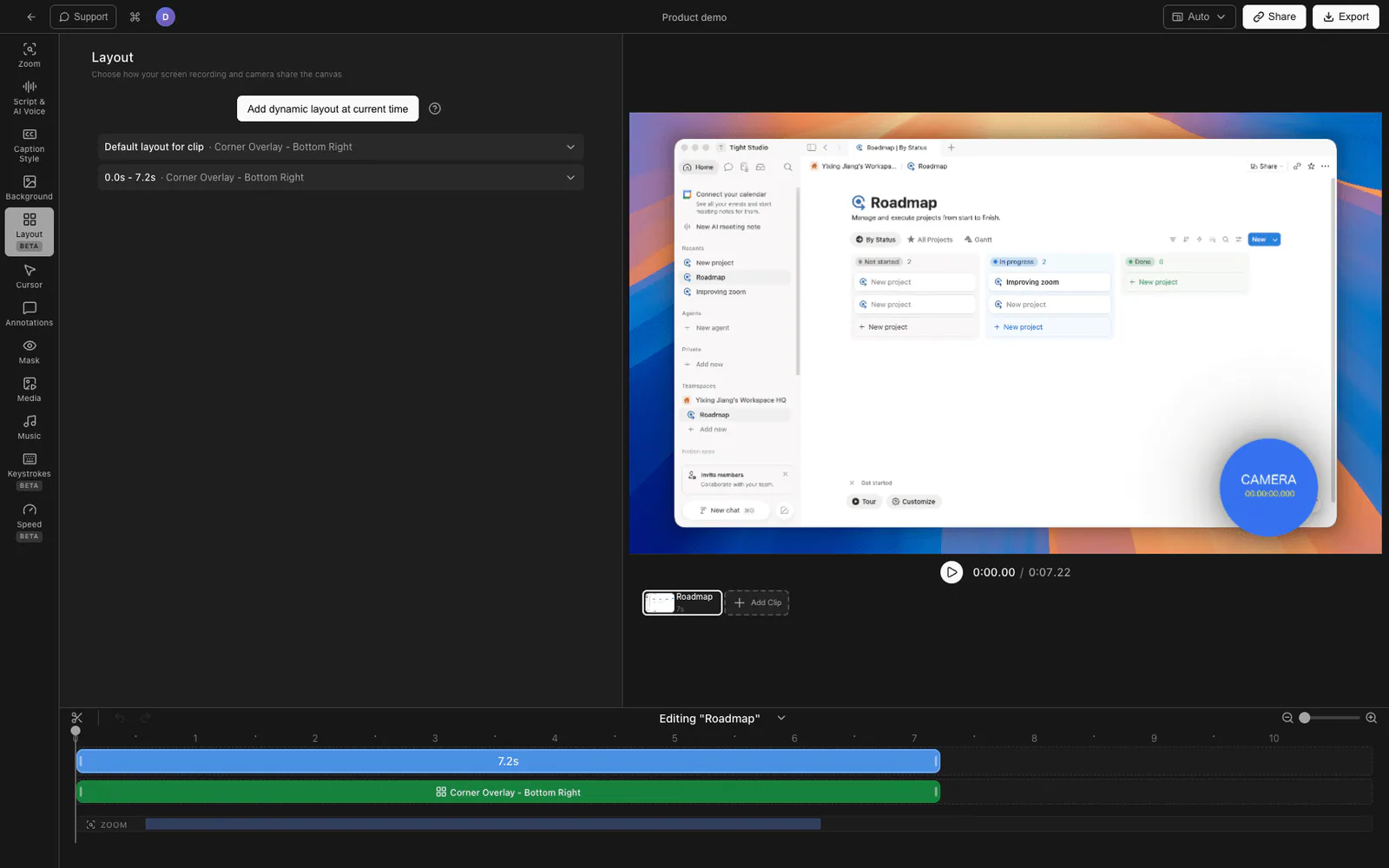
Tight Studio est un enregistreur d’écran pour macOS avec une superposition de webcam intégrée et un éditeur complet. C’est gratuit pour commencer — vous pouvez enregistrer, éditer et exporter avec la superposition de webcam sur le offre gratuite sans rien payer.
- Télécharger Tight Studio Et ouvrez l’application
- Choisissez votre Zone d’enregistrement - plein écran, une fenêtre spécifique ou une région personnalisée
- Allumez votre Voyeurhit Dans les commandes d’enregistrement — il s’affiche sous forme d’aperçu en direct avant de commencer
- Cliquez Record Pour commencer. La superposition de la webcam est capturée automatiquement à côté de l’écran.
- Lorsque vous arrêtez l’enregistrement, la vidéo s’ouvre dans le Éditeur intégré Avec la webcam déjà positionnée dans le coin
Dans l’éditeur, vous pouvez :
- Changer la forme de la webcam - cercle, carré arrondi ou rectangle arrondi
- Redimensionner et repositionner La webcam se superpose n’importe où sur la toile
- Appliquer les préréglages de mise en page Qui déplacent la webcam et le contenu de l’écran ensemble (idéal pour les vidéos verticales 9:16)
- Masquer ou afficher la webcam Sur des clips spécifiques si vous ne voulez que votre visage sur certaines parties de l’enregistrement
Qu’est-ce que Tight Studio ajoute au-delà de la superposition de la webcam
L’enregistrement n’est que la moitié du travail. L’éditeur est l’endroit où le offre gratuite de Tight Studio montre vraiment sa valeur :
- Animation de zoom - Le zoom intelligent suit vos clics avec un flou de mouvement et un panoramique fluide pour que les téléspectateurs restent concentrés
- Animation du curseur - Curseur animé avec surbrillance de clic et effets sonores, de sorte que le pointeur ne se perd jamais
- Voix off IA - Générez une narration professionnelle à partir de texte lorsque vous ne souhaitez pas enregistrer votre voix en direct
- Enregistrement multi-prises - Enregistrez les sections séparément et combinez-les plus tard, de sorte qu’un seul trébuchement ne gâche pas la prise
- Annotations de texte - Ajoutez des superpositions de texte avec des polices, des tailles et des couleurs personnalisées pour appeler les détails
- Diapositives d’introduction et de sortie - Déposez des diapositives de marque au début et à la fin de votre enregistrement
- Musique de fond - Bibliothèque musicale libre de droits avec contrôle du volume intégré
Comparaison des enregistreurs d’écran de superposition de webcam gratuits
| Caractéristique | macOS intégré + iMovie | OBS Atelier | Tight Studio |
|---|---|---|---|
| Prix | Gratuit (intégré) | Gratuit (source ouverte) | Gratuit pour commencer |
| Enregistre écran + webcam ensemble | Non (point manuel) | Oui | Oui |
| Options de forme de webcam | Rectangle uniquement | Rectangle uniquement | Cercle, carré arrondi, rectangle |
| Repositionner la webcam après l’enregistrement | Manuel dans iMovie | Non (réglé avant l’enregistrement) | Oui (glisser dans l’éditeur) |
| Éditeur intégré | IMovie (séparé) | Néant | Oui |
| Animation de zoom | Non | Non | Oui |
| Effets de curseur | Non | Non | Oui |
| Synchronisation audio entre les sources | Manuel | Automatique | Automatique |
| Courbe d’apprentissage | Moyen | Élevé | Faible |
| Temps d’installation | 10+ minutes par enregistrement | Configuration unique d’une heure | Moins d’une minute |
Conseils pour un excellent enregistrement de superposition de webcam
Quelques petites choses donnent à une superposition de webcam un aspect professionnel au lieu de ressembler à un appel Zoom.
Allumez votre visage de face. Un anneau lumineux bon marché ou même assis face à une fenêtre bat un appareil photo coûteux avec un mauvais éclairage. Évitez le rétroéclairage — il transforme votre visage en silhouette.
Encadrez-vous avec de l’espace pour la tête. Les yeux doivent s’asseoir à environ un tiers du haut du cadre de la webcam. Trop d’espace au-dessus de votre tête donne l’impression que le cadrage est décalé ; trop peu donne l’impression d’être à l’étroit.
Choisissez un arrière-plan propre. Un mur blanc ou une étagère bien rangée bat une pièce occupée. Si vous ne pouvez pas éviter l’encombrement, une webcam à faible profondeur de champ (Logitech Brio, lien Insta360) aide à brouiller l’arrière-plan.
Utilisez un bon microphone. L’audio de la webcam est généralement rugueux. Les AirPods, un micro USB ou un cravate filaire sonnent tous nettement mieux que le micro webcam intégré.
Gardez la superposition petite. Une caméra faciale qui couvre plus de 20 % de l’écran distrait du contenu réel. La plupart des tutoriels soignés utilisent une bulle circulaire dans un coin, autour de 200-300 pixels de diamètre.
Associez le coin à votre contenu. Si votre démo a important interface en bas à droite (une barre latérale, un panneau de discussion), placez la webcam dans le coin opposé. Déplacez-le entre les clips si vous en avez besoin.
Questions fréquentes
Comment enregistrer mon écran et ma webcam en même temps sur Mac ?
L’enregistreur d’écran intégré macOS ne prend pas en charge les superpositions de webcam. Vous pouvez soit enregistrer l’écran et la webcam séparément avec QuickTime et les assembler dans iMovie, utiliser un outil gratuit comme OBS Studio, ou utiliser un enregistreur dédié comme Tight Studio qui capture les deux à la fois et les combine automatiquement.
Existe-t-il un enregistreur d’écran gratuit avec superposition de webcam ?
Oui. OBS Studio est gratuit et open source. Tight Studio a un offre gratuite qui prend en charge l’enregistrement et l’édition de superposition de webcam. Capturez l’écran et la webcam ensemble dans un seul fichier, contrairement aux outils intégrés macOS.
Quelle est la différence entre une caméra faciale, une superposition de webcam et une incrustation d’image ?
Ils décrivent tous la même chose : un petit flux de caméra en direct du présentateur montré en haut d’un enregistrement d’écran. « Facecam » est courant dans les jeux et le contenu YouTube, « superposition de webcam » est le nom descriptif, et « image dans l’image » (PiP) est le terme technique originaire de la télévision.
Puis-je rendre la webcam circulaire au lieu de rectangulaire ?
Oui, mais vous avez besoin d’un enregistreur ou d’un éditeur prenant en charge les formes personnalisées. Les outils intégrés macOS et OBS Studio produisent des flux de webcam rectangulaires par défaut. Tight Studio vous permet de basculer entre les formes circulaires, carrées arrondies et rectangulaires après l’enregistrement.
Quelle doit être la taille de ma superposition de webcam dans un tutoriel ?
Visez à ce que la webcam occupe environ 10-20 % de la surface de l’écran. Trop petit et les téléspectateurs ne peuvent pas lire votre expression ; trop grand et il couvre le contenu que vous montrez. Un cercle de pixels 200-300 dans un coin est une bonne valeur par défaut pour les enregistrements 1080p.
Ai-je besoin d’une webcam dédiée, ou la caméra intégrée MacBook est-elle correcte ?
La caméra MacBook intégrée convient à la plupart des tutoriels et des démonstrations, en particulier sur les nouveaux MacBooks de la série M. Une webcam externe est utile si vous avez besoin d’un cadrage plus large, de meilleures performances en basse lumière ou d’un flou d’arrière-plan. Une bonne lumière annulaire améliore toute webcam plus que la mise à niveau de la caméra elle-même.
Puis-je déplacer la webcam dans un autre coin pendant un enregistrement ?
Pas pendant l’enregistrement, mais vous pouvez en édition. Avec Tight Studio, vous faites glisser la webcam vers n’importe quelle position sur chaque clip indépendamment. Avec OBS, vous auriez besoin de scènes séparées pour chaque position. Avec le flux de travail macOS + iMovie, vous pouvez keyframe la position de la webcam au fil du temps, mais cela nécessite un travail manuel.
La superposition de la webcam enregistre-t-elle l’audio du microphone de la webcam ?
Cela dépend de l’outil. Par défaut, la plupart des enregistreurs d’écran utilisent le microphone que vous sélectionnez — le micro de la webcam, un micro externe ou le micro intégré de l’ordinateur portable. Les microphones webcam sont généralement l’option qui sonne le moins bien ; un micro externe USB ou même des AirPod sonneront nettement mieux.