

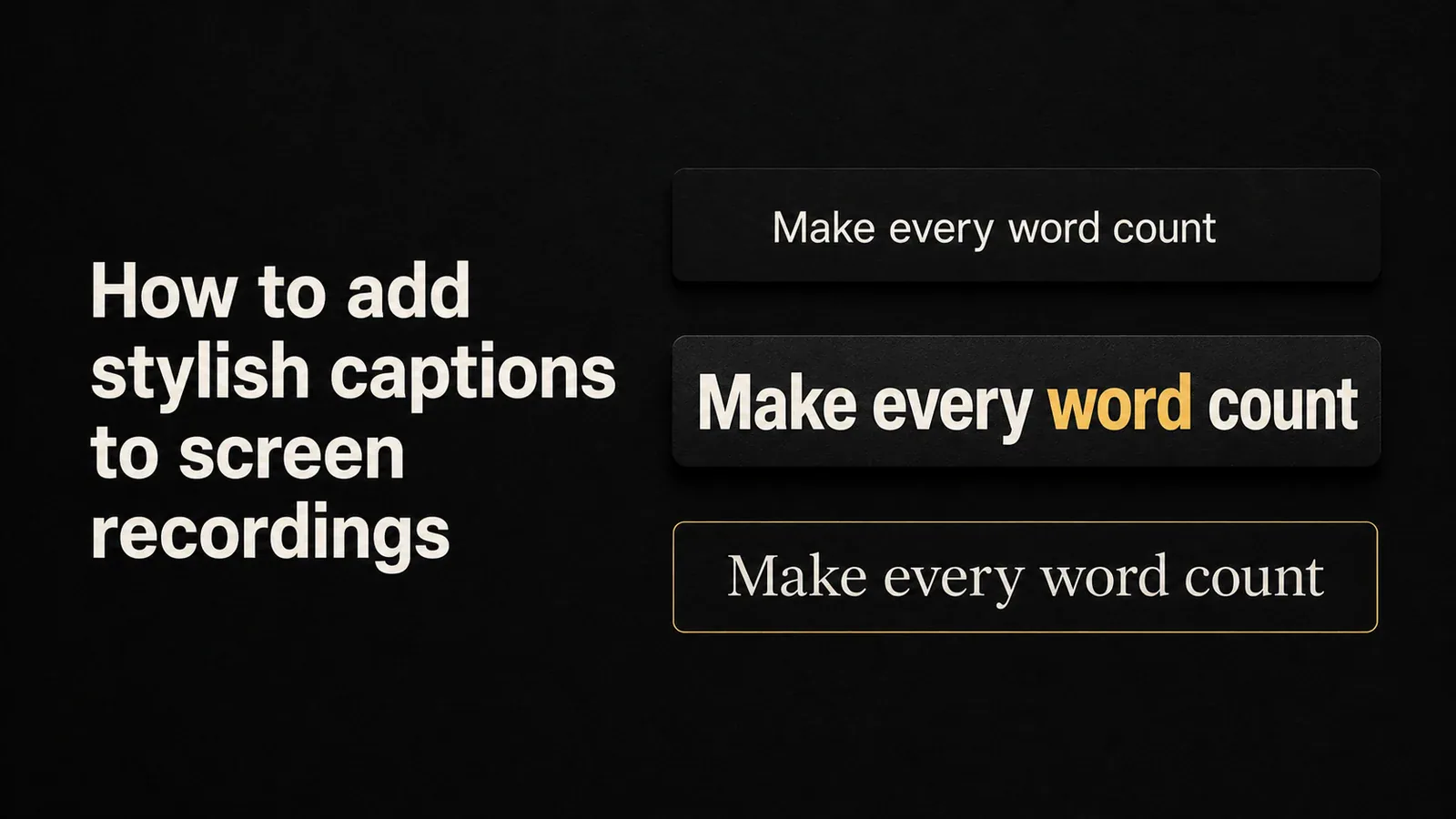
Des sous-titres simples en blanc sur noir font le travail, mais ils se lisent après coup. Les tutoriels modernes, les démonstrations de produits et les coupures sociales utilisent tous des sous-titres comme élément de conception : révélations audacieuses mot par mot, surlignages de mots clés, apparence de terminal monospace, empattements éditoriaux. Bien faites, les sous-titres retiennent l’attention pendant les trois premières secondes et gardent les téléspectateurs silencieux à regarder.
Ce guide couvre les principales façons d’ajouter des sous-titres élégants à un enregistrement d’écran, des solutions de contournement gratuites aux outils dédiés avec des styles prédéfinis intégrés.
Ce que « sous-titres élégants » signifie réellement
Avant de choisir un outil, il est utile de savoir ce que vous pouvez coiffer. Les boutons intéressants sont :
- Révélez mot par mot. Chaque mot apparaît au fur et à mesure qu’il est prononcé. C’est l’apparence qui définit les sous-titres de style TikTok et Hormozi.
- Mise en évidence active des mots. Le mot actuellement prononcé est rendu dans une couleur différente afin que l’œil suive naturellement.
- Couleurs des mots clés. Les « mots forts » prédéfinis (gratuit, maintenant, meilleur, changement, vie) s’affichent automatiquement dans les couleurs d’accentuation.
- Pilule de soutien ou ombre. Un arrière-plan arrondi ou une ombre portée qui garde le texte lisible sur les séquences occupées.
- Typographie. Famille de polices, poids, taille, majuscules / minuscules, trait, espacement des lettres.
- Position et alignement. Tiers inférieur, centré, haut du cadre.
- Des animations. Pop - in, fondu par mot, machine à écrire, lignes de balayage pour un look terminal.
Un sous-titre « élégante » combine généralement trois ou quatre d’entre elles en un look cohérent, pas toutes à la fois.
Méthode 1 : Exporter un SRT et le styliser dans un lecteur
La ligne de base libre est de générer un .srt ou .vtt Fichier (un format de texte brut avec horodatage) et laissez le lecteur vidéo le restituer. YouTube, QuickTime, VLC, et la plupart des navigateurs prennent tous en charge cela.
- Transcrivez l’enregistrement avec Un service gratuit ou payant IA.
- Exporter la transcription en tant que
.srt. - Importez la vidéo et le
.srtEnsemble à YouTube, Vimeo, ou partout où vous publiez.
Cela fonctionne pour l’accessibilité et SEO, mais le style est celui que le joueur décide. YouTube affiche une boîte noire avec du texte blanc. Il n’y a pas d’animation mot par mot, pas de mise en évidence de mots clés et aucun moyen de positionner les sous-titres de manière créative.
Limitation : SRT/VTT les sous-titres sont activables par le spectateur, ce qui est excellent pour l’accessibilité, mais signifie que la plupart des gens ne les verront pas. Pour les coupes sociales, la lecture automatique silencieuse et les tutoriels vidéo, vous souhaitez que les sous-titres soient gravées dans les pixels de la vidéo.
Méthode 2 : Styliser les sous-titres dans un éditeur vidéo générique
IMovie, CapCut, DaVinci Resolve, et Premiere all vous permet d’ajouter des sous-titres sous forme de superpositions de texte et de les animer. CapCut et DaVinci sont tous deux livrés avec des fonctionnalités de sous-titre automatique qui génèrent des horodatages pour vous.
Le flux de travail est à peu près :
- Importez l’enregistrement d’écran.
- Exécutez des sous-titres automatiques ou importez un SRT.
- Faites glisser chaque bloc de sous-titre sur la timeline.
- Ouvrez le panneau Style de texte et ajustez la police, la taille, la couleur, le trait et la position.
- Appliquez un préréglage d’animation à chaque bloc (ou copiez-collez le style entre les blocs).
Cela vous donne un contrôle créatif total. Les inconvénients :
- Coût en temps. Coiffer chaque bloc individuellement pour un enregistrement de 10 minutes est douloureux. Les fonctionnalités d’édition en bloc existent mais varient en qualité.
- Préréglages génériques. La plupart des éditeurs sont livrés avec un ou deux styles de sous-titre. Tout ce que vous construisez vous-même.
- Aucun comportement sensible à l’enregistrement d’écran. Un éditeur générique ne sait pas que vous venez de zoomer sur un élément interface, il n’ajustera donc pas la position de le sous-titre pour éviter de la recouvrir.
CapCut est le plus facile de ce groupe pour les sous-titres élégants en raison de ses préréglages de style TikTok. DaVinci Resolve est le plus puissant mais a une courbe d’apprentissage abrupte.
Méthode 3 : Utilisez un enregistreur d’écran avec des styles de sous-titre intégrés
Des outils d’enregistrement d’écran dédiés ont commencé à proposer des préréglages de sous-titre conçus spécifiquement pour les tutoriels, les démos et les coupures sociales. Le pitch est : enregistrer, sous-titrer automatiquement, choisir un préréglage, publier. Pas de gymnastique lié à la timeline.
Tight Studio Adopte cette approche. Après l’enregistrement, l’éditeur transcrit automatiquement l’audio et propose une rangée de vignettes prédéfinies de sous-titres. Chaque tuile est un style complet : police, couleur, animation, nombre de mots par ligne, surbrillance des mots clés.
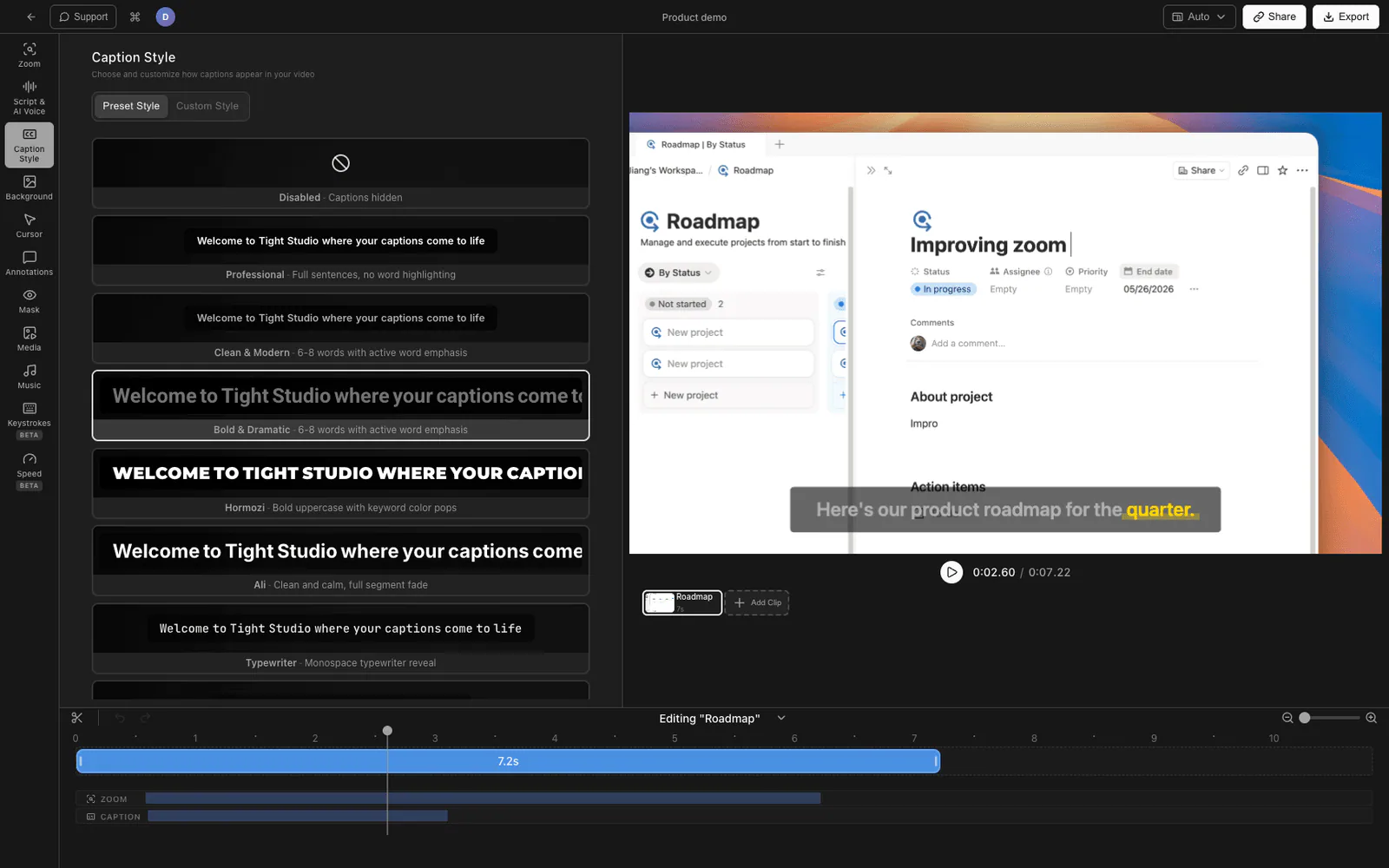
Les préréglages de sous-titres intégrés
La bibliothèque de préréglages actuelle couvre les styles que les gens utilisent réellement :
- Professionnel - phrases complètes en texte blanc propre, pas d’animation par mot. On dirait un sous-titre de documentaire. Bon pour les vidéos de cours et le contenu explicatif.
- Propre et Moderne - 6-8 mots par ligne avec une surbrillance douce des mots actifs. La valeur par défaut pour les tutoriels 16:9.
- Audacieux et Dramatique - grand Roboto Bold avec un mot actif doré. Contraste élevé.
- Hormozi - les TikTok mots de pouvoir ont l’air. 1-2 mots à la fois, toutes majuscules, noir de Montserrat, avec coloration automatique des mots clés (jaune pour des mots comme « gratuit »,« meilleur »,« maintenant » ; vert pour des mots comme « changement », « vie », « gagner »). Animation contextuelle.
- Ali - nettoyer l’Inter sans empattement, l’animation de fondu par mot, pas de pilule de sauvegarde. Inspiré par des créateurs de tutoriels comme Ali Abdaal.
- Machine à Écrire - JetBrains Mono avec une machine à écrire caractère par caractère. Bon pour les démos de code et le contenu de « construction en public ».
- Borne - monospace vert vif sur noir avec des lignes de balayage et un
>Préfixe d’invite. Se lit comme une session CLI. - Éditorial - Empattement d’affichage Playfair avec accent automatique sur les mots dramatiques (« jamais », « pour toujours », « tout »). On dirait une citation tirée d’un magazine.
- Verre - pilule de support givrée avec texte en gras Inter. Moderne, neutre.
Les préréglages verticaux uniquement (Hormozi, Ali, Machine à écrire, Terminal, Éditorial, Verre) sont limités aux toiles 9:16 afin qu’ils ne soient pas appliqués accidentellement sur un tutoriel 16:9 où ils ne sembleraient pas à leur place.
Ce que vous pouvez personnaliser en plus d’un préréglage
Choisir un préréglage n’est pas la fin de la route. Chaque style expose les mêmes contrôles par enregistrement :
- Famille et taille des polices
- Couleurs de mots actives et inactives
- Largeur et couleur du trait
- Couleur, opacité et rayon d’angle de la pilule de support
- Ombre portée
- Position (tiers inférieur, centré, décalage Y personnalisé)
- Nombre de mots par ligne (1-2, 4-6, 6-8 ou phrase complète)
Vous pouvez donc commencer par un préréglage qui correspond à votre esthétique, puis ajuster les deux ou trois éléments qui doivent correspondre à votre marque. Les préréglages sont des points de départ, pas des verrouillages.
Flux de travail de bout en bout
- Enregistrez votre écran.
- Arrêtez l’enregistrement. L’éditeur transcrit automatiquement l’audio.
- Ouvrez le panneau Sous-titres et choisissez une vignette prédéfinie.
- Modifiez éventuellement la typographie ou les couleurs en fonction de votre marque.
- Exporter. Les sous-titres sont gravées dans la vidéo finale.
Pour la plupart des tutoriels et des coupures sociales, il s’agit d’un flux de travail de 2-3 minutes, contre 20-30 minutes dans un éditeur générique.
Remarque : la transcription automatique nécessite la voix dans l’enregistrement. Si la source n’a pas de narration, saisissez manuellement les sous-titres ou collez-les dans une transcription.
Comparaison des méthodes de style des sous-titres
| Méthode | Temps d’installation | Gamme de style | Animation mot par mot | Mise en évidence des mots clés | Coût |
|---|---|---|---|---|---|
| SRT dans YouTube/VLC | Faible | Néant | Non | Non | Gratuit |
| IMovie /CapCut / Première | Moyen-élevé | Illimité (DIY) | Oui (manuel) | Non (manuel) | Gratuit pour $ $ $ |
| Enregistreur d’écran avec préréglages | Faible | 8-10 préréglages organisés + personnalisation par préréglage | Oui (intégré) | Oui (intégré) | Essai gratuit / payant |
Le bon choix dépend du volume. Si vous faites une vidéo soignée un quart, le coiffage à la main dans DaVinci Resolve est très bien. Si vous publiez 2 à 3 enregistrements par semaine, l’outillage basé sur des préréglages se rentabilise en heures économisées.
Conseils pour des sous-titres qui ont l’air bien
Quelques règles de base, quel que soit l’outil que vous choisissez :
- Gardez les lignes courtes sur les toiles verticales. 1-2 les mots à la fois se lisent proprement sur un téléphone. 6-8 les mots sont trop larges.
- Faites correspondre le poids de la police à l’énergie. Le style Hormozi a besoin de noir ou d’Extra-pli. Les styles éditoriaux ont besoin d’un empattement. Le gras générique sans empattement convient à tout ce qui se trouve entre les deux, mais rarement mémorable.
- La surbrillance active des mots est un levier important. Même sans un style TikTok complet, le simple fait de colorer le mot prononcé différemment du reste de la ligne augmente la rétention de manière mesurable.
- Évitez de couvrir l’interface que vous êtes en train de faire. Les sous-titres appartiennent en dessous de l’action, pas au-dessus du bouton sur lequel le spectateur est censé cliquer.
- Testez avec le son désactivé. C’est ainsi que la plupart des téléspectateurs regarderont. Si les sous-titres ne portent pas le message seul, réécrivez-les plus courtes.
Questions fréquentes
Puis-je ajouter des sous-titres élégants gratuitement ?
Oui — CapCut sur mobile et ordinateur de bureau est gratuit et livré avec plusieurs préréglages de sous-titres animés. Le compromis est que CapCut est un éditeur vidéo général, donc le flux de travail est plus lent qu’un outil d’enregistrement d’écran en premier. Pour les enregistrements ponctuels, le chemin libre est correct.
Dois-je d’abord transcrire l’enregistrement ?
Si votre outil comporte des sous-titres automatiques (Tight Studio, CapCut, DaVinci) la transcription se fait automatiquement lorsque vous importez ou terminez l’enregistrement. Si vous stylisez des sous-titres dans un outil sans transcription automatique, générez d’abord un SRT avec un service de transcription. Voir Notre guide de transcription vidéo.
Quelle est la différence entre les sous-titres incrustés et les sous-titres ?
Les sous-titres incrustés font partie des pixels vidéo — elles s’affichent toujours et ne peuvent pas être désactivées. Sous-Titres (SRT/VTT fichiers) sont une piste distincte que le lecteur superpose au moment de l’exécution, que le spectateur peut basculer. Les sous-titres élégants sont presque toujours gravées, car SRT/VTT ne peut pas contenir d’animations, de polices personnalisées ou de coloration par mot.
Puis-je conserver le même style de sous-titre sur plusieurs enregistrements ?
Dans les outils basés sur des préréglages, choisir le même préréglage vous donne un aspect cohérent. Si vous personnalisez les couleurs ou les polices au-dessus du préréglage, ces modifications sont généralement enregistrées avec le projet et peuvent être appliquées à de nouveaux enregistrements. Dans les éditeurs génériques, vous enregistrez manuellement un style de texte ou un modèle.
Les sous-titres affectent-elles SEO et l’accessibilité ?
Les sous-titres SRT/VTT répondent aux deux besoins, car leur texte est lisible par les machines. Les sous-titres incrustés ne sont que des pixels : ils aident les personnes qui regardent sans le son, mais ne contribuent pas à l’indexation. Sur YouTube, la bonne pratique consiste à incruster des sous-titres soignés pour l’impact visuel et à téléverser un fichier SRT/VTT pour l’accessibilité et le référencement. La plupart des logiciels peuvent produire les deux à partir de la même transcription.
Quel format d’image fonctionne le mieux pour les sous-titres élégants ?
9:16 (vertical) est l’endroit où brillent les styles gras mot par mot — lignes courtes, gros texte, beaucoup de mouvement. 16:9 (horizontal) veut généralement des lignes plus longues (6-8 mots) et une animation plus calme pour que l’œil ne soit pas tiraillé tout en regardant le contenu réel de l’écran. La plupart des préréglages de sous-titres sont réglés pour l’un ou l’autre ; les mélanger semble rarement intentionnel.