

macOS आपको कुछ तरीकों से कर्सर को बदलने देता है - इसे बड़ा करें, इसकी रूपरेखा बदलें और रंग भरें, या इसे स्थान के लिए हिलाएं। सेटिंग्स एक्सेसिबिलिटी के तहत सिस्टम सेटिंग्स में रहती हैं, लेकिन यदि आप नहीं जानते कि कहां देखना है तो उन्हें याद करना आसान है।
यह गाइड Mac पर कर्सर बदलने के लिए हर अंतर्निहित तरीके से चलता है, macOS आपको क्या अनुकूलित करने देता है, और कैसे जोड़ने के लिए एनिमेटेड कर्सर प्रभाव जब आप अपनी स्क्रीन रिकॉर्ड कर रहे हैं.
Mac पर संकेतक आकार बदलें
रेटिना डिस्प्ले पर कर्सर को देखना मुश्किल हो सकता है, खासकर प्रस्तुति या स्क्रीन रिकॉर्डिंग के दौरान। macOS आपको इसे लगभग 4x के डिफ़ॉल्ट आकार तक स्केल करने की अनुमति देता है।
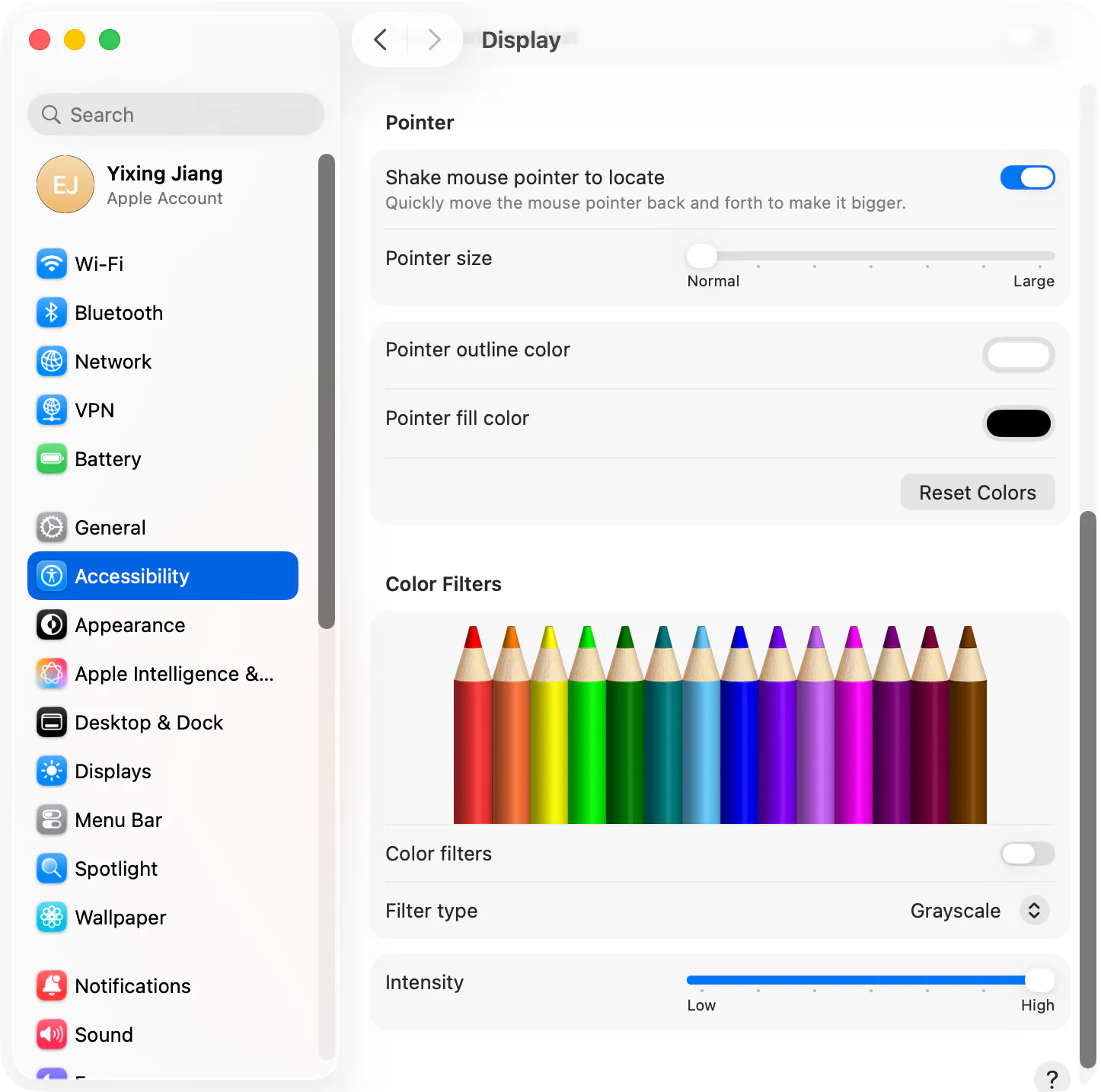
- खोलें तंत्र विन्यास (लक मेनू > सिस्टम सेटिंग)
- क्लिक करें पहुँच साइड बार पट्टी में
- चुनें प्रदर्शक दर्शन में
- स्क्रॉल करें छापें खंड
- खीचें संकेतक आकार सामान्य से बड़ा
यह परिवर्तन तुरंत प्रभाव लेता है. संकेतक सभी ऐक्सीडें के पार नया आकार रहता है और फिर से चालू रहता है.
युक्ति: अगर आप सिर्फ एक बड़े संकेतक को अस्थायी रूप से (एक डेमो या रेकॉर्ड के लिए) चाहते हैं, तो उसे सामान्य बाद में वापस खींच लीजिए।
Mac पर संकेतक रंग बदलें
macOS आपको स्वतंत्र रूप से दो कर्सर रंगों को बदलने की अनुमति देता हैः रेखाचित्र (कर्सर के आसपास की सीमा) और भरने (अंतर)।
- यहाँ जाएँ तंत्र विन्यास > पहुँच > प्रदर्शन
- स्क्रॉल करें छापें खंड
- रंग निगरानी के अगले क्लिक करें सूचक आउटलाइन रंग किनारा बदलने के लिए
- रंग निगरानी के अगले क्लिक करें संकेतक भरण रंग अंदर बदल लेने के लिए
- प्रयोक्ता रीसेट डिफ़ॉल्ट काला आउटलाइन तथा सफेद भरने के लिए
आप macOS रंग चयनकर्ता से किसी भी रंग को चुन सकते हैं, जिसमें कस्टम हेक्स मान शामिल हैं। एक उज्ज्वल भरने का रंग (पीला, लाल, नीयन हरा) स्क्रीन रिकॉर्डिंग या प्रस्तुति के दौरान कर्सर को आसानी से देखना आसान बनाता है।
जो कुछ आप बदल नहीं सकते: macOS आपको सिस्टम सेटिंग्स के माध्यम से कर्सर आकार को बदलने या कस्टम कर्सर छवियों का उपयोग करने की अनुमति नहीं देता है। आप डिफ़ॉल्ट तीर को स्केल करने और इसे फिर से रंगाने तक सीमित हैं।
निर्धारित करने के लिए माउस सूचक को खींचा जा रहा है
यदि आप बड़े डिस्प्ले पर अपना कर्सर खोते रहते हैं, तो macOS में एक ऐसी सुविधा है जो माउस को हिलाते समय या ट्रैकपैड पर जल्दी स्वाइप करते समय कर्सर को संक्षेप में बढ़ा देती है।
- यहाँ जाएँ तंत्र विन्यास > पहुँच > प्रदर्शन
- स्क्रॉल करें छापें खंड
- टॉगल करें निर्धारित करने के लिए माउस सूचक को खींचा जा रहा है पर
माउस बाएँ और दाएँ आकार दे (या ट्रैक पैड पर वापस स्व्विध) और संकेतक अस्थायी रूप से बड़ी हो जाती है, फिर अपने सामान्य आकार की ओर मुड़ता है.
विशिष्ट एप्पल में संकेतक बदलें
कुछ macOS सेटिंग सिस्टम के बजाए विशिष्ट एग्रीगेशन के अंदर संकेतक को प्रभावित करता है.
- मिशन नियंत्रण तथा स्टेज प्रबंधक तंत्र संकेतक आकार तथा रंग प्रयोग करें
- ढूंढें तंत्र संकेतक सेटिंग दिखाता है
- ब्राउज़र (Safari, क्रोम, फ़ायरफ़ॉक्स) सामान्य इंगित करने के लिए सिस्टम कर्सर का उपयोग करते हैं, लेकिन वेबसाइट CSS के माध्यम से तत्वों के लिए कर्सर को ओवरराइड कर सकती हैं
macOS में कोई भी संकेतक विन्यास उपलब्ध नहीं है. जो भी पहुँचयोग्य है, आप सब जगह लागू होता है.
तीसरा संकेतक औज़ारों के साथ पसंदीदा संकेतक छवि का प्रयोग करें
macOS आधिकारिक तौर पर कस्टम कर्सर छवियों का समर्थन नहीं करता है, लेकिन एक मुक्त ओपन-सोर्स उपकरण कहा जाता है माउसकेप माउसकैप macOS कैटालिना पर Sonoma के माध्यम से काम करता है, लेकिन नए macOS संस्करणों पर संगतता असंगत हो सकती है क्योंकि यह निजी एपीआई पर निर्भर करता है।
- डाउनलोड माउसकेप इसकी से GitHub पृष्ठ जारी करता है
- जब खोला गया तो माउसकेप तथा पहुँच अनुमतियाँ दें
- डाउनलोड करें
.capeलाइब्रेरी विंडो में फ़ाइल - टोपी तथा चयन के लिए दायाँ क्लिक करें लागू करें
आर / मैकोस और डेविएंटआर्ट जैसे समुदायों में सैकड़ों मुफ्त कैप डाउनलोड (Windows शैली, एनीमे, रेट्रो, थीम) हैं। व्यापार समझौता यह है कि माउसकेप आधिकारिक तौर पर ऐप्पल द्वारा समर्थित नहीं है, सिस्टम अपडेट के साथ टूट सकता है, और फिर से शुरू होने के बाद इसे फिर से लागू करने की आवश्यकता हो सकती है।
Tight Studio के साथ स्क्रीन रिकॉर्डिंग में संकेतक बदलें
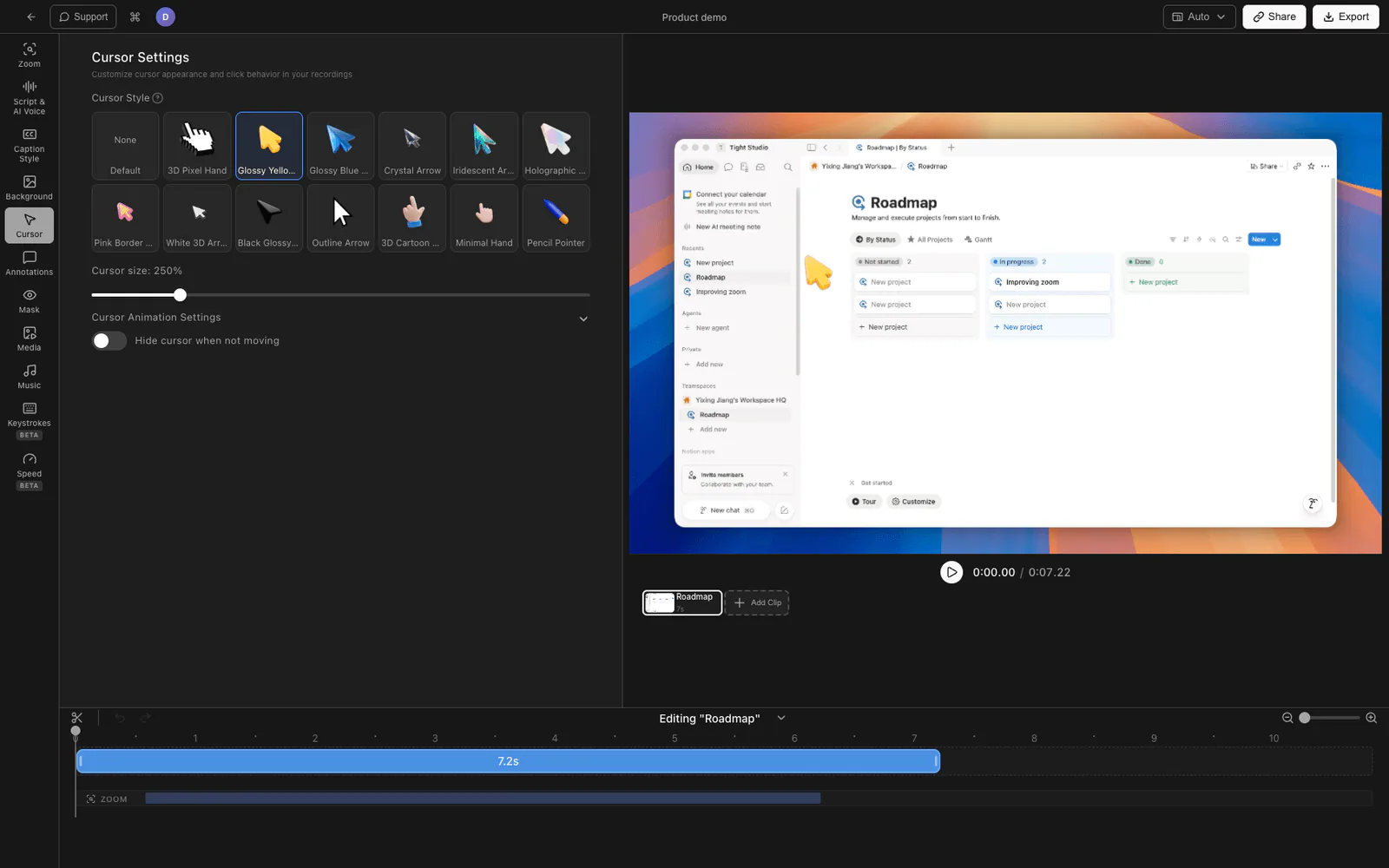
अगर आपका लक्ष्य है कि संकेतक को स्क्रीन की रिकॉर्डिंग के लिए ज़्यादा विशिष्ट रूप से दिखाई दे, तो आपको तंत्र संकेतक को किसी भी प्रकार बदलने की ज़रूरत नहीं। Tight Studio एक सजीव संकेतक को आपके पोस्ट में रिकॉर्ड किया गया है के शीर्ष पर यूँ ही अनुवाद करता है, क्लिक करके, वेब साइट को तेज़ करता है, चिकनी चाल और ध्वनि प्रभाव के साथ.
- डाउनलोड Tight Studio और अपने स्क्रीन को ठीक रखो
- रेकॉर्ड को अंतर्निर्मित संपादक में खोलता है
- संकेतक एनिमेशन डिफ़ॉल्ट से सक्षम किया गया है - आप एक ख़ूबर को देख सकेंगे क्लिक कर तथा चिकनी चाल चल रहा है
- संकेतक आकार समायोजित करें, नक़ल रंग, और संकेतक सेटिंग फलक से ध्वनि क्लिक करें
- रेकॉर्ड सम्पन्न
क्योंकि संकेतक निर्यात समय पर दिया गया है, आप मानक तंत्र संकेतक के साथ रेकॉर्ड कर सकते हैं (कोई भी इसे बड़ा या फिर से प्रारंभ करने की जरूरत नहीं है) और फिर भी एक स्पष्ट, सजीव संकेतक के साथ एक रेकॉर्ड.
क्या Tight Studio तंत्र संकेतक के पार जोड़ता है
- क्लिक हाइलाइटन - हर क्लिक के आसपास एक धूर्त अंगूठी या नब्क दिखता है तो दृश्य सही जहां आप नल किया गया
- आवाज प्रभाव क्लिक करें - वैकल्पिक क्लिक ध्वनि संपर्कों को अधिक जानबूझकर महसूस करता है
- समतल कर्सर गति - कम जिटर लगता है के लिए संकेतक गति अंतर्वेषित है
- ज़ूम एनिमेशन - स्मार्ट जूम गति के साथ अपने क्लिक का अनुसरण करता है, तो संकेतक और यह फ्रेम में रहता है
Mac संकेतक को बदलने के लिए तरीके
| विधि | आकार बदलना | फिर से करें | मनपसंद छवि | क्लिक प्रभाव | संदेशों को प्रदर्शित करने के लिए |
|---|---|---|---|---|---|
| पहुँच विन्यास | हाँ | हाँ | नहीं | नहीं | हाँ |
| पता लगाने के लिए खींचा गया | अस्थायी | नहीं | नहीं | नहीं | हाँ |
| माउसकेप (अंग्रेजी) | हाँ | हाँ | हाँ | नहीं | हाँ (प्रारंभ) |
| Tight Studio (सिर्फ स्क्रीन रेकॉर्ड) | हाँ | हाँ | सीमित | हाँ | कोई (सिर्फ रेकॉर्डिंग) नहीं |
अक्सर पूछे जाने वाले सवाल
मैं Mac पर अपने संकेतक बड़ा कैसे कर सकता हूँ?
तंत्र विन्यास > पहुँच > संकेतक भाग में स्क्रॉल करें, तथा संकेतक आकार स्लाइडर को बड़ा करने के लिए खींचें. संकेतक माप तुरन्त ऊपर रखें और उस आकार को पीछे रखें जब तक आप इसे बदल नहीं देते.
Mac पर संकेतक रंग कैसे बदलता है?
तंत्र विन्यास > पहुँच > संकेतक के बगल में जाएँ. माउस सूचक रंग तथा सूचक रंग को मनपसंद रंग चुनने के लिए क्लिक करें. परिवर्तन सिस्टम को नया चालू करने पर जारी रखें.
Mac पर मैं एक मनपसंद संकेतक का उपयोग कर सकता हूँ?
macOS आधिकारिक तौर पर कस्टम कर्सर छवियों का समर्थन नहीं करता है। मुफ्त उपकरण Mousecape आपको कस्टम कर्सर सेट स्थापित करने की अनुमति देता है, लेकिन यह निजी एपीआई पर निर्भर करता है और macOS अपडेट के साथ टूट सकता है। अंतर्निहित अनुकूलन के लिए, आप डिफ़ॉल्ट कर्सर का आकार बदलने और फिर से रंग लगाने तक सीमित हैं।
मैं Mac पर संकेतक रीसेट कैसे करें?
तंत्र विन्यास > पहुँच में जाएँ > संकेतक दिखाएँ तथा रंग के वाचन के बाद रीसेट बटन क्लिक करें. संकेतक आकार स्लाइडर को सामान्य पर खींच कर सामान्य पर खींच कर सामान्य दिशा में जाता है. संकेतक डिफ़ॉल्ट आउटलाइन, सफेद भर जाता है, और मानक आकार में वापस क्लिक करता है.
Mac पर मेरे संकेतक को क्यों अदृश्य है?
माउस को दबाने या बदलने पर जल्दी हिलाना कोशिश करें. यदि "काप्टुअल माउस सूचक को निर्धारित करने के लिए सक्षम किया जाता है" पहुँच कर सकते हैं, संकेतक कुछ देर तक यह पा लेता है ताकि आप उसे पा सकें. यदि दबा न तो प्रभाव/ bacrocs को दबा न सके, और फिर से क्लिक करें - (जब बाहरी स्क्रीन प्रदर्शित या साझा कर रहे हों) संकेतक को चालू कर सकते हैं.
मैं केवल स्क्रीन रिकॉर्डिंग के लिए संकेतक को कैसे बदल सकता हूँ?
तंत्र संकेतक परिवर्तन हर जगह लागू होते हैं, इसलिए वे आपके सामान्य प्रयोग को भी प्रभावित करते हैं. सिर्फ स्क्रीन रिकॉर्डिंग के भीतर संकेतक को मनपसंद बनाने के लिए, एक औज़ार इस्तेमाल करें Tight Studio जो एक सजीव संकेतक निर्यात समय पर आपके रेकॉर्ड के शीर्ष पर अनुवाद करता है. आप मानक संकेतक के साथ रिकार्ड करते हैं और अंतिम वीडियो में उसका आकार आता है.
मैं एक ज़ूम या Google बैठक कॉल में कर्सर बदल सकते हैं?
नहीं. वीडियो कॉल आपके स्क्रीन को तंत्र संकेतक के प्रयोग से साझा करता है और आपको इसे प्रति- काल के लिए मनपसंद नहीं करने देता है. यदि आप चाहते हैं कि एक अधिक दृश्य संकेतक कॉल के लिए, सिस्टम संकेतक आकार तथा रंग जो पहुँच से पहले हो रहे हैं, बदलने से पहले तंत्र के संकेतक आकार और रंग में.