

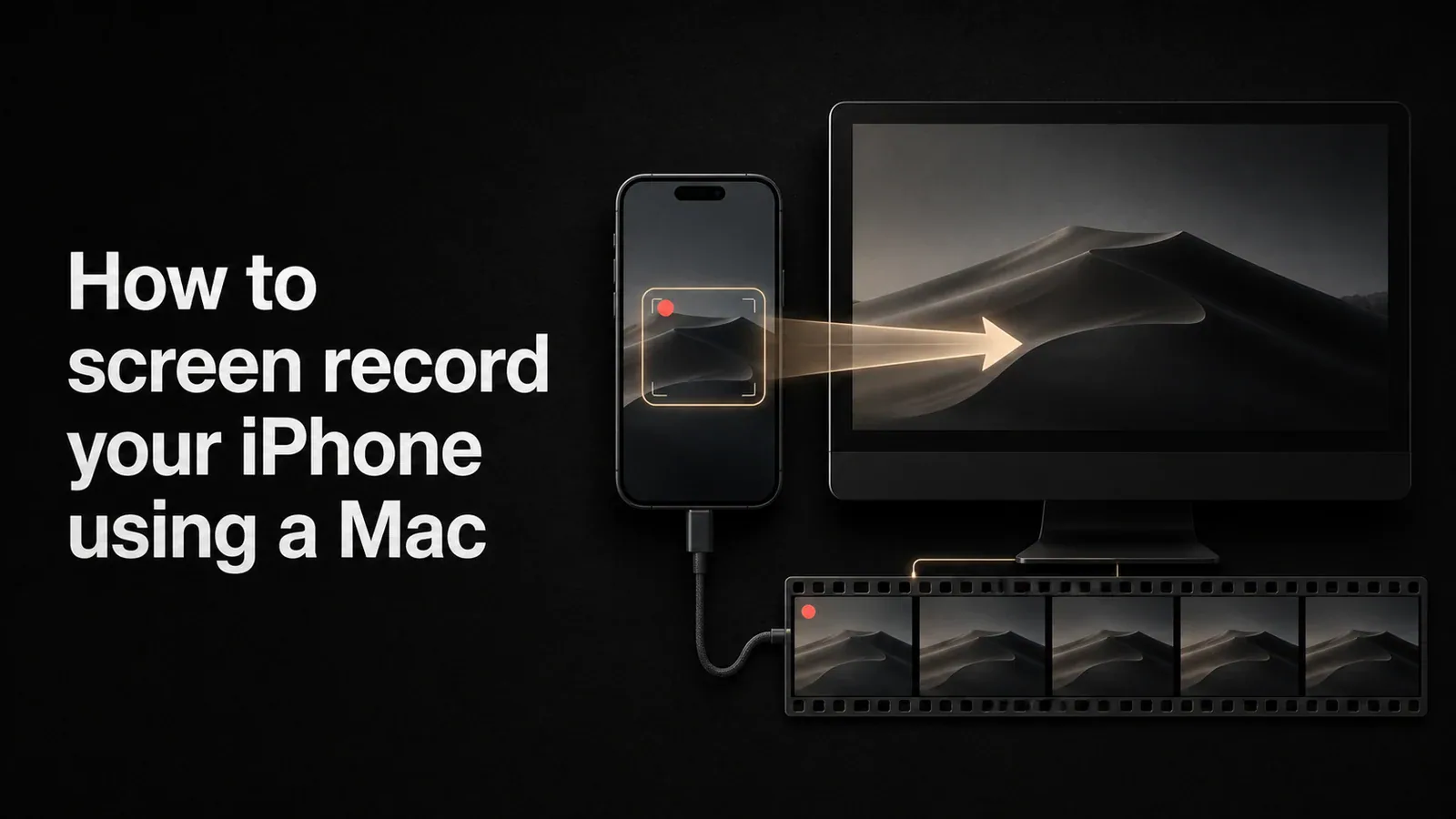
iPhone स्क्रीन को Mac से रिकॉर्ड करना iOS ऐप या वर्कफ़्लो का एक साफ, उच्च रिज़ॉल्यूशन वाला वीडियो कैप्चर करने का सबसे आसान तरीका है। अंतर्निहित iOS स्क्रीन रिकॉर्डर के विपरीत, Mac के माध्यम से रिकॉर्डिंग स्क्रीन पर रिकॉर्डिंग संकेतक से बचती है, आपको रिकॉर्ड करते समय एक बड़ा पूर्वावलोकन देती है, और आपको किसी भी Mac वीडियो टूल में परिणाम संपादित करने देती है।
यह गाइड Mac का उपयोग करके अपने iPhone को स्क्रीन रिकॉर्ड करने के तीन सामान्य तरीकों को कवर करता हैः डिवाइस पर आईओएस रिकॉर्डर, Mac पर QuickTime प्लेयर, और ऊपर पर ज़ूम और कर्सर प्रभावों के साथ एक दर्पणित iPhone विंडो को कैप्चर करने के लिए Tight Studio का उपयोग करना।
विधि 1: iPhone पर अंतर्निहित iOS स्क्रीन रिकॉर्डिंग का उपयोग करें
यदि आपको केवल एक त्वरित रिकॉर्डिंग की आवश्यकता है और Mac को शामिल करने की आवश्यकता नहीं है, तो iOS स्क्रीन रिकॉर्डिंग नियंत्रण सबसे तेज़ मार्ग है।
- खोलें विन्यास > नियंत्रण केंद्र अपने iPhone पर
- तिस + अगला स्क्रीन रिकार्डिंग नियंत्रण केंद्र में इसे जोड़ने के लिए
- शीर्ष- दाएँ कोने से नियंत्रण केंद्र को खोलने के लिए नीचे स्वाइप करें
- लंबी- नीचा स्क्रीन रिकार्डिंग ऑडियो को रिकार्ड करने के लिए बटन
- स्केल्स रिकार्डिंग आरंभ करें3 सेकंड की गिनती के लिए इंतजार करें, तो अपने ए का उपयोग करें
- स्क्रीन के शीर्ष पर लाल स्थिति सूचक को स्क्यू करें तथा चुन लें रूकें समाप्त करने के लिए
रिकॉर्डिंग आपके फ़ोटो ऐप में सहेजती है. आप इसे संपादित करने के लिए अपने Mac पर AirDrop कर सकते हैं।
सीमा: USIV लेखक स्थिति पट्टी में एक छोटे लाल रिजोरेंट को छोड़ देता है, और प्रस्ताव और बिटरेट स्थिर कर रहे हैं. कोई संकेतक नहीं जूमिंग, कोई शीर्षक, नहीं, और निर्धारित गति क्लिप के प्रारंभ और अंत तक सीमित नहीं है.
विधि 2: Mac पर QuickTime प्लेयर के साथ अपनी iPhone स्क्रीन रिकॉर्ड करें
QuickTime प्लेयर प्रत्येक Mac में निर्मित है और iPhone केबल पर सीधे USB स्क्रीन रिकॉर्ड कर सकता है। आउटपुट पूर्ण-रिज़ॉल्यूशन है, फोन पर स्क्रीन पर कोई संकेतक नहीं है।
- अपने iPhone को अपने Mac से कनेक्ट करें USB-से- प्रकाशिंग या USB-to-USB-C केबल
- iPhone को अनलॉक करें और टैप करें भरोसा जब खोला गया
- खोलें QuickTime प्लेयर Mac पर
- चुनें फ़ाइल > नई फिल्म रेकॉर्ड मेन्यू पट्टी से
- क्लिक करें नीचे तीर छोड़ें लाल रेकॉर्ड बटन के बगल में
- के अंतर्गत कैमरा, अपने iPhone को लेने के लिए. नीचे माइक्रोफोन, अपने चुनें iPhone यदि आप फोन से ऑडियो कैप्चर करना चाहते हैं, या अपने Mac माइक्रोफोन अगर आप कहानी कहना चाहते हैं
- लाल क्लिक करें रिकॉर्ड प्रारंभ करने के लिए बटन, फिर से क्लिक करें इसे रोकें
- चुनें फ़ाइल फिर एक स्थान चुन लें
परिणाम है .mov अपने iPhone यह मूल संकल्प है. आप इसे अंदर कटौती कर सकते हैं QuickTime (संपादन > ट्रिम) या इसे किसी भी वीडियो संपादक में खोलें।
सीमाः QuickTime कच्चे स्क्रीन फ़ीड को कैप्चर करता है, लेकिन यह ज़ूम नहीं करता है, कर्सर को हाइलाइट नहीं करता है (टच डिवाइस पर कोई कर्सर नहीं है), या कैप्शन जोड़ता है। यदि आप एक पॉलिश ट्यूटोरियल-शैली रिकॉर्डिंग चाहते हैं, तो आप एक समर्पित वीडियो टूल में QuickTime आउटपुट को संपादित करना चाहेंगे।
विधि 3: अपने iPhone को अपने Mac पर दर्पण करें और Tight Studio के साथ रिकॉर्ड करें
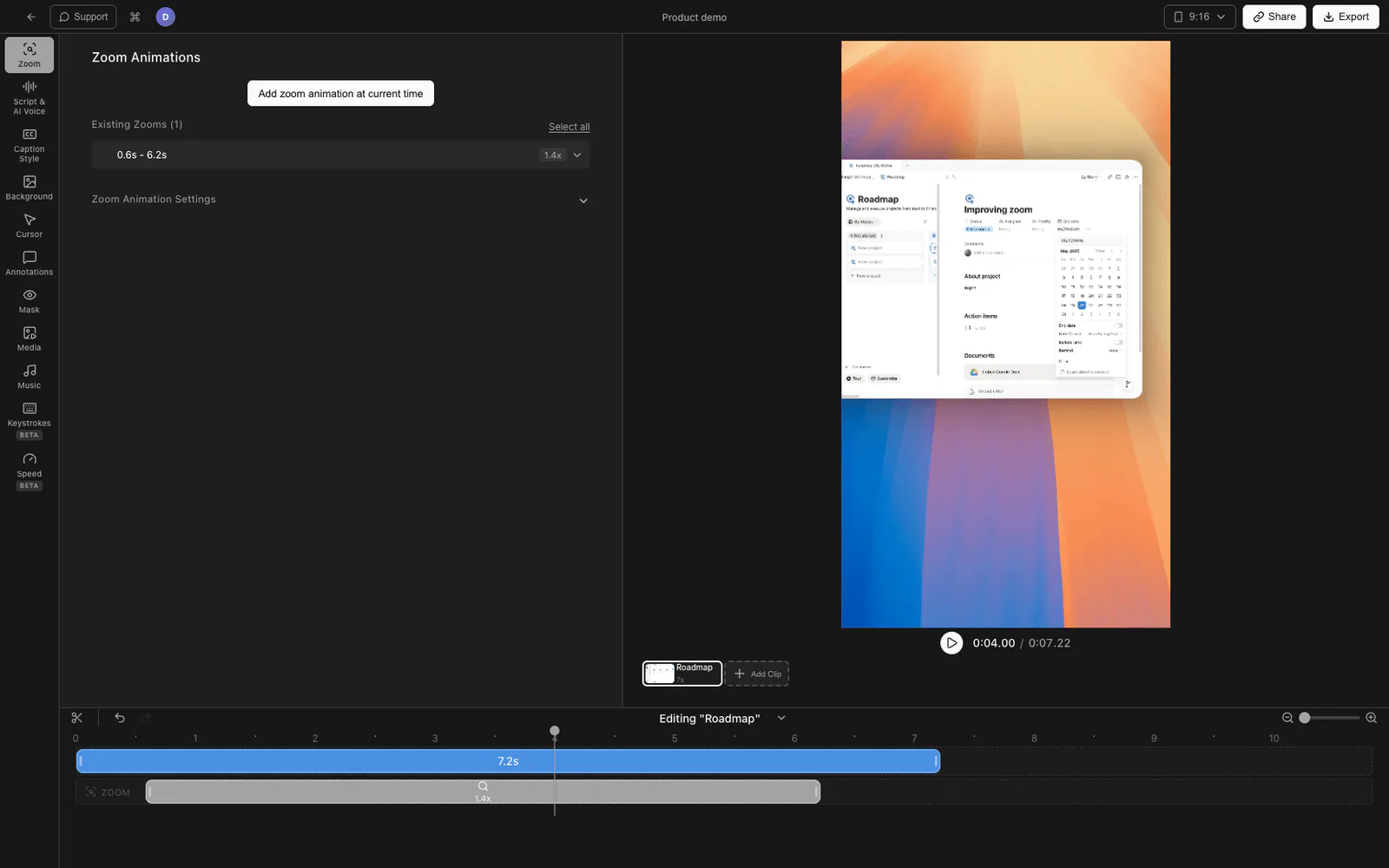
Tight Studio Mac स्क्रीन रिकॉर्ड करता है, इसलिए iPhones के लिए ट्रिक पहले अपने iPhone को Mac पर दर्पण करना है (QuickTime या स्क्रीन दर्पण ऐप का उपयोग करके), फिर Tight Studio के साथ उस विंडो को रिकॉर्ड करना है। यह आपको टेप पर विधि 2 plus ऑटो ज़ूम, आपके प्रतिक्रिया के साथ एक वेब कैमरा बुलबुले, AI कैप्शन और एक अंतर्निहित संपादक में सब कुछ देता है।
- खोलें QuickTime प्लेयर > फ़ाइल > नई मूवी रिकॉर्डिंग और अपने iPhone कैमरे के रूप में चुनें (पद्धति 2 में)। iPhone पूर्वावलोकन विंडो को स्क्रीन पर जहां आप चाहते हैं उस पर रखें।
- डाउनलोड Tight Studio और ऐप खोलें
- चुनें विंडो मोड और QuickTime Movie रिकॉर्डिंग विंडो चुनें ताकि Tight Studio केवल iPhone स्क्रीन कैप्चर करता है
- अपने ऊपर वैकल्पिक बारी माइक्रोफोन कि (ऐ रसूल) तुम पर व अच्छी तरह गवाही दो वेबकैम कैमरा बुलबुले के लिए
- क्लिक करें रिकॉर्ड प्रारंभ करने के लिए, और अपने iPhone को सामान्य रूप से उपयोग करें
- जब आप रुक जाते हैं, अपनी रिकॉर्ड खुली हुई करते हैं अंतर्निहित संपादक जहाँ आप तीन हज़ार साल की उम्र में जी रहे हैं, वहीं नल पर होनेवाले जूम प्रभाव और शीर्षक तैयार कर सकते हैं
Tight Studio रिकॉर्डिंग के लिए iPhone क्या जोड़ता है
- स्वचालित जूम - स्क्रीन के उस हिस्से में ज़ूम करता है जहां नल हुआ था, ताकि दर्शक छोटे देख सकें UI स्पष्ट तत्व
- AI वॉइसओवर - स्क्रिप्ट से साफ कहानी बनाएँ यदि आप अपनी आवाज रिकॉर्ड नहीं करना चाहते हैं
- AI शीर्षक - कई शैलियों में एक क्लिक के साथ कैप्शन, उपयोगी के लिए चुप्पीबद्ध सामाजिक पूर्वावलोकन के लिए iPhone एप डेमो
- वेबकैम ट्रांसपरName - किसी भी आकार या स्थिति में एक कैमरा बुलबुले जोड़ें
- इंट्रो और ऑट्रो स्लाइड - रिकॉर्ड किया गया इंच/रो स्क्रीन जोड़ें एक वास्तविक उत्पाद वीडियो की तरह महसूस करने के लिए
- साझेदारी कड़ियों - फ़ाइल को बिना कहीं भी अपलोड किए लिंक के साथ रेकॉर्ड सम्पन्न करें
iPhone स्क्रीन रेकॉर्ड विधियाँ तुलना की जा रही है
| विशेषता | आइस् स्क्रीन रेकॉर्ड | QuickTime पर Mac | Tight Studio (जाटाटाटा) |
|---|---|---|---|
| Mac पर अभिलेख | नहीं | हाँ | हाँ |
| केबल आवश्यक | नहीं | हाँ (USB) | हाँ (USB, QuickTime के माध्यम से) |
| ऑन- स्क्रीन रेकॉर्ड सूचक | हाँ | नहीं | नहीं |
| माइक्रोफोन ऑडियो | हाँ | हाँ | हाँ |
| नल पर स्वतः जूम | नहीं | नहीं | हाँ |
| वेबकैम ट्रांसपरName | नहीं | नहीं | हाँ |
| AI शीर्षक | नहीं | नहीं | हाँ |
| AI वॉइसओवर | नहीं | नहीं | हाँ |
| सम्पादन | केवल ट्रिम करें | केवल ट्रिम करें | पूर्ण वीडियो संपादक |
| साझा करने योग्य लिंक | नहीं | नहीं | हाँ |
| मूल्य | मुफ़्त | मुफ़्त | निःशुल्क स्तर उपलब्ध |
अक्सर पूछे जाने वाले सवाल
क्या मैं अपने iPhone का उपयोग करके अपने Mac का स्क्रीन रिकॉर्ड कर सकता हूँ?
हाँ. एक USB केबल के साथ अपने iPhone को अपने Mac से कनेक्ट करें, QuickTime प्लेयर खोलें, चुनें फ़ाइल > नई फिल्म रेकॉर्ड, फिर रिकॉर्ड बटन के बगल में ड्रॉपडाउन पर क्लिक करें और अपने iPhone कैमरा के रूप में चुनें. रिकॉर्डिंग शुरू करने के लिए लाल बटन पर क्लिक करें और फिर से रोकने के लिए. QuickTime रिकॉर्डिंग को एक के रूप में सहेजता है .mov आपके iPhone के स्थानीय प्रस्ताव पर फ़ाइल.
Mac पर ऑडियो के साथ मैं अपने iPhone स्क्रीन को कैसे रिकॉर्ड करता हूँ?
QuickTime में, चुनने के बाद फ़ाइल > नई फिल्म रेकॉर्ड, लाल रेकॉर्ड बटन के आगे ड्रॉप डाउन तीर बटण दबाऐ और अपने iPhone को दोनों के नीचे चुने कैमरा और माइक्रोफोन. iPhone को चुनें क्योंकि माइक्रोफोन फोन से आने वाले ऑडियो को कैप्चर करता है (संगीत, ऐप ध्वनि, आवाज कॉल यदि दूसरी पार्टी इसकी अनुमति देती है) इसके बजाय अपने Mac माइक्रोफ़ोन को चुनें यदि आप रिकॉर्डिंग पर वॉइसओवर करना चाहते हैं।
QuickTime मेरे iPhone पहचान नहीं है क्यों?
यह आमतौर पर एक विश्वास या केबल समस्या है सुनिश्चित करें कि iPhone अनलॉक किया गया है, आप टैप किया है इस कम्प्यूटर पर भरोसा करें iPhone पर, और आप एक डेटा-सक्षम केबल का उपयोग कर रहे हैं (कुछ सस्ते केबल केवल चार्ज के हैं)। यदि यह अभी भी दिखाई नहीं देता है, तो एक अलग USB पोर्ट का प्रयास करें, QuickTime को पुनरारंभ करें, या iPhone को पुनरारंभ करें।
क्या मुझे अपने रिकॉर्ड करने के लिए एक केबल की आवश्यकता है iPhone स्क्रीन पर Mac?
QuickTime और Tight Studio के लिए, हाँ - एक USB केबल सबसे सरल मार्ग है और विश्वसनीय रूप से काम करता है। वायरलेस मिररिंग भुगतान तीसरे पक्ष के ऐप्स (रिफ्लेक्टर, लोनलीस्क्रीन, एयरसर्वर) के साथ संभव है, लेकिन वे विलंबता और कभी-कभी गुणवत्ता हानि जोड़ते हैं। अंतर्निहित iOS स्क्रीन रिकॉर्डिंग बिना Mac के वायरलेस रूप से काम करता है, लेकिन केवल फोन पर ही।
कैसे मैं iPhone से एक मुख समय या फोन का रिकार्ड करता हूँ?
आईओएस गोपनीयता कारणों से फेसटाइम और फोन कॉल के दौरान ऑडियो कैप्चर को ब्लॉक करता है। आप QuickTime या अंतर्निहित रिकॉर्डर का उपयोग करके वीडियो भाग रिकॉर्ड कर सकते हैं, लेकिन दूसरे पक्ष से ऑडियो रिकॉर्डिंग में म्यूट हो जाएगा। यदि आपको कॉल रिकॉर्डिंग की आवश्यकता है, तो दोनों प्रतिभागियों को एक उपकरण का उपयोग करना होगा जो इसे समर्थन करता है (और आपको सहमति देनी होगी)।
iPhone स्क्रीन रेकॉर्ड के लिए सबसे अच्छा प्रस्ताव क्या है Mac पर?
QuickTime और Tight Studio दोनों आपके iPhones के मूल स्क्रीन रिज़ॉल्यूशन पर कैप्चर करते हैं, जो आमतौर पर आधुनिक 1170x2532 या उससे अधिक है। सोशल मीडिया पर साझा करने के लिए, आपको आमतौर पर डाउनस्केल करने की आवश्यकता नहीं होती है - ऊर्ध्वाधर iPhone रिकॉर्डिंग पहले से ही TikTok, रील और शॉर्ट्स के लिए सही पहलू अनुपात में हैं। अपने संपादक में शुरुआत और अंत को काटें और स्रोत रिज़ॉल्यूशन पर निर्यात करें।