


प्रत्येक Mac में एक अंतर्निहित स्क्रीन रिकॉर्डर है - कोई डाउनलोड की आवश्यकता नहीं है। आप एक कीबोर्ड शॉर्टकट के साथ रिकॉर्डिंग शुरू कर सकते हैं और मिनटों में अपने डेस्कटॉप पर एक वीडियो फ़ाइल हो सकती है।
इस गाइड में Mac पर स्क्रीन रिकॉर्ड करने के तीन मुख्य तरीके शामिल हैंः अंतर्निहित स्क्रीनशॉट टूलबार, QuickTime प्लेयर, और पेशेवर परिणामों के लिए समर्पित स्क्रीन रिकॉर्डर।
Mac को स्क्रीनशॉट औज़ार पट्टी के साथ स्क्रीन रेकॉर्ड
स्क्रीनशॉट टूलबार Mac पर अपनी स्क्रीन रिकॉर्ड करने का सबसे तेज़ तरीका है।
- प्रेस Cmd + Shift + 5 स्क्रीनशॉट टूलबार खोलने के लिए
- चुनें पूरा स्क्रीन रिकॉर्ड करें या चयनित भाग रिकॉर्ड करें
- क्लिक करें विकल्प सहेजने के लिए स्थान, टाइमर तथा माइक्रोफोन सेट करने के लिए
- क्लिक करें रिकॉर्ड प्रारंभ करने के लिए
- क्लिक करें रूकें मेन्यू पट्टी में बटन दिखाएँ या दबाएँ सीएमडी + नियंत्रण + एस्सी समाप्त करने के लिए
अपने रिकॉर्ड को एक के रूप में सहेजें .mov डिफ़ॉल्ट से डेस्कटॉप में फ़ाइल.
आपको क्या मिलता हैः कोई संपादन नहीं, जूम, और कोई एनोटेशन नहीं. निर्माण लेखक बिना किसी जांच के ऑडियो कैप्चर करता है, लेकिन आंतरिक ऑडियो ऐक्स या ब्राउज़र नहीं आ सकता. पूरे शॉर्टकट संदर्भ के लिए, हमारे देखने के लिए, हमारी मदद करें स्क्रीन लेखक गाइड.
QuickTime प्लेयर का उपयोग करके Mac पर स्क्रीन रिकॉर्ड
QuickTime एक ही रिकॉर्डिंग प्रदान करता है, जिसमें थोड़ा अलग प्रवेश बिंदु है।
- खोलें QuickTime प्लेयर अनुप्रयोग से
- यहाँ जाएँ फ़ाइल > नया स्क्रीन रेकॉर्ड (या प्रेस कंट्रोल + सेमी + n)
- क्लिक करें नीचे तीर छोड़ें रिकार्ड करने के लिए अगला बटन तथा अपने माइक्रोफोन को चुनें
- क्लिक करें रिकॉर्डपूर्ण स्क्रीन के लिए कहीं भी क्लिक करें या किसी क्षेत्र को चुनने के लिए खींचें
- क्लिक करें रूकें जब पूर्ण हो तो मेन्यू पट्टी में बटन
QuickTime स्क्रीनशॉट टूलबार के समान रिकॉर्डिंग इंजन का उपयोग करता है। परिणाम समान है - आप एक प्राप्त करते हैं .mov QuickTime बुनियादी ट्रिम संपादन जोड़ता है (संपादित करें > ट्रिम), लेकिन इससे आगे कुछ नहीं।
जो औज़ारों में बनाया गया है वह कर सकता है और नहीं कर सकता
Mac के अंतर्निहित स्क्रीन रिकॉर्डिंग तेजी से कैप्चर के लिए अच्छी तरह से काम करता है। यहाँ यह कम हो जाता हैः
- कोई आंतरिक ऑडियो नहीं - केवल माइक्रोफोन ऑडियो कैप्चर किया गया है. ऐक्सीड्स, ब्राउज़र या वीडियो कॉल की रिकॉर्डिंग की जरूरत है BlackHole जैसे वर्चुअल ऑडियो ड्राइवर.
- कोई जूम यारी नहीं - प्लेबैक के दौरान स्क्रीन के विशिष्ट क्षेत्रों पर ध्यान नहीं दिया जा सकता.
- संकेतक प्रभाव नहीं - संकेतक छोटा है और हार जाने के लिए आसान है, कोई क्लिक विशेषण के साथ.
- कोई वेबकैम ट्रैल नहीं - अपनी रेकॉर्ड के लिए कैमरा फ़ीड जोड़ने का कोई तरीका नहीं है.
- न्यूनतम संपादन - आप शुरू और अंत को तीन बार कर सकते हैं, लेकिन आप ग़लतियों को काट नहीं सकते, शीर्षक जोड़ें, या शीर्षक स्लाइड सम्मिलित करें.
एक त्वरित बंद और आंतरिक नोट्स के लिए, निर्माण औज़ार पूर्ण रूप से ठीक हैं. शिक्षण, डेमो, और कुछ भी अन्य साझा किया जा रहा है, सीमा तेजी से जोड़ रहा है.
Mac के साथ स्क्रीन रेकॉर्ड Tight Studio के साथ
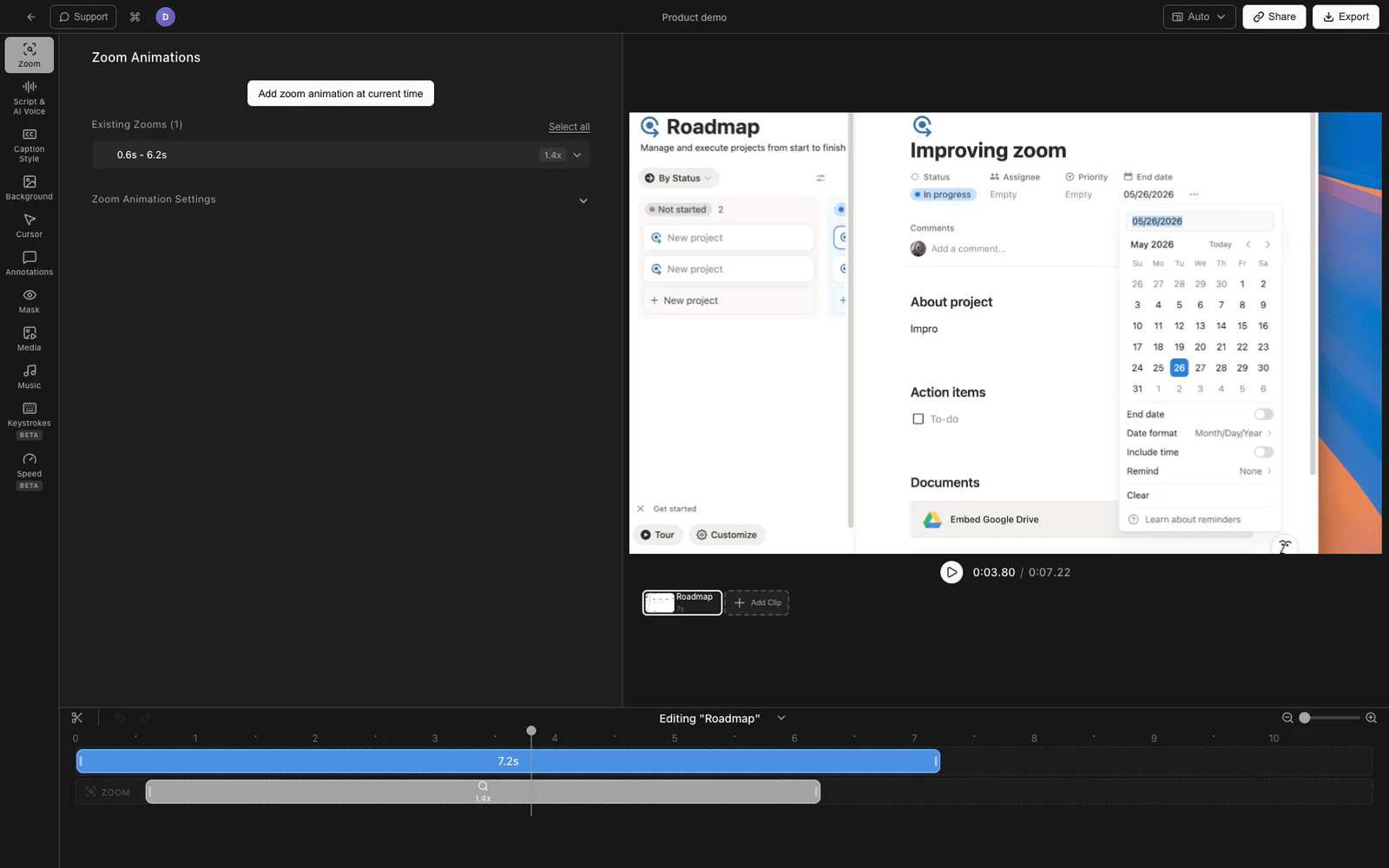
ऐसी रिकॉर्डिंग के लिए जो डाक- व्यवस्था के बिना घंटों के विकसित किए देखना चाहिए.
- डाउनलोड Tight Studio और ऐप खोलें
- अपना चुनें रिकॉर्डिंग क्षेत्र - पूर्ण स्क्रीन, एक विशिष्ट विंडो या एक कस्टम क्षेत्र
- सक्षम करें माइक्रोफोन ध्वनि वॉइसओवर के लिए बारी बारी रिकॉर्डिंग प्रणाली ऑडियो जब आपको कोई परेशानी हो तो उसे अच्छी तरह बोलना चाहिए और उसे अच्छी तरह बोलना चाहिए वेबकैम
- क्लिक करें रिकॉर्ड प्रारंभ करने के लिए
- जब पूरा हो जाए, अपनी किताब में खोलिए अंतर्निहित संपादक
संपादक है जहाँ Tight Studio सबसे बड़ा अंतर बनाता है. किसी रॉ वीडियो को निर्यात करने और एक अलग संपादक खोलने के बजाए, सब कुछ एक जगह पर होता है.
कुंजी फीचर
- ज़ूम एनिमेशन - स्मार्ट जूम गति और धीमी गति से अपने क्लिक का पालन करता है, दृश्य को कार्रवाई पर केंद्रित करता है
- कर्सर एनिमेशन - क्लिक हाइलाइट तथा ध्वनि प्रभाव के साथ एनिमेट संकेतक तो दृश्य ट्रैक कभी नहीं खोया
- AI वॉइसओवर - पाठ से पेशेवर आरंभन बनाएँ जब आप अपनी आवाज रिकॉर्ड नहीं करना चाहते हैं
- बहु-बंद रिकॉर्डिंग - रिकॉर्ड खण्ड अलग से अलग और संपादक में उन्हें मिलाने के लिए, तो एक गलती पूरी तरह से ले लेता नहीं है
- तंत्र ऑडियो कैप्चर - युक्ति से कंप्यूटर ऑडियो अलग रूप से रिकॉर्ड करें और फिर या तो ट्रैक को स्वतंत्र रूप से समायोजित करें
- पाठ नोट - मनपसंद जी- यक़ीनन फ़ॉन्ट, आकार तथा रंग चुनें जो महत्वपूर्ण विवरणों को बुलाने के लिए पाठ आधारित हैं
- इंट्रो और ऑट्रो स्लाइड - अपने रिकॉर्ड के प्रारंभ में स्लाइड् जोड़ें. . .
- बैकग्राउंड म्यूज़िक - वॉल्यूम कंट्रोल के साथ एक सह-प्रचलक संगीत लाइब्रेरी से चुनें
Mac स्क्रीन रिकार्डिंग विकल्प की तुलना की जा रही है
| विशेषता | स्क्रीनशॉट औज़ार- पट्टी | QuickTime प्लेयर | Tight Studio |
|---|---|---|---|
| मूल्य | मुक्त (अंतर्निहित) | मुक्त (अंतर्निहित) | निःशुल्क स्तर उपलब्ध |
| माइक्रोफोन ऑडियो | हाँ | हाँ | हाँ |
| आंतरिक ऑडियो | नहीं | नहीं | हाँ, ट्रैक अलग करें |
| वेबकैम ट्रांसपरName | नहीं | नहीं | हाँ |
| ज़ूम तथा पैन | नहीं | नहीं | हाँ |
| संकेतक प्रभाव | नहीं | नहीं | हाँ |
| AI वॉइसओवर | नहीं | नहीं | हाँ |
| वीडियो संपादन | केवल ट्रिम करें | केवल ट्रिम करें | पूरा संपादक |
| पाठ नोट | नहीं | नहीं | हाँ |
| साझा करने योग्य लिंक | नहीं | नहीं | हाँ |
बेहतर के लिए टिप्स Mac स्क्रीन रिकॉर्डिंग
कुछ ऐसी बातें हैं, जो स्क्रीन रिकॉर्ड करने में सुधार लाती हैं, फिर चाहे आप कौन - सी औज़ार इस्तेमाल करें।
अपने डेस्कटॉप को साफ करें. अनावश्यक विंडो बन्द करें, डेस्कटॉप प्रतीक (Cmd + शिफ्ट + अवधि), तथा सूचना (स्ल्लोऑस मोड) को रेकॉर्ड करने से पहले बन्द करें. स्क्रीन पर ध्यान देने का मतलब है कि वे अतिरिक्त रूप से एक विस्तृत रिकॉर्ड करें.
एक अच्छा माइक्रोफोन इस्तेमाल करें. अंतर्निहित Mac माइक्रोफोन बहुत सारी पृष्ठभूमि शोर को पकड़ता है। यहां तक कि एक बुनियादी USB माइक्रोफोन या एयरपॉड ऑडियो गुणवत्ता में उल्लेखनीय सुधार करते हैं।
ठीक-ठीक लिखा हुआ, यदि आपकी रेकॉर्ड 1080p में देखा जाएगा, तो अपने पूरे रीना प्रदर्शन के बजाय 1920x1080 में चयनित भाग को रिकॉर्ड किया जाएगा. यह फ़ाइल आकारों को नियंत्रित करता है तथा पाठ पढ़ने योग्य बनाता है.
योजना बनाइए। 30 सेकंड की मानसिक रूपरेखा जिसमें आप दिखाएगा - और क्या क्रम से गलतियों को अंतिम रिकॉर्ड में से संपादन के लिए समय बचा सकते हैं.
अक्सर पूछे जाने वाले सवाल
Mac पर स्क्रीन रेकॉर्ड कैसे करें?
Cmd + Shift + 5 to दबाकर स्क्रीनशॉट टूलबार खोलें। पूरी स्क्रीन या चयनित भाग को रिकॉर्ड करने के लिए चुनें, फिर रिकॉर्ड पर क्लिक करें। Cmd + Control + Esc दबाकर रिकॉर्डिंग को रोकें या मेनू बार में स्टॉप बटन पर क्लिक करें। आपका रिकॉर्डिंग. mov फ़ाइल के रूप में डेस्कटॉप में सहेजता है।
क्या Mac में स्क्रीन का रिकॉर्डरल है?
हाँ, हर बार Mac दौड़ना macOS मोजावे ( 10.14 ) या बाद में स्क्रीनशॉट टूलबार (Cmd + Shift + ) के माध्यम से एक अंतर्निहित स्क्रीन रिकॉर्डर उपलब्ध है 5 ) या QuickTime कोई डाउनलोड या अतिरिक्त सॉफ्टवेयर की जरूरत नहीं है.
Mac पर आप कब तक स्क्रीन रेकॉर्ड कर सकते हैं?
अंतर्निहित स्क्रीन रिकॉर्डर पर कोई समय सीमा नहीं है। आपकी रिकॉर्डिंग लंबाई केवल उपलब्ध डिस्क स्थान द्वारा सीमित है। एक विशिष्ट स्क्रीन रिकॉर्डिंग डिफ़ॉल्ट गुणवत्ता सेटिंग्स पर प्रति घंटे लगभग 1-2 GB का उपयोग करती है।
क्या आप Mac पर ऑडियो के साथ स्क्रीन रेकॉर्ड कर सकते हैं?
इन बिल्ट-इन टूल्स माइक्रोफोन ऑडियो कैप्चर करते हैं. उस वर्कफ़्लो में ऐप या ब्राउज़र ऑडियो जोड़ने के लिए, BlackHole जैसे वर्चुअल ऑडियो ड्राइवर का उपयोग करें। संगत तृतीय-पक्ष ऐप इसे सीधे कैप्चर कर सकते हैं; Tight Studio माइक्रोफोन से अलग से सिस्टम ऑडियो रिकॉर्ड करता है। हमारी देखें Mac पर ऑडियो रेकॉर्ड पर विस्तृत मार्गदर्शक दोनों तरीकों से।
Mac पर एक विशिष्ट विंडो रिकार्ड कैसे करें?
Cmd + Shift + 5 to दबाकर स्क्रीनशॉट टूलबार खोलें, फिर Record Selected Portion चुनें और अपनी लक्षित विंडो से मेल खाने के लिए चयन को खींचें। macOS Tahoe और बाद में, एक Record Selected Window विकल्प भी है जो स्वचालित रूप से विंडो सीमाओं पर स्न्याप करता है।
Mac स्क्रीन रिकॉर्डिंग किस प्रारूप में सहेजती है?
Mac. mov फ़ाइलों के रूप में स्क्रीन रिकॉर्डिंग सहेजता है ( QuickTime प्रारूप) का उपयोग करके H.264 आप अन्य प्रारूपों में परिवर्तित कर सकते हैं जैसे MP4 उपयोग करना QuickTime (फाइल > निर्यात के रूप में) या FFmpeg जैसे उपकरण।
Mac पर स्क्रीन रेकॉर्ड कैसे करता हूँ बिना टूलबार दिखाए?
जब आप रेकॉर्ड करना शुरू करते हैं तो स्क्रीनशॉट औज़ार पट्टी स्वचालित रूप से छुपाई जाती है. यह अंतिम रेकॉर्ड में नहीं प्रकट होता है. यदि आप इसे प्रारंभ में थोड़ा ही देखते हैं तो, आपकी किताब का दूसरा नाम बताइए.