


macOS में अंतर्निहित स्क्रीन रिकॉर्डिंग है, लेकिन इसमें सीमाएं हैं। अंतर्निहित उपकरण माइक्रोफोन ऑडियो को कैप्चर कर सकते हैं, लेकिन आंतरिक ऑडियो (ऐप्स से ध्वनि, ब्राउज़र टैब, वीडियो कॉल) को रिकॉर्ड करने के लिए अतिरिक्त सेटअप की आवश्यकता होती है। और आपको केवल बुनियादी ट्रिम संपादन मिलता है - कोई ज़ूम प्रभाव नहीं, कोई कैप्शन नहीं, कोई वेबकैम ओवरले नहीं।
यदि आप Mac पर रेकॉर्ड करने के लिए नया हैं, तो हमारे साथ शुरू करें Mac पर रेकॉर्ड करने के लिए पूर्ण मार्गदर्शक मूल - तत्वों के लिए यह गाइड खास तौर पर ऑडियो - दोनों मुखिक और आंतरिक सिस्टम पर ध्यान देता है।
डिस्टिटर ऑडियो का प्रयोग करने के लिए सहायक बनता है
स्क्रीनशॉट टूलबार (Cmd + Shift + 5) और QuickTime प्लेयर दोनों बॉक्स से बाहर माइक्रोफोन रिकॉर्डिंग का समर्थन करते हैं। किसी भी एक को खोलें, विकल्पों में अपना माइक्रोफोन चुनें, और रिकॉर्ड पर टैप करें। पूर्ण चरण-दर-चरण निर्देशों के लिए, हमारे देखें Mac पर स्क्रीन रेकॉर्ड करने के लिए गाइड.
कुंजी सीमा: दोनों औज़ार सिर्फ कैप्चर कर सकते हैं माइक्रोफोन ऑडियोवे आंतरिक ध्वनि - ऐक्सीडाइ, ब्राउज़र या तंत्र ध्वनि से बजाने की नहीं लिख सकते।
ऑडियो के साथ दर्ज स्क्रीन रेकॉर्ड इतना कठिन क्यों है
Apple स्क्रीन रिकॉर्डिंग के दौरान सिस्टम ऑडियो को कैप्चर करने का एक अंतर्निहित तरीका प्रदान नहीं करता है। यह एक जानबूझकर सुरक्षा निर्णय है - macOS एक ऐप को दूसरे पर उपद्रव करने से रोकने के लिए अनुप्रयोगों के बीच ऑडियो स्ट्रीम को अलग करता है।
मानक कार्य समाधान समाधान संस्थापित करना है BlackHoleएक मुफ्त ओपन-source आभासी ऑडियो ड्राइवर. यह एक आभासी ऑडियो डिवाइस बनाता है जो आपके स्क्रीन लेखक को एक्सेस कर सकता है. यहाँ पर इसे सेट करने के लिए कैसे सेट किया जा सकता है:
- डाउनलोड तथा संस्थापित करें BlackHole GitHub आधिकारिक पृष्ठ से
- खोलें ऑडियो MIDI सेटअप (Spotलाइट में इसके लिए खोज)
- क्लिक करें + बटन तथा एक निर्मित करें मल्टी- आउट औज़ारName
- अपने नियमित स्पीकर/ हेडफोन तथा दोनों को जाँचें BlackHole युक्ति सूची में
- इस मल्टी आउटडी उपकरण को आपके तंत्र में ऑडियो आउटपुट के रूप में सेट करें - > ध्वनि
- अपने स्क्रीन में चुने हुए लोगों को BlackHole जैसे माइक्रोफोन/इन्ड स्रोत
यह काम करता है, लेकिन इसके बारे में कुछ ज्ञान के योग्य है.
- जटिलता सेटअप करें - ऑडियो MIDI सेटअप में मल्टी-आउटपुट डिवाइस को कॉन्फ़िगर करना सहज नहीं है
- macOS अद्यतन जोखिम - तंत्र अद्यतन के बाद कभी - कभी आभासी ड्राइवरों को काम करना बन्द कर दें
- ऑडियो routing परिवर्तन - आप अपने तंत्र आउटपुट को फिर से स्विच करने की जरूरत है जब आप रेकॉर्ड किया जाता है
माइक्रोफोन-केवल रिकॉर्डिंग के लिए (आपकी स्क्रीन पर कहानी) इनमें से किसी भी की आवश्यकता नहीं है - अंतर्निहित उपकरण ठीक से काम करते हैं। लेकिन यदि आप ऑटो ज़ूम, वेबकैम ओवरले और AI कैप्शन जैसी सुविधाओं के साथ बेहतर रिकॉर्डिंग अनुभव चाहते हैं, तो Tight Studio जैसे एक समर्पित स्क्रीन रिकॉर्डर वास्तव में एक अंतर बनाता है।
Tight Studio का उपयोग करके ऑडियो के साथ स्क्रीन रिकॉर्डिंग Mac
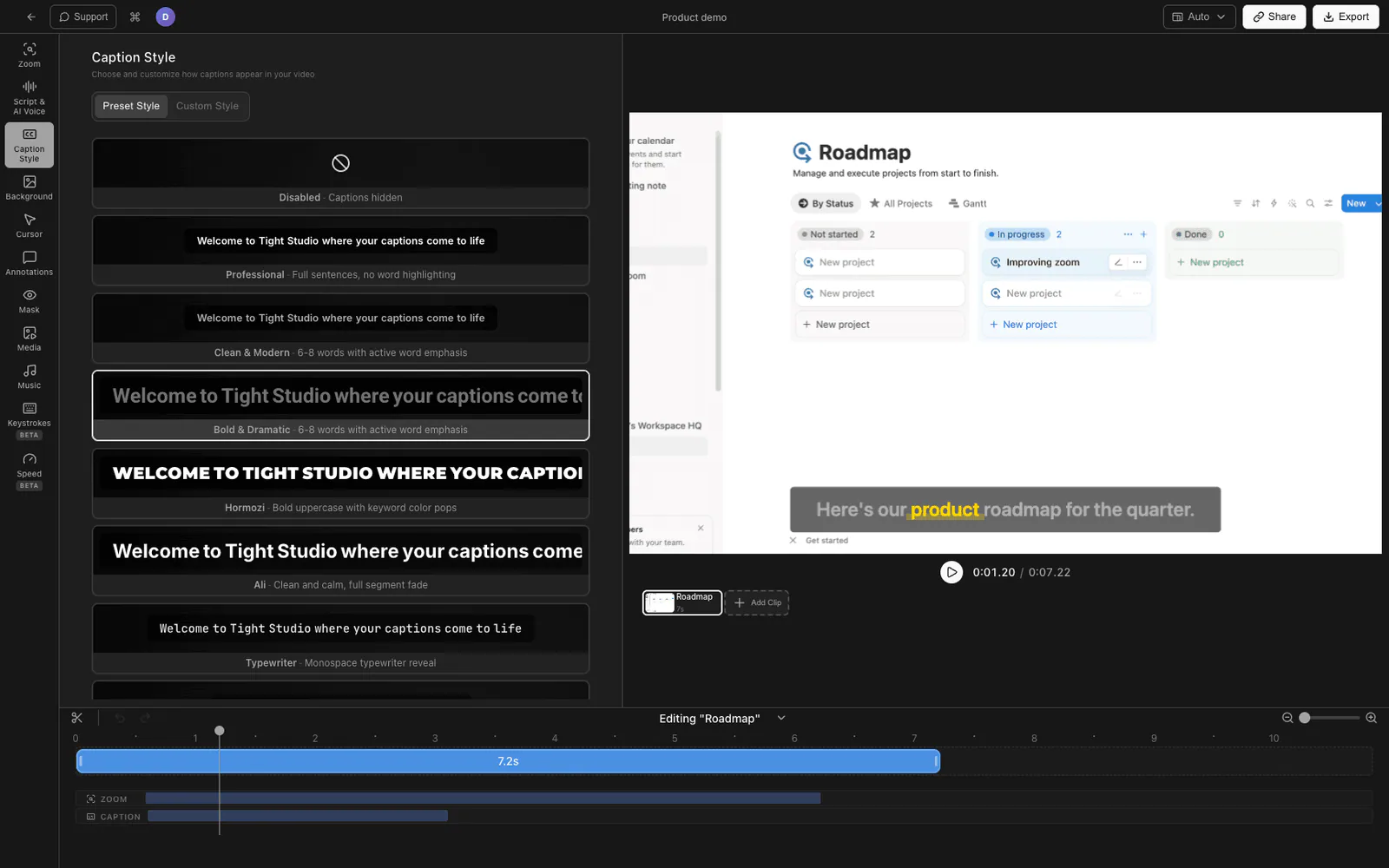
माइक्रोफोन ऑडियो, ऑटो ज़ूम, वेबकैम ओवरले और AI कैप्शन के साथ पेशेवर स्क्रीन रिकॉर्डिंग।
- डाउनलोड Tight Studio और ऐप खोलें
- अपना चुनें रिकॉर्डिंग क्षेत्र - पूर्ण स्क्रीन, विंडो, या पसंदीदा क्षेत्र
- सक्षम करें माइक्रोफोन ध्वनि वॉइसओवर के लिए बारी बारी रिकॉर्डिंग प्रणाली ऑडियो a या a रूट ध्वनि के लिए, और वैकल्पिक रूप से आप सक्रिय करें वेबकैम
- क्लिक करें रिकॉर्ड प्रारंभ करने के लिए
- जब पूरा हो जाए, अपनी किताब में खोलिए अंतर्निहित संपादक जहां आप कटौती कर सकते हैं, जोड़ने ज़ूम प्रभाव, और उत्पन्न AI कैप्शन
Tight Studio क्या जोड़ता है
- वेबकैम ट्रांसपरName - आपकी रिकॉर्डिंग में एक कैमरा बुलबुले जोड़ें. बहु आकार, आकार, और स्थिति से चुनने के लिए स्थिति.
- पृथक परिवर्धक तथा सिस्टम ऑडियो - दोनों सीधे कैप्चर, फिर आवाज को समायोजित करें या फिर डाउनलोड डाउनलोड स्वतंत्र रूप से डाउनलोड करें.
- स्वचालित जूम - क्लिक करने और कुंजी क्लैम्प्स में जूम्स को स्वचलित क्लिक करता है क्या बात पर ध्यान केंद्रित रखने के लिए.
- AI शीर्षक - एक क्लिक से आपके ऑडियो का यथार्थ शीर्षक बनाता है. बहु शैलियाँ तथा स्थितियाँ.
- साझेदारी कड़ियों - लिंक के साथ तुरंत रिकॉर्डिंग. कोई फ़ाइल अपलोड या बादल भंडार की जरूरत नहीं है.
Mac स्क्रीन रेकॉर्ड विधियाँ तुलना की जा रही है
| विशेषता | स्क्रीनशॉट औज़ार- पट्टी | QuickTime प्लेयर | Tight Studio |
|---|---|---|---|
| माइक्रोफोन ऑडियो | हाँ | हाँ | हाँ |
| आंतरिक ऑडियो | नहीं | नहीं (BlackHole की आवश्यकता है) | हाँ, ट्रैक अलग करें |
| वेबकैम ट्रांसपरName | नहीं | नहीं | हाँ |
| संपादन औज़ार | केवल ट्रिम करें | केवल ट्रिम करें | पूर्ण वीडियो संपादक |
| स्वचालित जूम | नहीं | नहीं | हाँ |
| AI शीर्षक | नहीं | नहीं | हाँ |
| साझा करने योग्य लिंक | नहीं | नहीं | हाँ |
| मूल्य | मुक्त (अंतर्निहित) | मुक्त (अंतर्निहित) | निःशुल्क स्तर उपलब्ध |
अक्सर पूछे जाने वाले सवाल
क्या आप Mac पर आंतरिक ऑडियो के साथ स्क्रीन रेकॉर्ड कर सकते हैं?
केवल अंतर्निहित उपकरणों के साथ ही नहीं। macOS स्क्रीनशॉट टूलबार और QuickTime प्लेयर केवल माइक्रोफोन ऑडियो को कैप्चर कर सकते हैं, इसलिए उन्हें BlackHole जैसे एक मुफ्त आभासी ऑडियो ड्राइवर की आवश्यकता होती है। एक संगत तृतीय-पक्ष रिकॉर्डर उस सेटअप से बच सकता हैः Tight Studio सीधे एक अलग ट्रैक के रूप में सिस्टम ऑडियो को कैप्चर करता है।
Mac पर मैं स्क्रीन रिकार्ड अपने नाइप से ध्वनि के साथ कैसे काम करता हूँ?
Cmd+Shift+5 to दबाकर स्क्रीनशॉट टूलबार खोलें, विकल्प पर क्लिक करें, फिर माइक्रोफोन अनुभाग के तहत अपना माइक्रोफोन चुनें। रिकॉर्ड पर क्लिक करें। आपकी स्क्रीन रिकॉर्डिंग में चयनित माइक्रोफोन से ऑडियो शामिल होगा।
मेरे Mac स्क्रीन रिकॉर्डिंग पर कोई ध्वनि क्यों नहीं है?
यदि आपकी स्क्रीन रिकॉर्डिंग में कोई ऑडियो नहीं है, तो आपने रिकॉर्डिंग से पहले माइक्रोफोन को सक्षम नहीं किया होगा। स्क्रीनशॉट टूलबार (Cmd+Shift+5) खोलें, विकल्प पर क्लिक करें, और सुनिश्चित करें कि एक माइक्रोफोन चुना गया है - None. यदि आप आंतरिक ऑडियो (ऐप्स या ब्राउज़र से ध्वनि) चाहते हैं, तो अंतर्निहित उपकरण BlackHole जैसे वर्चुअल ऑडियो ड्राइवर के बिना इसे कैप्चर नहीं कर सकते।
क्या मुझे BlackHole या Soundflower जैसे वर्चुअल ऑडियो ड्राइवर की जरूरत है?
केवल जब आपका चुना गया रिकॉर्डर आंतरिक ऑडियो को सीधे कैप्चर नहीं कर सकता है। BlackHole अंतर्निहित macOS टूल के लिए अनुशंसित मुफ्त विकल्प है - साउंडफ्लावर अब बनाए नहीं रखा जाता है। Tight Studio सिस्टम ऑडियो को सीधे रिकॉर्ड करता है, इसलिए इसे उस वर्कफ़्लो के लिए वर्चुअल ड्राइवर की आवश्यकता नहीं है।
Mac को मुक्त के लिए ऑडियो के साथ स्क्रीन रिकार्ड कैसे करें?
माइक्रोफोन ऑडियो के लिए, बिना किसी लागत के अंतर्निहित स्क्रीनशॉट टूलबार (Cmd+Shift+5) का उपयोग करें। अंतर्निहित वर्कफ़्लो में आंतरिक ऑडियो जोड़ने के लिए, BlackHole स्थापित करें। Tight Studio एक मुफ्त स्तर प्रदान करता है जिसमें सीधे सिस्टम ऑडियो कैप्चर, ऑटो ज़ूम, वेब कैमरा ओवरले और AI कैप्शन हैं, वर्चुअल-ड्राइवर सेटअप के बिना।