Mac में एक अंतर्निहित स्क्रीन रिकॉर्डर है जिसे आप एक कीबोर्ड शॉर्टकट के साथ ट्रिगर कर सकते हैं। डाउनलोड की आवश्यकता नहीं है - बस सही कुंजी दबाएं और आप रिकॉर्ड कर रहे हैं।
इस गाइड में प्रत्येक Mac स्क्रीन रिकॉर्डिंग शॉर्टकट, प्रत्येक क्या करता है, और जब आप पेशेवर दिखने वाले परिणामों की जरूरत है जब बुनियादी कैप्चर से परे जाने के लिए कैसे कवर किया जाता है। Mac पर रेकॉर्ड करने के लिए पूर्ण मार्गदर्शक.
Mac स्क्रीन रिकार्डिंग शॉर्टकट
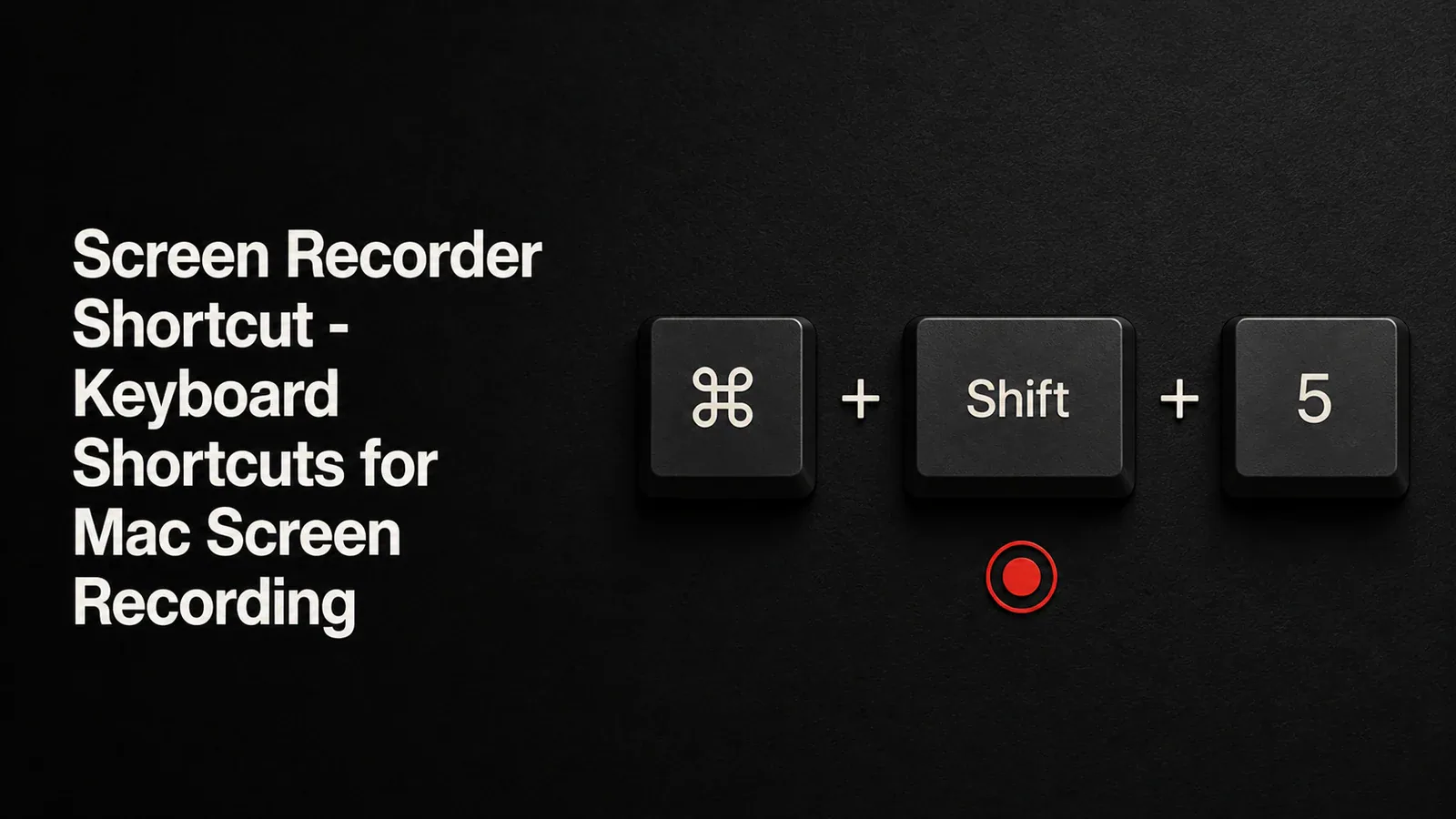
Mac पर स्क्रीन रिकॉर्डिंग शुरू करने का सबसे तेज़ तरीका है Cmd + Shift + 5. यह स्क्रीनशॉट औज़ार पट्टी को आपके स्क्रीन के तल पर खोलता है.
टूलबार से, आप तीन रिकॉर्डिंग विकल्प प्राप्त करें.
- पूरा स्क्रीन रिकॉर्ड करें - अपने प्रदर्शन पर सब कुछ कैप्चर करता है
- चयनित भाग रिकॉर्ड करें - आप एक आयत किसी विशिष्ट क्षेत्र को रिकार्ड करने के लिए खींचें
- चयनित विंडो को रिकार्ड करें - एक ही खिड़की को कैप्चर करता है ( macOS ताहो और बाद में)
Mac पर रेकॉर्ड करना तथा बन्द करना कैसे प्रारंभ करें
- प्रेस Cmd + Shift + 5 उपकरण-पट्टी खोलने के लिए
- क्लिक करें विकल्प के- बग- बस्टर इनपुट, स्थान तथा टाइमर कॉन्फ़िगर करने के लिए
- अपनी रेकॉर्ड मोड चुनें (आर्क स्क्रीन या चुना गया भाग)
- क्लिक करें रिकॉर्ड प्रारंभ करने के लिए स्क्रीन पर कहीं भी क्लिक करें या दबाएँ
- रेकॉर्ड करना बन्द करने के लिए, प्रेस सीएमडी + नियंत्रण + एस्सी क्लिक या क्लिक करें रूकें मेन्यू पट्टी में बटन
आपका रेकॉर्ड डेस्कटॉप में डिफ़ॉल्ट द्वारा सहेजने का विकल्प (या जहाँ आप विकल्प रखते हैं).
QuickTime स्क्रीन रिकॉर्डिंग शॉर्टकट
आप QuickTime प्लेयर के माध्यम से स्क्रीन रिकॉर्डिंग शुरू कर सकते हैंः
- QuickTime प्लेयर खोलें
- प्रेस कंट्रोल + सेमी + n नया स्क्रीन रेकॉर्ड प्रारंभ करने के लिए
- यह वही स्क्रीनशॉट औज़ार पट्टी को सीएमडी + शिफ्ट + 5 के रूप में खोलता है
QuickTime उपयोगी है यदि आप मेनू-चालित कार्यप्रवाह पसंद करते हैं, लेकिन कीबोर्ड शॉर्टकट आपको एक ही स्थान पर तेजी से ले जाता है।
क्विक संदर्भ - Mac स्क्रीन रेकॉर्ड्स शॉर्टकट
| क्रिया | शॉर्टकट |
|---|---|
| स्क्रीनशॉट औज़ार- पट्टी खोलें | Cmd + Shift + 5 |
| रेकॉर्ड करना बन्द करें | सीएमडी + नियंत्रण + एस्सी |
| नई स्क्रीन रिकॉर्डिंग (QuickTime) | कंट्रोल + सेमी + n |
जब शॉर्टकट काफी नहीं हैं
निर्माण स्क्रीन लेखक मूल कैप्चर अच्छी तरह से संभालता है, लेकिन यह पेशेवर दिखाई देने की रिकॉर्डिंग के लिए छोटा हो जाता है:
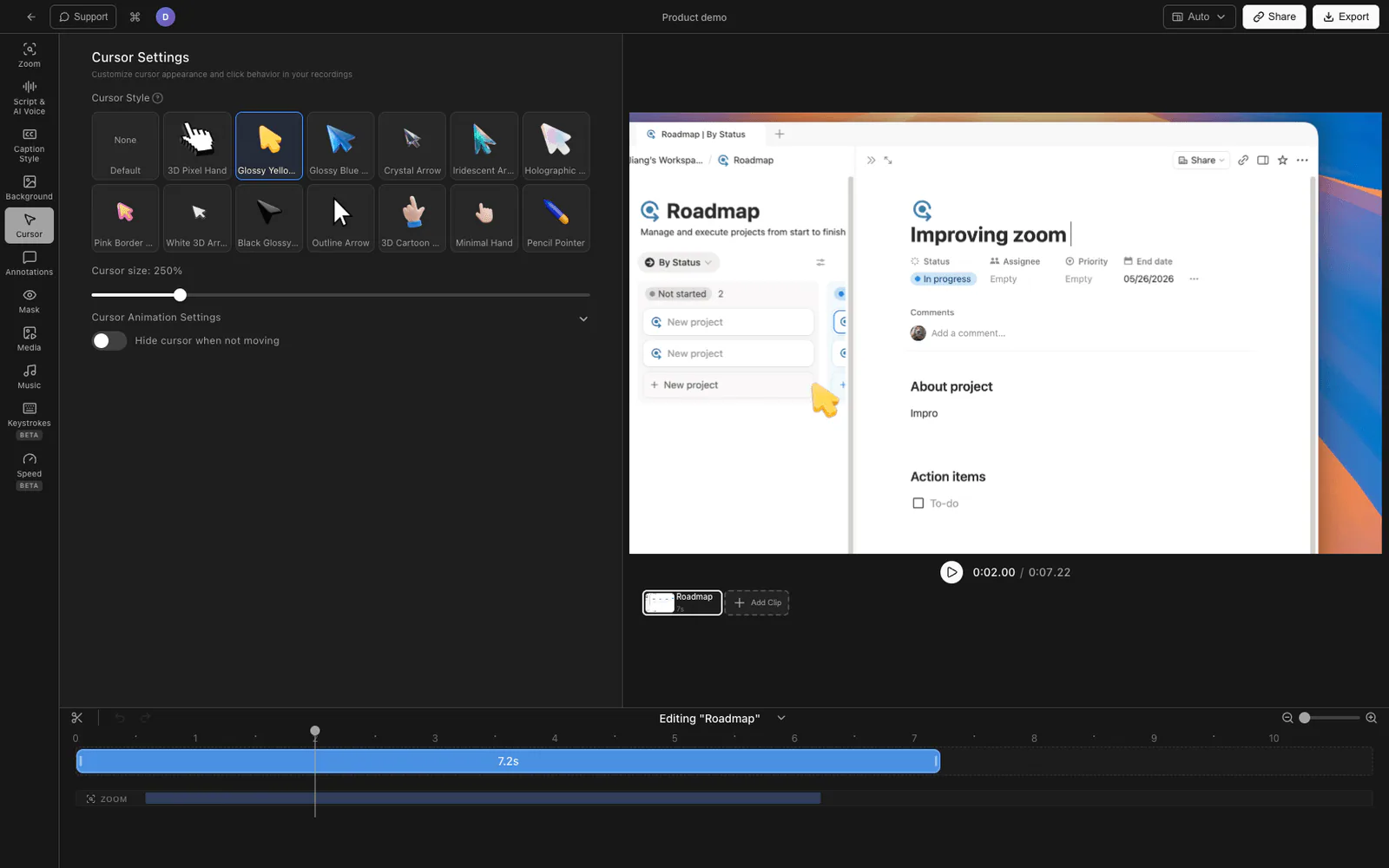
- कोई जूम यारी नहीं - आप स्क्रीन के विशिष्ट भागों पर ध्यान नहीं दे सकते
- स्थिर संकेतक - डिफ़ॉल्ट संकेतक छोटा है और रिकॉर्डिंग में खोने के लिए आसान है
- कोई संपादन नहीं - आप कोई रॉ वीडियो फ़ाइल प्राप्त करें जो की गई ग़लतियों के साथ या संदर्भ जोड़ता है
- कोई तंत्र ऑडियो नहीं - एप्लिकेशन से आंतरिक ऑडियो कैप्चर करने के लिए एक अलग आभासी ऑडियो ड्राइवर की आवश्यकता होती है जैसे BlackHole
यदि आप शिक्षण पाठ को रेकॉर्ड कर रहे हैं, उत्पाद डेमो या कुछ भी जो भी विकसित करने की जरूरत है, तो एक समर्पित स्क्रीन रिकॉर्डर डाक- रचना के घंटों का संरक्षण करता है.
अक्सर पूछे जाने वाले सवाल
Mac पर स्क्रीन रेकॉर्ड करने का शॉर्टकट क्या है?
प्रेस Cmd + Shift + 5 स्क्रीनशॉट औज़ार- पट्टी खोलने के लिए, फिर एक रेकॉर्ड विधि चुनें और रेकॉर्ड करना बन्द करें. सीएमडी + नियंत्रण + एस्सी मेन्यू पट्टी में बन्द बटन को क्लिक या क्लिक करें.
Mac पर स्क्रीन रेकॉर्ड बंद कैसे करें?
प्रेस सीएमडी + नियंत्रण + एस्सी क्लिक या क्लिक करें रूकें बटन (वरा प्रतीक) आपके स्क्रीन के शीर्ष पर मेन्यू पट्टी में.
Mac पर डिफ़ॉल्ट स्क्रीन रेकॉर्ड शॉर्टकट बदल सकता है?
हां. सिस्टम विन्यास में जाएँ > कुंजीपट शॉर्टकट > स्क्रीनशॉट को भिन्न कुंजी संयोजन के लिए डिफ़ॉल्ट शॉर्टकट को फिर से सम्बद्ध करने के लिए
Mac पर ऑडियो रिकार्ड कैसे करें?
क्लिक करें विकल्प स्क्रीनशॉट टूलबार में एक माइक्रोफोन चुनें. अंतर्निहित रिकॉर्डर माइक्रोफोन ऑडियो को कैप्चर करता है लेकिन एप्लिकेशन या ब्राउज़र से आंतरिक सिस्टम ऑडियो नहीं। सिस्टम ऑडियो के लिए, आपको अपने रिकॉर्डर में ऐप ऑडियो को रूट करने के लिए BlackHole जैसे एक मुफ्त वर्चुअल ऑडियो ड्राइवर की आवश्यकता होती है।
स्क्रीन रिकॉर्डर के लिए सबसे अच्छा क्या है Mac ट्यूटोरियल?
एक त्वरित बंद कैप्चर के लिए, अंतर्निर्मित स्क्रीनशॉट औज़ारों में बढ़िया कार्य करता है. शिक्षण तथा डेमो के लिए जो पेशेवर को देखने की जरूरत है, Tight Studio ज़ूम एनीमेशन, कर्सर हाइलाइटिंग, AI वॉइसओवर, और एक अंतर्निहित संपादक जोड़ता है - ताकि आपके रिकॉर्डिंग पोस्ट-प्रोडक्शन के बिना साझा करने के लिए तैयार हों।