

ईमेल संलग्नक जल्दी से बंद हो जाते हैं। Gmail 25 MB पर कुछ भी अस्वीकार करता है। आउटलुक 20 MB पर रुक जाता है। 1080p पर एक 2 मिनट स्क्रीन रिकॉर्डिंग आसानी से इसे साफ करती है, यही कारण है कि आपका संदेश वितरित नहीं किया जा सका सार्वभौमिक वीडियो साझा करने का अनुभव है।
समाधान इसके बजाय एक लिंक भेजने के लिए है. वीडियो को कहीं अपलोड, कॉपी करने के लिए URL प्राप्तकर्ता इसे ब्राउज़र में स्ट्रीम करता है - कोई डाउनलोड नहीं, कोई ज़िप फ़ाइलें नहीं, नहीं यह संलग्नक बहुत बड़ा है।
यह गाइड वीडियो फ़ाइल को एक साझा लिंक में बदलने के मुख्य तरीके बताता है, और प्रत्येक के व्यापार बन्द करता है.
क्यों ईमेल संलग्नक वीडियो के लिए विफल
फ़ाइल आकार सीमा पर एक त्वरित सच्चाई जाँच:
- Gmail25 MB संलग्नक सीमा. 25 MB पर फ़ाइलें स्वचालित रूप से Google Drive लिंक में परिवर्तित, जो काम करता है यदि दोनों पक्षों के पास Google खाते हैं.
- आउटलुक (माइक्रोसॉस्स 365): 20 MB अटैचमेंट सीमा डिफ़ॉल्ट रूप से, कुछ विन्यास में 150 MB तक। OneDrive लिंक हैं बैकअप.
- आईसेएस मेल: 20 MB संलग्नक सीमा. Apple के मेल ड्रॉप सुविधा iCloud में उस पर कुछ भी अपलोड करता है और 30 days के लिए एक मान्य लिंक भेजता है.
- अधिकांश कर्मचारी ईमेल सर्वर10 - 25 MB कप्पे, कभी-कभी इनबाउंड मेल के लिए कम होते हैं।
एक विशिष्ट 1080p स्क्रीन रिकॉर्डिंग गति और एन्कोडर सेटिंग्स के आधार पर प्रति मिनट 10-30 MB के आसपास चलती है। इसलिए यहां तक कि एक छोटा डेमो सीमा से परे धड़कता है, और एक 5 मिनट के वॉकथ्रू एक संलग्नक के रूप में निराशाजनक है।
साझेदारी लिंक इसे बादल भंडार में ले जाने के द्वारा हल करें तथा सिर्फ URL. प्राप्तकर्ता को क्लिक करने योग्य कड़ी, left या डाउनलोड की मांग पर हो जाता है, और आपकी आई-डाकिंग साफ रहता है.
विधि 1: Google Drive साझा करने योग्य लिंक
Google Drive सबसे सार्वभौमिक विकल्प है - निः शुल्क, Gmail के साथ एकीकृत, और किसी भी डिवाइस पर काम करता है।
- खोलें ड्राइव. गूगल. com और वह उलटी हुई बस्ती हमेशा (की आमदरफ्त)
- क्लिक करें नया > फ़ाइल अपलोड और अपने विडियो चुनें
- अपलोड पूरा होने के लिए इंतजार करें (पूरी प्रगति तल में है)
- अपलोड वीडियो तथा चुनें साझेदारी
- के अंतर्गत सामान्य पहुँच, परिवर्तन सीमित को कोई लिंक के साथ
- क्लिक करें कॉपी लिंक और इसे अपने ईमेल या चैट में चिपकाओ
आपको क्या मिलता हैः Gmail और Google फ़ोटो के साथ साझा किए गए एक मुफ्त 15 GB स्टोरेज कोटा। Googles अंतर्निहित वीडियो प्लेयर के माध्यम से ब्राउज़र में फ़ाइलें स्ट्रीम होती हैं। लिंक वाला कोई भी व्यक्ति देख सकता है जब तक कि आप पहुंच को प्रतिबंधित नहीं करते। नकारात्मक पक्षः दर्शक एक Google Drive इंटरफ़ेस देखते हैं, एक साफ प्लेयर नहीं, और उन्हें सार्वजनिक लिंक के लिए भी साइन इन करने के लिए कहा जा सकता है।
विधि 2: Dropbox साझा करने योग्य लिंक
Dropbox ड्राइव के समान काम करता है, थोड़ा सा स्वच्छ दर्शक के साथ।
- खोलें Dropbox डेस्कटॉप ए या ड्रॉपबॉक्स. com
- अपने वीडियो को अपने Dropbox फ़ोल्डर में खींचें (या क्लिक करें अपलोड वेबसाइट पर
- फ़ाइल सिंक पूरा करने के लिए इंतजार करें
- फ़ाइल व चुनें कॉपी Dropbox लिंक, या क्लिक करें साझेदारी वेब पर बटन
- अपने संदेश में लिंक चिपकाएँ
Dropbox के मुफ्त बेसिक प्लान में 2 GB स्टोरेज शामिल है, जो वीडियो के साथ जल्दी से भर जाता है। प्लस प्लान $11.99 / महीने से शुरू होता है। 2 TB के लिए लिंक समाप्त होने के लिए सेट किए जा सकते हैं और सशुल्क योजनाओं पर पासवर्ड-सुरक्षित हैं।
विधि 3: एक बार के बड़े हस्तांतरण के लिए WeTransfer
WeTransfer एक खाते के बिना बड़ी फ़ाइलें भेजने के लिए बनाया गया है।
- यहाँ जाएँ वेव्हेंकर. com
- क्लिक करें एक फ़ाइल भेजें (और) उन लोगों को अपनी तरफ बुलाती होगी
- पृष्ठ पर अपना वीडियो खीचें या अपलोड करने के लिए क्लिक करें
- वैकल्पिक: प्राप्तकर्ता का ईमेल भरें, या प्रयोग करें लिंक लाएँ URL बनाने के लिए विकल्प
- क्लिक करें हस्तांतरित करें अपलोड पूरा होने के लिए इंतजार करें
- WeTransfer प्राप्तकर्ता को एक लिंक ईमेल करता है, या आपको मैन्युअल रूप से साझा करने के लिए एक URL देता है
मुफ्त स्तर प्रति स्थानांतरण 2 GB तक भेजता है। फ़ाइलें 7 days के बाद समाप्त हो जाती हैं, जो एक बार भेजने के लिए ठीक है लेकिन यदि आप एक स्थायी लिंक चाहते हैं तो बुरा है। भुगतान की योजना (WeTransfer प्रो, $12 / महीने) फ़ाइल जीवन का विस्तार करती है, सीमा को 20 GB तक बढ़ाती है, और पासवर्ड सुरक्षा जोड़ती है।
विधि 4 YouTube अपलोड नहीं किया गया
YouTube मेजबानों को बिना भंडार टोपी तथा एक समसंत्र प्लेयर के लिए मुक्त करने के लिए वीडियो. चाल है बिना सूची के अपलोड, जो कि आपके चैनल में नहीं दिखाता परंतु जो लिंक के साथ दिखा सकता है वह देख सकता है.
- इसमें हस्ताक्षर करें -बेबे. com फिर क्लिक करें बनाएँ बटन (एरा प्रतीक, ऊपर दाएं)
- क्लिक करें वीडियो अपलोड करें और अपनी फ़ाइल चुनें
- शीर्षक में भरें और बाकी को छोड़ दें यदि यह आंतरिक वीडियो है
- पर दृश्यता चरण, चुनें अ- धातु (निजी, सार्वजनिक नहीं)
- प्रक्रिया के बाद, क्लिक करें साझेदारी और लिंक कापी करें
आपको क्या मिलता हैः अनलिमिटेड स्टोरेज, दुनिया भर में तेजी से स्ट्रीमिंग, कोई समाप्ति नहीं। नकारात्मक पक्षः लिंक के साथ कोई भी देख सकता है (नहीं पासवर्ड सुरक्षा पर मुफ्त YouTube ), URL एक है
youtube.comलिंक जो हमेशा पेशेवर महसूस नहीं करता है, और प्रसंस्करण 5-30 minutes वीडियो के लिए HD ले जा सकता है लिंक काम करने से पहले।
यह शिक्षण शैली के वीडियो के लिए सबसे अच्छा विकल्प है जिसे आप लंबे समय से रखना चाहते हैं लेकिन सार्वजनिक रूप से सूचीबद्ध नहीं करना चाहते.
विधि 5: आई सक्रिय डाक ड्रॉप (ब्लिक मेल)
यदि आप Mac पर हैं और एप मेल से भेजी जाती हैं, तो डाक छोड़ बड़े संलग्नक को स्वचालित संभालता है।
- इसमें नया संदेश लिखें डाक macOS या iSS पर
- वीडियो को सामान्य की तरह संलग्न करें (इसे इन्हें उसमें गिरफ्तार करें या कागजिपपर क्लिक करें)
- यदि फ़ाइल 20 MB के ऊपर है, डाक भेजने के लिए मेल ड्रॉप
- क्लिक करें मेल ड्रॉप उपयोग करें
- ईमेल भेजें - प्राप्तकर्ता एक संलग्नक के बजाए डाउनलोड लिंक डाउनलोड देखता है
मेल ड्रॉप लिंक 30 days के लिए मान्य हैं और किसी भी ईमेल क्लाइंट में काम करते हैं। कैचः यह केवल Apple Mail से ट्रिगर होता है। यदि आप Gmail या किसी अन्य क्लाइंट से एक ही फ़ाइल भेजते हैं, तो मेल ड्रॉप सक्रिय नहीं होगा।
स्क्रीन रिकॉर्डर से भाग लेने के लिए विधि 6:
रिकॉर्डिंग, क्लाउड स्टोरेज में अपलोड करना, फिर लिंक को कॉपी करना तीन अलग-अलग चरण हैं। आधुनिक स्क्रीन रिकॉर्डर उन्हें एक क्लिक-थ्रॉप स्टॉप में जोड़ते हैं और आपको एक साझा करने योग्य URL तुरंत मिलता है।
यह काम के प्रवाह Loom है जो असिनक्रोनस काम संचार के लिए लोकप्रिय है, और यह एक ही पैटर्न अब अधिकांश पॉलिश स्क्रीन रिकॉर्डर में उपलब्ध है।
Tight Studio का साझा लिंक
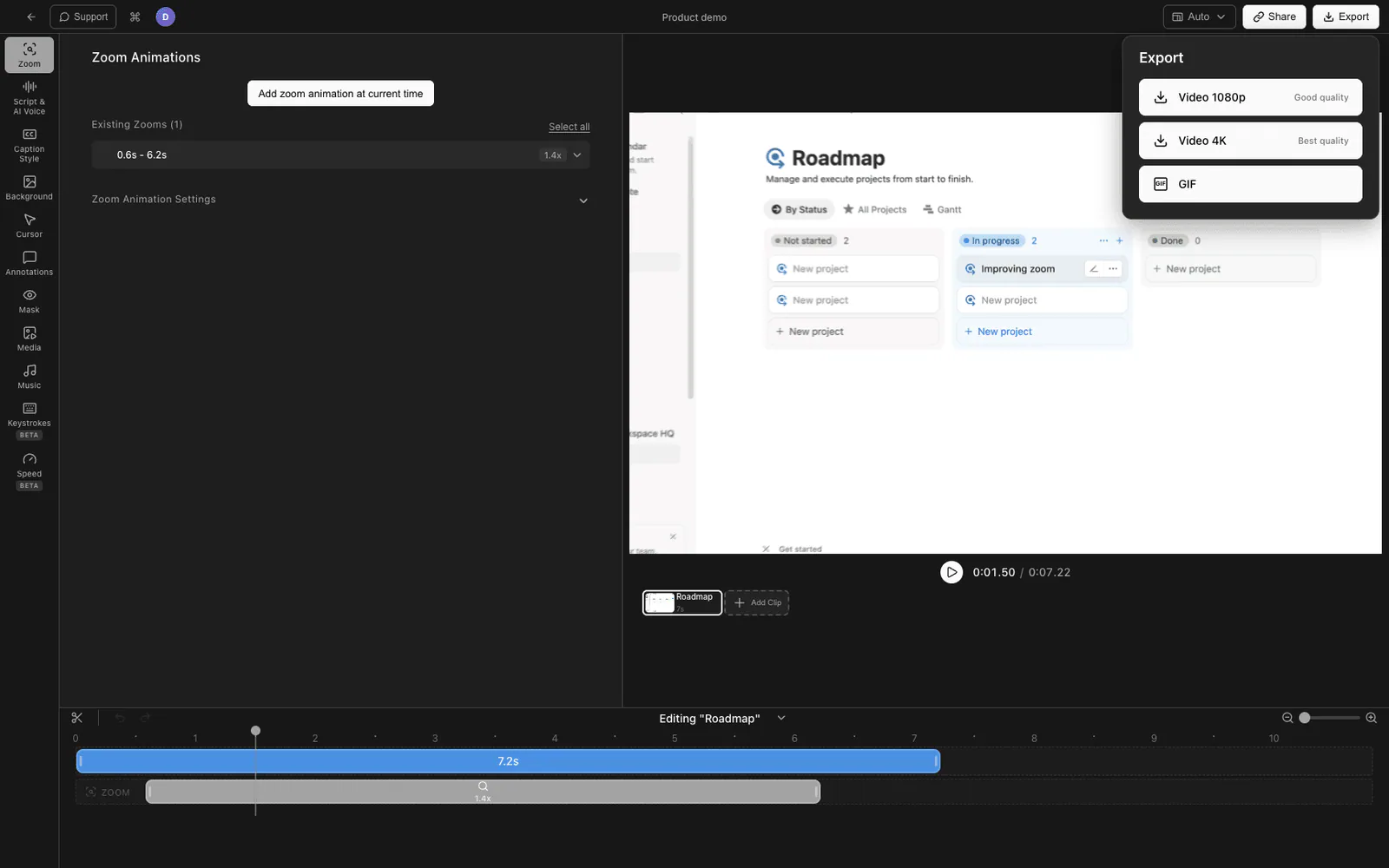
Tight Studio रेकॉर्ड या संपादक से सीधे ही साझा लिंक बनाता है, कोई अलग अपलोड करने का चरण नहीं:
- अपने स्क्रीन को रिकार्ड करें (और वैकल्पिक वेबकैम, माइक्रोफोन)
- जब रेकॉर्ड करना बन्द हो जाता है, वीडियो को बनाया गया- इन-इन-इन संपादक में खोलता है
- क्लिक करें साझेदारी ऊपरी दाएँ की तरफ
- वीडियो अपलोड किया जाता है Tight Studio s CDN और अपने क्लिपबोर्ड के लिए एक लिंक प्रतियां
- किसी भी ईमेल, Slack संदेश, या चैट में लिंक पेस्ट करें
प्राप्तकर्ता ब्राउज़र में लिंक खोलता है और एक साफ प्लेयर में देखता है - कोई साइन अप नहीं, कोई Google Drive इंटरफ़ेस नहीं, कोई डाउनलोड प्रॉम्प्ट नहीं। क्योंकि वीडियो को Tight Studio द्वारा एन्कोड और होस्ट किया जाता है, लिंक संगतता के मुद्दों के बिना किसी भी डिवाइस पर काम करता है।
यह सबसे तेज़ पथ है जब लक्ष्य “कुछ जल्दी से कुछ हासिल कर लो और एक सहकर्मी के पास भेज दो" - आप अपलोड-और नक़ल- अपिंग नृत्य पूरी तरह से बंद कर देते हैं।
क्या Tight Studio लिंक के बाहर आगे जोड़ता है
यदि आप दूसरों को बाँटने से पहले अपने आप को पेश करना चाहते हैं,
- ज़ूम एनिमेशन - स्मार्ट जूम आपके क्लिक को स्वतः गति के साथ व आसान को धीमा करे
- कर्सर एनिमेशन - क्लिक हाइलाइट तथा ध्वनि प्रभाव के साथ एनिमेट संकेतक
- AI वॉइसओवर - पाठ से पेशेवर संवाद बनाएँ, अनेक आवाजों में
- बहु-बंद रिकॉर्डिंग - रिकॉर्ड अलग और अलग से खंडों को मिलाने के लिए, तो एक गलती पूरी तरह से नष्ट नहीं कर देती
- पाठ नोट - मनपसंद जी- यक़ीनन फ़ॉन्ट, आकार तथा रंग के पाठ से पूछें
- इंट्रो और ऑट्रो स्लाइड - प्रारंभ में स्लाइड्स जोड़ें तथा अंत में
- संगीत - रॉयल- बे-म-मिय- बेयर पृष्ठभूमि संगीत लाइब्रेरी, वॉल्यूम कंट्रोल सहित
पॉलिश रिकॉर्डिंग और एक क्लिक के शेयर लिंक का संयोजन Tight Studio को असिनक्रोनस कार्य वीडियो और ट्यूटोरियल दोनों के लिए उपयुक्त बनाता है जिन्हें उत्पादित दिखने की आवश्यकता है।
साझा वीडियो लिंक पद्धति की तुलना में
| विधि | फ्री- टाई | अधिकतम फ़ाइल आकार | समय- चिह्न | सबसे अच्छा के लिए |
|---|---|---|---|---|
| Google Drive | 15 GB कुल | 5 TB प्रति फ़ाइल | कभी नहीं | सामान्य साझाकरण यदि प्राप्तकर्ता के पास है Google खाता |
| Dropbox | 2 GB कुल | योजना के रूप में एक समान | कभी नहीं | मौजूदा Dropbox फ़ाइलों के लिए त्वरित लिंक |
| WeTransfer | 2 GB प्रत्येक भेजें | 2 GB | 7 days | एक खाता के बिना एक बंद भेंट |
| YouTube सूचीबद्ध नहीं | असीमित | 256 GB / 12 hr | कभी नहीं | विस्तृत शिक्षण पाठ, स्थायी लिंक |
| Icshmail ड्रॉप | 5 GB कुल | 5 GB | 30 days | Mac उपयोक्ता एप मेल से भेजने वाला |
| Tight Studio साझेदारी | 5 free लिंक तक | प्रति योजना | 7 days (मुक्त), कोई समाप्ति नहीं (प्लस और प्रो) | रिकार्ड करें तथा स्क्रीन वीडियो भेजें |
वीडियो लिंक साझा करने के लिए युक्तियाँ
कुछ बातें जो किसी भी साझा वीडियो को देखने और भेजने में आसान बनाती हैं।
फ़ाइल आकार तर्कसंगत रखें. 1080p पर 5 मिनट स्क्रीन रिकॉर्डिंग 50-100 MB होनी चाहिए, 500 MB नहीं। यदि आपकी फ़ाइल बड़ी है, तो इसे हैंडब्रेक या आपकी स्क्रीन रिकॉर्डर के निर्यात सेटिंग्स के साथ फिर से एन्कोड करें। छोटी फ़ाइलें तेजी से अपलोड होती हैं और धीमी कनेक्शन पर अधिक विश्वसनीय रूप से खेलती हैं।
जब संभव हो तो लघुछवि या पूर्वावलोकन जोड़ें. सादे लिंक स्पैम की तरह दिखते हैं। अधिकांश सेवाएँ Slack, Notion या ईमेल में पेस्ट होने पर स्वचालित रूप से पूर्वावलोकन उत्पन्न करती हैं। यदि आपका नहीं है, तो संदेश निकाय में वीडियो क्या दिखाता है इसका उल्लेख करें ताकि प्राप्तकर्ता जान सकें कि वे क्या क्लिक कर रहे हैं।
भेजने से पहले लिंक को जाँचें. एक निजी ब्राउज़र विंडो में लिंक खोलें या इसे अपने आप को पहले भेज दें. यह करता है कि "मैं दुर्घटना से कुछ हद तक साझा किया गया" गलती से पहले अपने मालिक को पहुँच के लिए पूछने के लिए वापस जाना है.
संवेदनशील सामग्री के लिए एक्सपायरेशन तारीख़ नियत करें. यदि वीडियो में आंतरिक डेटा, ग्राहक जानकारी या सार्वजनिक इंटरनेट पर कुछ भी नहीं होना चाहिए, तो लिंक समाप्ति (WeTransfer, Dropbox भुगतान, मेल ड्रॉप) का समर्थन करने वाली सेवा का उपयोग करें या प्राप्तकर्ता द्वारा इसे देखने की पुष्टि होने के बाद फ़ाइल को हटा दें।
अक्सर पूछे जाने वाले सवाल
मैं एक वीडियो कैसे भेजें जो ई- मेल के लिए बहुत बड़ा है?
वीडियो को क्लाउड सेवा में अपलोड करें और एक संलग्नक के बजाय एक लिंक भेजें। सबसे तेज़ विकल्प Google Drive (फ्री 15 GB), WeTransfer (फ्री तक 2 GB प्रति भेजने), या YouTube अनलिस्टेड अपलोड हैं। विशेष रूप से स्क्रीन रिकॉर्डिंग के लिए, Tight Studio जैसे उपकरण रिकॉर्डिंग के बाद सीधे एक साझा करने योग्य लिंक उत्पन्न करते हैं ताकि आप मैनुअल अपलोड चरण को पूरी तरह से छोड़ दें।
मैं एक वीडियो लिंक साझा कैसे कर सकते हैं?
बादल सेवा में अपलोड करने के बाद, Restricted या Private से Link के साथ किसी को भी साझा करने की सेटिंग बदलें। Google Drive पर, फ़ाइल पर राइट क्लिक करें और चुनें साझेदारीफिर नीचे पहुँच सेट करें सामान्य पहुँचDropbox पर क्लिक करें साझेदारी लिंक की नक़ल करे. YouTube पर, वीडियो को सेट अ- धातु अपलोड के दौरान. जो भी आप लिंक भेज सकते हैं उसे बिना खाते की आवश्यकता के देखने में सक्षम हो जाएगा.
मेरे फोन से वीडियो लिंक साझा करने का सबसे आसान तरीका क्या है?
iPhone पर, वीडियो को फ़ाइलें या फ़ोटो ऐप में सहेजें, फिर iCloud ड्राइव, Google Drive या Dropbox पर अपलोड करने के लिए शेयर शीट का उपयोग करें और लिंक को कॉपी करें। एंड्रॉइड पर, शेयर शीट Google Drive या फ़ोटो के साथ उसी तरह काम करता है। स्क्रीन रिकॉर्डिंग के लिए, एक मोबाइल-अनुकूल रिकॉर्डर जो स्वचालित रूप से अपलोड करता है, मैनुअल शेयर प्रवाह से तेज़ है।
क्या मैं बिना किसी को भी सार्वजनिक रूप से यह देखा बिना वीडियो लिंक भेज सकता हूँ?
हां. सूचीबद्ध नहीं किए गए YouTube अपलोड का उपयोग करें (खोज में नहीं लेकिन लिंक वाले कोई भी देख सकता है), Google Drive जो भी लिंक तक पहुंच के साथ जो भी है (Google द्वारा अनुक्रमित नहीं), या सशुल्क सेवाएं जो पासवर्ड सुरक्षा का समर्थन करती हैं (Dropbox प्रो, WeTransfer प्रो)। वास्तव में निजी साझाकरण के लिए, सार्वजनिक लिंक का उपयोग करने के बजाय ड्राइव के अनुमति प्रणाली के माध्यम से विशिष्ट ईमेल पते तक पहुंच को प्रतिबंधित करें।
कितने समय तक योग्य वीडियो लिंक पूरा करते रहते हैं?
यह सेवा पर निर्भर करता है। Google Drive, Dropbox और YouTube लिंक अनिश्चित काल तक चलेगा जब तक आप फ़ाइल को हटा नहीं देते। WeTransfer मुफ्त लिंक 7 days के बाद समाप्त हो जाते हैं। iCloud मेल ड्रॉप लिंक 30 days के बाद समाप्त हो जाते हैं। यदि आपको स्थायी लिंक की आवश्यकता है, तो एक बार के हस्तांतरण सेवाओं से बचें और दीर्घकालिक खाते के साथ क्लाउड स्टोरेज का उपयोग करें।
मेरे Gmail संलग्नक विफलता क्यों है?
Gmail 25 MB पर संलग्नक को अस्वीकार करता है। जब आप एक बड़ी फ़ाइल संलग्न करने का प्रयास करते हैं, तो Gmail इसे Google Drive पर अपलोड करने और इसके बजाय एक लिंक भेजने की पेशकश करता है। यदि वह प्रॉम्प्ट दिखाई नहीं दे रहा है, तो आपकी फ़ाइल 25 MB के तहत थोड़ी हो सकती है लेकिन सीमा से अधिक हो सकती है। Gmail ने इसे पारगमन के लिए लपेटा है - मैन्युअल रूप से ड्राइव पर अपलोड करने और लिंक साझा करने का प्रयास करें।
स्क्रीन रिकॉर्ड करने का सबसे अच्छा तरीका क्या है?
एक जैसे एक विंडो समाप्त संदेश के लिए, स्क्रीन लेखक के साथ एक स्क्रीन कॉलर के लिए प्रयोग करें Tight Studio या Loom - रिकॉर्ड, साझा करें क्लिक करें, लिंक पेस्ट करें. लंबे ट्यूटोरियल के लिए आप अनिश्चित काल के लिए उपलब्ध रखना चाहते हैं, अपलोड करने के लिए YouTube के रूप में अनलिस्टेड. केवल आंतरिक सामग्री के लिए जहां आप पूर्ण नियंत्रण चाहते हैं, अपलोड करने के लिए Google Drive या Dropbox और सीमित करने के लिए विशिष्ट ईमेल पते तक पहुंच.