

FocuSee आपके लिए कैप्शन उत्पन्न करता है, जो बहुत अच्छा है - लेकिन फिर आप चाहते हैं कि वे आपके वीडियो से मेल खाएंः एक विशिष्ट फ़ॉन्ट, आपके ब्रांड का रंग, पाठ के पीछे एक पठनीय पृष्ठभूमि, शायद एक शब्द जो बोलते समय हाइलाइट करता है। इसलिए आप उन नियंत्रणों की तलाश में कैप्शन सेटिंग्स खोलते हैं और केवल आकार, स्थिति और अंतर ढूंढते हैं।
यहाँ सीधा जवाब है कि FocuSee आपको आज क्या बदलने देता है, कार्यवाही, और Tight Studio में पूर्ण कैप्शन स्टाइलिंग कैसे काम करती है।
क्या आप FocuSee में शैली शीर्षकों को पढ़ सकते हैं?
केवल न्यूनतम। FocuSee स्वतः कैप्शन उत्पन्न करता है, और यह हिस्सा ठोस है - AI उपशीर्षक 55+ भाषाओं में संपादन योग्य प्रतिलेख और समय टिकट नेविगेशन के साथ (focusee.imobie.com/features/ai-subtitle.htm, focusee.imobie.com/guide/auto-captions.htm. जो नहीं देता वह आपको रूप - रंग का नियंत्रण है। आकार, स्थिति, और स्थान. कोई फ़ॉन्ट चयन नहीं है, कोई पाठ रंग नहीं है, कोई पृष्ठभूमि या हाइलाइट बॉक्स नहीं है, कोई प्रति शब्द (करोक शैली) जोर नहीं है, और कोई कैप्शन एनीमेशन कहीं भी नहीं है FocuSee s फीचर पेज, गाइड या चेंजलॉग (अंतिम v 2.3.0, अप्रैल 2026 - focusee-voice.imobie.com/changelog).
यह FocuSee का अपना स्वयं का विशेषता केंद्र है। "कंडी टैम्प्लेट" 53 votes है और अभी भी खुला है, उपशीर्षक संपादन और कैप्शन हटाने के लिए संबंधित खुले अनुरोध भी बोर्ड पर बैठे हैं Planned. FocuSee एक छोटी टीम से एक ठोस ऑटो-ज़ूम रिकॉर्डर है, और कैप्शन सुविधा स्वयं हाल ही में है - स्टाइलिंग गहराई अभी तक नहीं है। यदि आप चाहते हैं, तो आप अपने वोट को उनके रोडमैप पर जोड़ सकते हैं focusee-voice.imobie.com/roadmap.
FocuSee में समाधान के कार्य
FocuSee से आप शीर्षक फिर से संपादित नहीं होने देंगे, आपके पास दो आंशिक विकल्प हैं:
- आकार, स्थिति, और जगह के साथ लाइव. शीर्षक को बड़े तथा साथ ही साथ साथ साथ ही साथ साथ साथ साथ ही साथ जगह सेट करें, डिफ़ॉल्ट रूप में देखो, और पर ले जाएँ. एक आंतरिक चलना के लिए बढ़िया नहीं है, चित्रमय या सामाजिक सामग्री के लिए बढ़िया नहीं जहाँ शीर्षक वीडियो का हिस्सा है.
- शीर्षकों को दूसरे संपादक में शैली करें. FocuSee से वीडियो निर्यात करें - या तो मूल कैप्शन जलाए गए हैं, या उपलब्ध होने पर एक उपशीर्षक फ़ाइल निर्यात करें और वीडियो साफ करें - फिर इसे एक संपादक में खोलें जिसमें कैप्शन स्टाइलिंग (CapCut, Descript, Veed) है और वहां रीस्टाइल करें।
पथ 2 works लेकिन दो-साधने के सामान्य कर को ले जाता हैः एक दूसरा ऐप और टाइमलाइन बनाए रखने के लिए, पहले से एन्कोडेड वीडियो का पुनः एन्कोडिंग, और FocuSee में पुनः संपादन करने के प्रत्येक बार कैप्शन पास का मैनुअल री-एंड्रॉइंग। FocuSee परियोजना के भीतर एक ब्रांडेड कैप्शन दिखने और इसे रखने का कोई तरीका नहीं है।
Tight Studio के बजाय कैप्शन कैसे स्टाइल करें
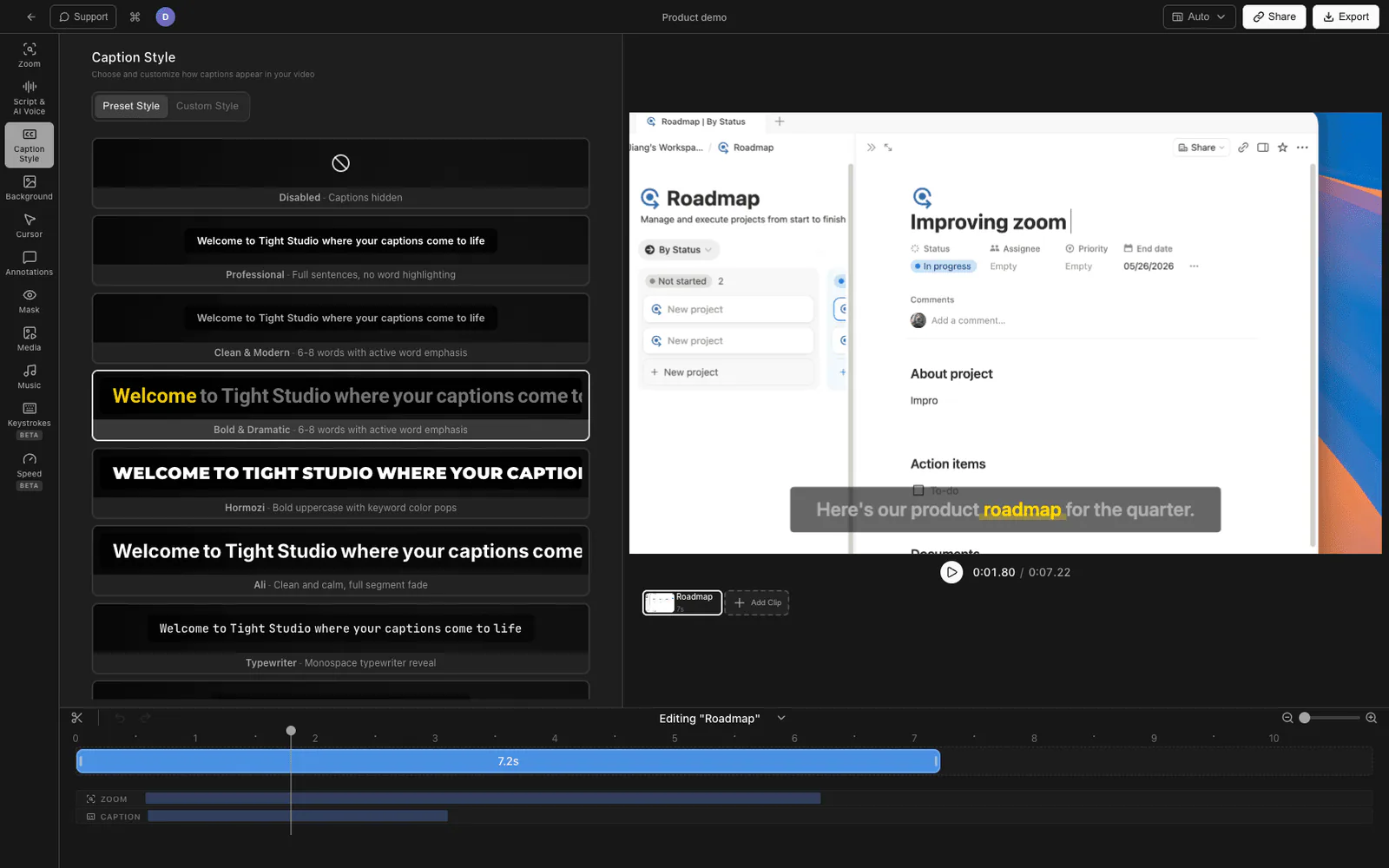
यदि कैप्शन लुक तैयार वीडियो का हिस्सा है, तो यह रिकॉर्डिंग के साथ ही टाइमलाइन पर पूर्ण स्टाइलिंग करने में मदद करता है। Tight Studio एक समर्पित कैप्शन स्टाइल पैनल के साथ एक Mac स्क्रीन रिकॉर्डर और संपादक है।
यह अंतिम- से- कार्य है:
- अपना स्क्रीन रेकॉर्ड करें Tight Studio में और ऑडियो से कैप्शन उत्पन्न करें।
- शीर्षक शैली पटल खोलें संपादक विन्यास में.
- क़िस्म सेट करें. फ़ॉन्ट, फ़ॉन्ट आकार, तथा फ़ॉन्ट परिमाण चुनें ताकि आपके अन्य वीडियो के शीर्षक मेल मेल खाते हों.
- रंग तथा पृष्ठभूमि सेट करें. व्यस्त स्क्रीन पर पढ़ने के लिए पाठ रंग चुनें तथा पाठ के पीछे पृष्ठभूमि से एक पृष्ठभूमि ट्रांसलेट करें.
- सक्रिय शब्द विशेषणियों की ओर मुड़ें. प्रति वर्डिंग सक्षम करें तथा एक सक्रिय वर्ड- वर्ड- पाठ रंग तथा एक अक्रिय वर्ड रंग नियत करें, तो वर्तमान शब्द पर ज़ोर देता है जैसा कि यह कहा जाता है (कके-स्क-जैसे सामाजिक शीर्षकों में उपयोग में आता है).
- आउटलाइन, छाया, तथा अपारदर्शिता जोड़ें किसी भी पृष्ठभूमि पर पाठ प्रदर्शक बनाने के लिए, तथा अपरकेस में टॉगल करें यदि आप उस शैली को चाहते हैं.
- यह जगह. शीर्षक खड़ी स्थिति सेट करें, और प्रदर्शित शब्द गिनती के साथ कितनी शब्द पंक्ति दिखा सकते हैं यह चुनें.
- पूर्वावलोकन तथा निर्यात जो लौहे महफूज़ में लिखा हुआ है
क्योंकि शीर्षक और उनकी शैली परियोजना के साथ रहते हैं, वीडियो फिर से संपादन करता है - कोई दूसरा औज़ार नहीं है और कोई फिर से-स्ट-स्टिंग यात्रा नहीं है.
Tight Studio क्या जोड़ता है
- फ़ॉन्ट, आकार, और वजन - अपने वीडियो में शीर्षकों को मैच करें, एक तय डिफ़ॉल्ट नहीं है.
- पाठ रंग तथा पृष्ठभूमि ब्रोशर - चित्र रंग तथा पाठ के पीछे एक पढ़ने योग्य बॉक्स.
- सक्रिय वर्ड हाइलाइटिंग - कनेके-स्टी-स्टिकिंग बल के लिए सक्रिय और निष्क्रिय शब्द रंग अलग.
- आउटलाइन, छाया, अपारदर्शिता, और अपरकेस - किसी भी पृष्ठभूमि के लिए masioning नियंत्रण.
- लंबवत स्थिति और शब्दपर- लाइन - नियंत्रण जगह और ढ़ना.
- शीर्षक पास में पासवर्ड हटाया गया है - प्रदर्शित पाठ से "मम" और "उ" छोड़ दें.
इस श्रेणी से आप जिस रिकॉर्डिंग पॉलिश की उम्मीद करेंगे वह भी यहां है - क्लिक-फॉलो ज़ूम, कर्सर एनीमेशन और क्लिक हाइलाइटिंग, AI वॉइसओवर, और पृष्ठभूमि संगीत - इसलिए स्टाइल किए गए कैप्शन एक तैयार वीडियो में बैठते हैं न कि एक नग्न कैप्चर में।
क्यों हम इसे संपादक में बनाया
हम एक ही समय पर शीर्षक रखा है एक ही उद्देश्य पर सूचीबद्ध. शीर्षक वीडियो की तरह एक अलग ही रंग का नहीं है, फ़ॉन्ट और रंग वास्तविक फुट के खिलाफ चुना जाना है, और उन्हें हर एक पुनःसमंज के विरुद्ध चुनना है. पल एक अलग संस्करण में, हर एक मिनट में एक नया प्रदर्शन के लिए एक लाल शीर्षक है और वे उस परियोजना का हिस्सा है कि कैसे हटा रहे हैं.
कैप्शन स्टाइलिंग के लिए FocuSee बनाम Tight Studio
| FocuSee | कार्यबाह्य (FocuSee + 2nd संपादक) | Tight Studio | |
|---|---|---|---|
| शीर्षक स्वचालित तैयार करें | हाँ | हाँ | हाँ |
| सम्पादन योग्य प्रतिलिपि | हाँ | हाँ | हाँ |
| फ़ॉन्ट/ आकार / परिमाण | सिर्फ आकार | सिर्फ दूसरा संपादक | हाँ |
| पाठ रंग + पृष्ठभूमि | नहीं | सिर्फ दूसरा संपादक | हाँ |
| सक्रिय वर्ड (कारक) उभारें | नहीं | द्वितीय संपादक पर निर्भर करता है | हाँ |
| आउटलाइन / छाया / अपारदर्शिता/ अपरकेस | नहीं | सिर्फ दूसरा संपादक | हाँ |
| प्रोजेक्ट में सोर्स जोड़ें | n/ a | कोई - अलग ए- पार्ट नहीं | हाँ |
| बनाए रखने के लिए औज़ार | एक | दो | एक |
अक्सर पूछे जाने वाले सवाल
FocuSee में आप शीर्षक फ़ॉन्ट बदल सकते हैं?
FocuSee के कैप्शन कंट्रोल आकार, स्थिति और अंतराल तक सीमित हैं। कोई फ़ॉन्ट चयन, पाठ रंग, पृष्ठभूमि या एनीमेशन नहीं है। FocuSee के फीचर पृष्ठों या चेंजेलबॉग में फ़ॉन्ट और रंग शैली कहीं भी दिखाई नहीं देती है, और FocuSees हब पर कैप्शन टेम्पलेट अनुरोध (53 votes) मई से अभी भी खुला है 2026.
क्या FocuSee के शीर्षक हैं या शैली?
FocuSee स्वचालित रूप से कैप्शन उत्पन्न करता है और आपको प्रतिलेख को संपादित करने देता है, लेकिन इसमें कैप्शन टेम्पलेट या उपस्थिति पूर्वनिर्धारित नहीं है। स्टाइलिंग आकार, स्थिति और अंतराल तक सीमित है।
स्क्रीन रेकॉर्ड के लिए मैं शैली या सजीव शीर्षक कैसे बनाता हूं?
Tight Studio में आप कैप्शन शैली पैनल के साथ एक संपादक का उपयोग करें। आप कैप्शन उत्पन्न करते हैं, फिर फ़ॉन्ट, आकार, वजन, रंग, पृष्ठभूमि ओवरले, सक्रिय शब्द हाइलाइटिंग, रूपरेखा, छाया, स्थिति और शब्द-प्रति पंक्ति सेट करते हैं - सभी रिकॉर्डिंग के साथ एक ही टाइमलाइन पर।
क्या सबसे अच्छा है FocuSee क्या कैप्शन स्टाइलिंग के लिए विकल्प है?
यदि ब्रांड या सामाजिक शैली के कैप्शन मायने रखते हैं, तो Tight Studio Mac पर सबसे निकटतम पसंद के विकल्प है - इसमें FocuSee के समान रिकॉर्डिंग और ऑटो-ज़ूम पॉलिश की श्रेणी है, साथ ही फ़ॉन्ट, रंग, पृष्ठभूमि, सक्रिय शब्द हाइलाइटिंग और स्थिति नियंत्रण के साथ एक पूर्ण कैप्शन शैली पैनल है जो FocuSee प्रदान नहीं करता है।
FocuSee के ऑटो-कैप्शन सही हैं?
FocuSee सारेकपोट एक वास्तविक शक्ति है - AI उपशीर्षक 55 + भाषाओं में संपादन योग्य प्रतिलेख और समय टिकट नेविगेशन के साथ। अंतर सटीकता नहीं है; यह है कि आप उन सटीक कैप्शन को फिर से स्टाइल नहीं कर सकते हैं।