

すべての人がライブで画面収録をナレーションしたいわけではありません。自分の声が嫌いだったり、騒がしい環境にいたり、何度も取り直すことなく洗練された結果を求めている場合もあります。
AIナレーションツールは、テキストを自然な音声ナレーションに変換し、任意の録画に追加できることでこの問題を解決します。このガイドでは、画面収録にAIナレーションを追加する主な方法について説明します。無料の内蔵オプションから、すべてを1つのアプリで処理する専用ツールまでカバーしています。
なぜ自分の声を収録する代わりにAIナレーションを使用するのですか
ライブのナレーションは、実際にやってみるまでは簡単そうに見えます。一言つまずいたり、通知がポップアップしたり、途中で順序を間違えて説明してしまったことに気づいたりします。ミスをすると、全部を再録画するか、欠点を編集で取り除く必要があります。
AIナレーションにはいくつかの利点があります:
- まず台本を編集し、次に音声を生成する。音声が生成される前に、言いたいことを正確に調整できます。
- 一貫したトーンとペーシング。声の疲れ、ため息、バックグラウンドノイズはありません。
- より速い反復台本内の文を変更して再生成:再収録の必要はありません。
- どの環境でも動作するマイク不要、静かな部屋も不要
トレードオフは、AIの声がまだ本物の人間とはわずかに異なることです。ほとんどのチュートリアル、製品デモ、社内ウォークスルーでは、品質は十分です。個人的なつながりが重要なコンテンツ:例えば創業者の動画やチーム紹介:では、やはり自分の声を使うほうが良い場合があります。
方法1: 別のテキスト読み上げツールでAIナレーションを追加
最も柔軟な方法は、ナレーション音声を別々に生成し、その後動画編集ソフトで画面収録と組み合わせることです。
ステップ1:台本を書く
画面収録を見て、それぞれのポイントで言いたいことを書き出してください。文章は短く直接的に。音声を分割する自然なポーズポイントをマークしてください。
ステップ2:TTSツールで音声を生成する
複数のスタンドアロンのテキスト読み上げツールが高品質の音声出力を生成します。
- ElevenLabs- 現在、最も自然な音声オプションです。安定性と表現力を微調整できる数十の音声を提供。Freeプランには月ごとの文字数制限があります。
- Googleクラウドテキスト読み上げ- 多くの言語オプションに対応した高品質。Googleクラウドアカウントが必要。Freeプランあり
- Amazon Polly- 信頼できる品質、文字単価制。大量生成に適しています。
- OpenAI TTS- 少数の自然な声で簡単なAPI。OpenAIアカウントが必要です。
ほとんどの画面収録ナレーションでは、ElevenLabsが最良の結果を出します。音声クリップを生成し、MP3またはWAVファイルとしてダウンロードしてください。
ステップ3:音声を収録と組み合わせる
画面収録と生成された音声ファイルの両方を動画編集ソフトに取り込みます。ナレーションを動画の該当部分に合わせます。必要に応じてタイミングを調整します。
この方法は機能しますが、明確な欠点があります:複数のツールを操作し、音声を映像に手動で同期させる必要があります。台本を変更した場合、音声を再生成してすべてを再調整する必要があります。
方法2:内蔵AIナレーション機能付き画面収録ソフトを使用する
一部の画面収録ツールには、AIナレーションが内蔵機能として含まれており、アプリを切り替える必要がなくなります。
Tight Studio
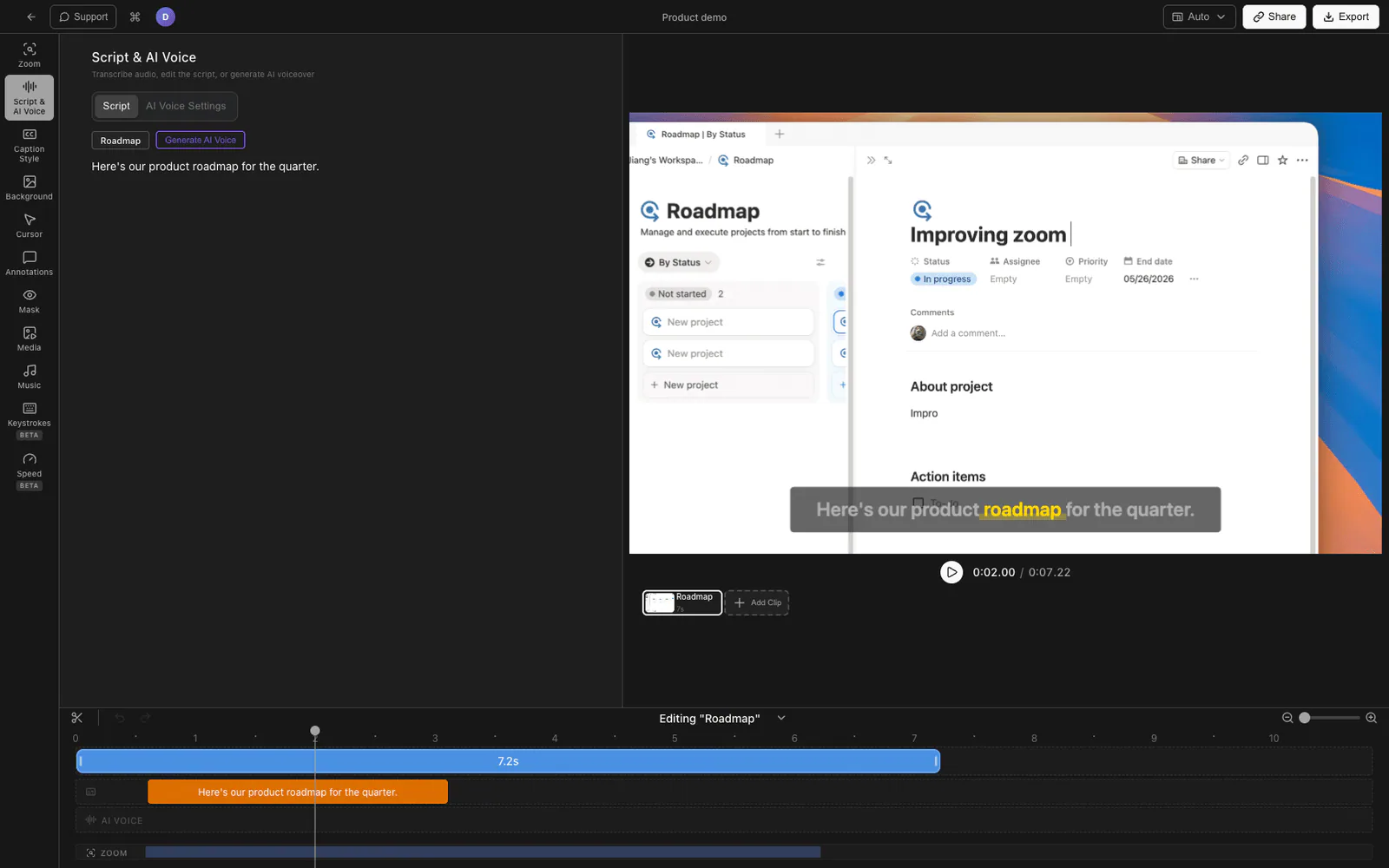
Tight StudioはMac画面収録ソフトおよび動画エディターで、ElevenLabsによって強化された統合AIナレーションを備えています。
これが動作の仕組みです:
- 画面を録画します。通常どおりに:マイクの有無にかかわらず。
- 字幕を生成。Tight Studioは収録を文字起こしするか、手動でテキスト区間を追加できます。 収録コントロール内の
- AIのボイスパネルを開く内蔵ライブラリから声を選択します。
- ナレーションを生成するを取得します。AIナレーションは、録画の各セグメントに自動的に同期されます。
- 設定を調整します。音声の速度、安定性、音量のように。個々のセグメントをプレビューして再生成し、結果が正しく聞こえるまで繰り返します。
- 書き出しAIナレーションを埋め込んだ動画。
主な利点は、すべてが一つのアプリ内で行われることです。台本(字幕)は動画のタイムラインにリンクされたままなので、テキストを編集すると、残りには手を触れずにそのセグメントだけを再生成できます。
Tight Studioには、ズームアニメーション、カーソルハイライト、テキスト注釈、イントロ/アウトロスライドも含まれており、他のツールを使わずに洗練されたチュートリアルを作成できます。
Descript
Descriptは異なるアプローチを取ります。動画をインポートまたは録画し、文字起こしをテキストとして編集します(単語を削除すると対応する動画も削除されます)、そしてAIクローン「Stock voices」で自分の声を置き換えたり、自分の声をトレーニングしたりできます。これは、画面収録ソフトよりもむしろフル動画エディターです。
方法3:ClipchampまたはCanvaで編集工程のナレーション
Clipchamp(マイクロソフト)やCanvaのようなブラウザベースの動画編集ツールには、何もインストールせずに使えるテキスト読み上げ機能が含まれています。
Clipchamp
- 画面収録をインポートする
- 「収録&作成」に移動し、「テキスト読み上げ」を選択
- 70以上の言語に対応する170以上のAIナレーションから選択してください
- 台本を入力し、速度とスタイルを調整し、生成
- 音声がタイムラインに追加されます:動画と同期させてください。
Clipchampは音声スタイルオプション(明るい、真面目など)を提供し、無料ツールとしては十分な品質です。プレミアム音声にはMicrosoft 365のサブスクリプションが必要です。
Canva
- 画面収録をCanvaの動画プロジェクトにアップロード
- “Apps” セクションを使って、テキスト読み上げツールを探します。
- 音声を生成してタイムラインに追加
CanvaのTTSオプションは基本的なもので、フルチュートリアルよりも短いクリップに最適です。
AIナレーション方法を比較します。
| 方法 | 音声品質 | 使いやすさ | 動画と同期する | コスト |
|---|---|---|---|---|
| 単独のTTS + エディター | 高 (ElevenLabs) | 手動同期が必要です | マニュアル | Freeプラン + エディター費用 |
| Tight Studio(内蔵) | 高 (ElevenLabs) | 1つのアプリ、自動同期 | 自動 | サブスクリプションに含まれる。 |
| Descript | 良い | テキストベースの編集 | 自動 | サブスクリプションが必要です |
| Clipchamp | 良い(170以上の声) | シンプルなブラウザベース | マニュアル | 無料 / Microsoft 365 |
| Canva | 基本 | シンプルなブラウザベース | マニュアル | 利用可能なFreeプラン |
より良いAIナレーションのヒント
読むためではなく話すために書きます。短い文章が最適です。生成する前に台本を声に出して読んでください:話したときに違和感がある場合、AIはそれを修正しません。
台本をセグメントに分割してください。1つの長い文章ブロックの代わりに、ナレーションを録画のセクションに合わせて分割します。これにより、タイミングの調整がはるかに容易になります。
ペースをビジュアルに合わせる録画の一部に短いクリックの連続が見える場合は、ナレーションを簡潔にしてください。複雑な設定画面を表示している場合は、速度を落とし、各ステップを説明してください。
収収録声を下げる画面収録でマイクの音声をキャプチャしていて、それをAIナレーションに置き換える場合は、元の音声トラックをミュートするか音量を下げて、ナレーションと競合しないようにしてください。
書き出し前にプレビューします。書き出す前に、少なくとも一度は音声付きで動画全体を視聴してください。AIナレーションは、技術用語を誤って発音したり、意外な場所に強調を置くことがあります。
よくある質問
画面収録にナレーションを追加するにはどうすればよいですか?
画面収録中に自分の声をライブで収録するか、録画後にAIナレーションを追加できます。AIナレーションの場合は、台本を書き、テキスト読み上げツール(ElevenLabsなど)を使用して音声を生成し、それを動画と組み合わせます。Tight Studioのような一部の画面収録ソフトには、これを自動で処理する内蔵のAIナレーション機能が含まれています。
自分の声を収録せずに画面収録にナレーションを追加できますか?
はい。AIのテキスト読み上げツールは、文章から自然な声のナレーションを生成します。言いたいことを書き、声を選択すると、録画に追加できる音声ファイルをツールが作成します。マイクは不要です。
チュートリアルやデモ動画に最適なAIナレーションは何ですか?
ElevenLabsは現在、ナレーション用に最も自然な音声を生成します。彼らのV3モデルはチュートリアルに適したリアルなイントネーションとペースを提供します。Tight StudioはElevenLabsの音声を直接エディターで使用するため、別アカウントがなくても高品質なナレーションを得られます。
AIナレーションはプロの動画に十分ですか?
チュートリアル、製品デモ、トレーニング動画、社内コミュニケーションの場合:はい。ElevenLabsや同様のツールからの最新のAIナレーションは、これらの文脈では人間のナレーションと区別がつきにくいです。基調講演やブランド動画のような非常に個人的なコンテンツの場合は、依然として人間のナレーションが好まれることがあります。
AIナレーションはいくらかかりますか?
ElevenLabsのような単独ツールは、月ごとの使用文字数に制限のあるFreeプランを提供しており、有料プランは月約5ドルから始まります。Tight StudioはサブスクリプションにAIナレーションが含まれています。ClipchampやCanvaのような無料オプションは、基本的なTTSを無償で提供しますが、音声品質は低めです。
AIナレーションを英語以外の言語で使用できますか?
はい。ほとんどのAIナレーションツールは複数の言語に対応しています。ElevenLabsは自然な音声で30以上の言語をサポートしています。ツールを選ぶ際は、対象言語をサポートしているか、その言語で自然に聞こえる声があるかを確認してください。言語によって品質は大きく異なります。